إعدادات Android Auto التي منعت مكالماتي من التوقف
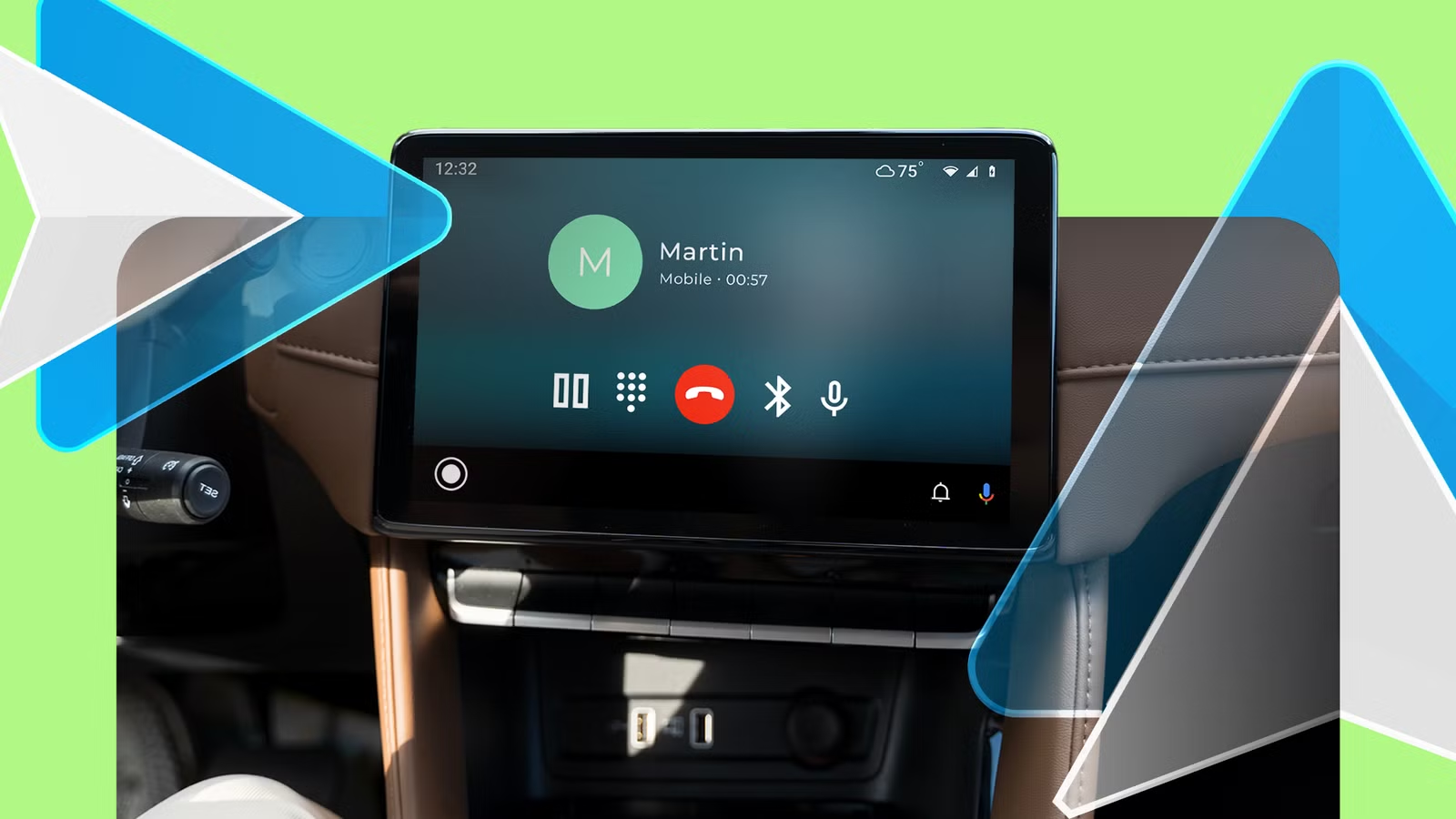
Lucas Gouveia/Android Police | jittawit21/Shutterstock
يحدث ذلك دائمًا في أسوأ اللحظات. كنت على الطريق السريع، في مكالمة هاتفية مع أحد المقاولين حول مشروع حساس للوقت، وفجأة ساد الصمت.
لقد راجعت لوحة القيادة. لا يزال Android Auto يعرض خريطتي، ولكن اختفى مؤقت الاتصال.
كان هاتفي، الذي لا يزال في حامله، قد قام بتحويل الصوت إلى سماعة الأذن. حاولت إعادة توجيه الصوت إلى مكبرات الصوت في السيارة، ولكن دون جدوى.
إذا كان هذا يبدو مألوفا، فأنت لست وحدك.
لقد ساهم نظام Android Auto في تحسين تنقلاتي، ولكن كان علي أيضًا التعامل معها قضايا عشوائية وينخفض الاتصال على مر السنين.
لقد أمضيت شهورًا في استكشاف المنتديات، واختبار الكابلات، وتعديل الإعدادات، ووجدت مجموعة من الإصلاحات التي جعلت اتصالي موثوقًا.
يمكن أن تؤدي التحسينات القوية للبطارية إلى قطع اتصالك
وكانت هذه لحظة اختراق بلدي. بعد استكشاف الأخطاء وإصلاحها على نطاق واسع، كان السبب هو إدارة البطارية. كانت المشكلة هي أن هاتفي يحاول أن يكون ذكيًا جدًا لصالحه.
لمنحك أفضل عمر ممكن للبطارية، يستخدم كل هاتف Android الحديث تقريبًا نظام توفير الطاقة العدواني. يراقب هذا النظام باستمرار التطبيقات التي تعمل في الخلفية ويضعها في وضع السكون لأي تطبيقات يعتقد أنها تستخدم الكثير من الطاقة.
المشكلة هي أنه لكي يعمل Android Auto، يجب أن يعمل بشكل مستمر في الخلفية، مع الحفاظ على اتصال عالي الطاقة ومثقل بالبيانات.
يرى نظام تشغيل هاتفك هذا النشاط المستمر ويمكن أن يسيء تفسيره على أنه تطبيق مارق يستنزف بطاريتك، لذا فهو يقتل العملية بهدوء لتوفير الطاقة.
وذلك عندما تنقطع مكالمتك أو تتلعثم الموسيقى. الحل هو إخبار هاتفك بترك Android Auto بمفرده.
لهواتف Google Pixel أو هواتف Android
-
افتح الرئيسي لهاتفك إعدادات برنامج.
-
مقبض تطبيقات.
-
مقبض شاهد جميع التطبيقات والعثور على أندرويد أوتو في القائمة.
-
مقبض بطارية.
-
تغيير التحديد من الأمثل ل غير مقيد.
للهواتف سامسونج جالاكسي
يحتوي برنامج سامسونج على طبقة إضافية لإدارة البطارية، وبالتالي فإن العملية مختلفة بعض الشيء.
-
افتح هاتفك إعدادات برنامج.
-
مقبض تطبيقات.
-
ابحث وانقر أندرويد أوتو في القائمة.
-
مقبض بطارية.
-
يختار غير مقيد.
من المفترض أن يحل ذلك المشكلة، ولكن إذا لم يحدث ذلك، فإليك ما يجب تجربته بعد ذلك.
وقد أبلغ بعض المستخدمين التي يمكن أن يعود إليها هذا الإعداد في بعض الأحيان الأمثل بعد تحديث النظام أو حتى بشكل عشوائي.
إذا عادت مشاكلك، فهذا هو المكان الأول الذي يجب عليك التحقق منه.
كيفية معرفة ما إذا كانت قطراتك هي خطأ Wi-Fi أو Android Auto
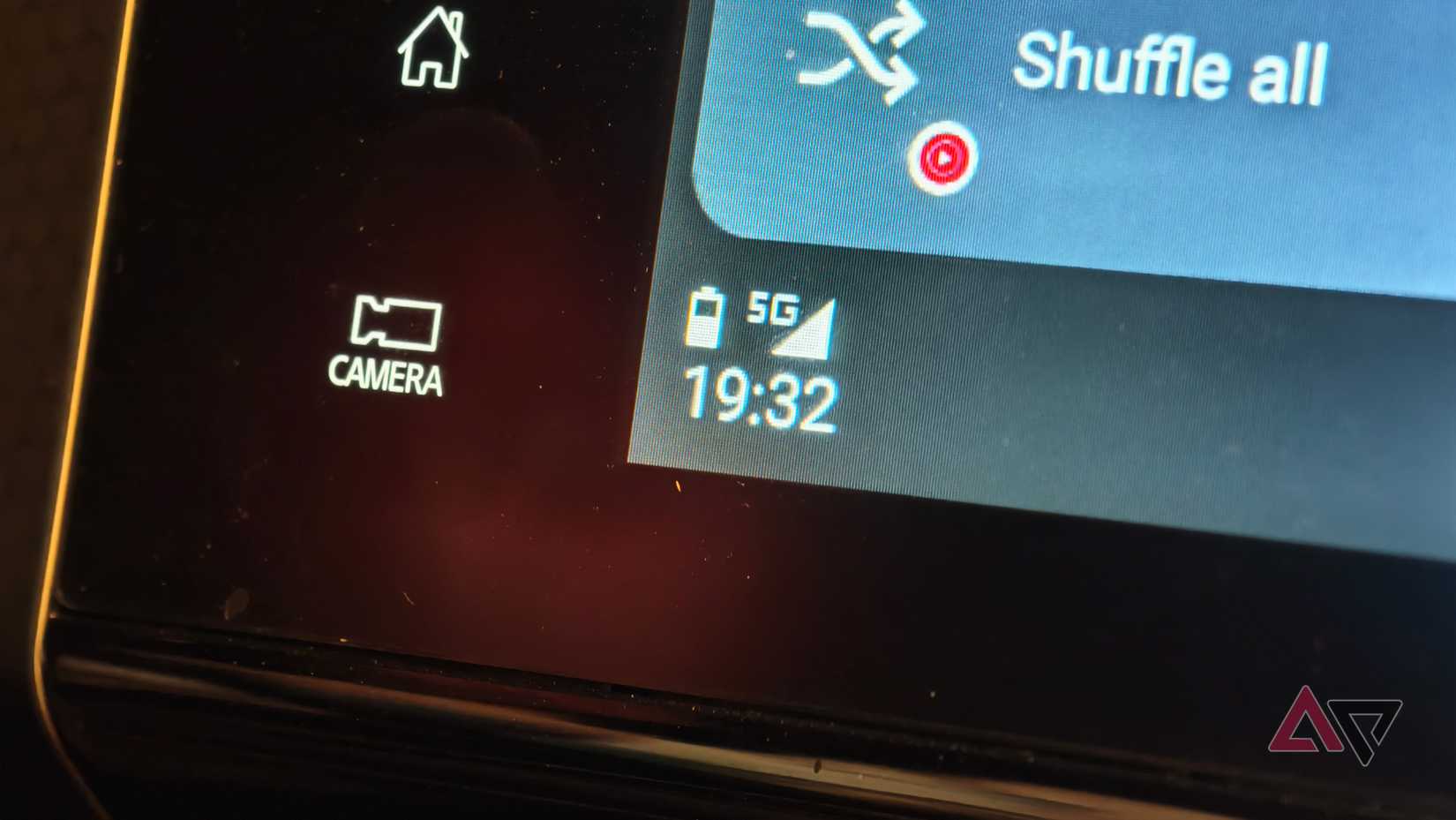
يمكن تشغيل Android Auto في الوضع اللاسلكي. يمكن أن يكون رمز التبديل هذا أداة لاستكشاف الأخطاء وإصلاحها لعزل مصدر مشكلتك.
إذا انخفضت مكالماتك، فالخطأ يكمن في واحدة من ثلاث مناطق. برنامج هاتفك، أو الاتصال الفعلي (كبل أو لاسلكي)، أو نظام سيارتك.
باستخدام هذا التبديل، يمكنك إزالة الاتصال كمتغير. إذا كنت مستخدمًا لاسلكيًا، فإن الطريقة الأكثر موثوقية لتشخيص حالات انقطاع الاتصال هي التبديل إلى اتصال سلكي مؤقتًا.
يستبعد هذا أي مشكلات تتعلق بتداخل Wi-Fi، أو مصافحة Bluetooth، أو مواطن الخلل بسبب تداخل الراديو الخارجي.
-
يفتح إعدادات والبحث عن أندرويد أوتو.
-
قم بالتمرير لأسفل وإيقاف التشغيل أندرويد أوتو اللاسلكي تبديل. اعتمادًا على طراز هاتفك وإصدار Android Auto، قد تجده ضمن خيارات المطور.
-
قم بتوصيل هاتفك بسيارتك باستخدام كابل USB معتمد للبيانات.
قم بالتجول لبضعة أيام. إذا تم حل انقطاع المكالمة وانقطاع الاتصال، فقد أثبتت أن المشكلة تتعلق بالاتصال اللاسلكي.
إذا استمرت المشاكل، فمن المرجح أن تكون المشكلة متعلقة بإعدادات البطارية، أو برنامج هاتفك، أو السيارة نفسها.
إذا كنت ملتزمًا براحة الاتصال اللاسلكي، فستحتاج إلى إعادة تشغيل إعدادات الاتصال اللاسلكي.
-
اذهب الى الإعدادات > الاتصالات > البلوتوث.
-
ابحث عن سيارتك في القائمة، وانقر فوق رمز الترس، ثم انقر فوق ينسى.
-
اذهب إلى هاتفك إعدادات وانقر فوق الشبكة والإنترنت > Wi-Fi.
-
ابحث عن شبكة Wi-Fi الخاصة بسيارتك، ثم انقر فوق ينسى.
-
احذف هاتفك أو أزله من قائمة الأجهزة المقترنة بنظام المعلومات والترفيه في سيارتك.
-
في هاتفك إعدادات أندرويد أوتو، مقبض السيارات المتصلة سابقًا، اضغط على قائمة النقاط الثلاث في الزاوية، ثم حدد ننسى جميع السيارات.
-
أعد تشغيل هاتفك وسيارتك.
عندما يتم إعادة تشغيلهما، قم بتشغيل أندرويد أوتو اللاسلكي قم بالتبديل مرة أخرى وقم بإجراء عملية الاقتران كما لو كانت المرة الأولى.
قم بتعيين أولويات Bluetooth لمنع ساعتك الذكية وسيارتك من القتال بشأن مكالماتك
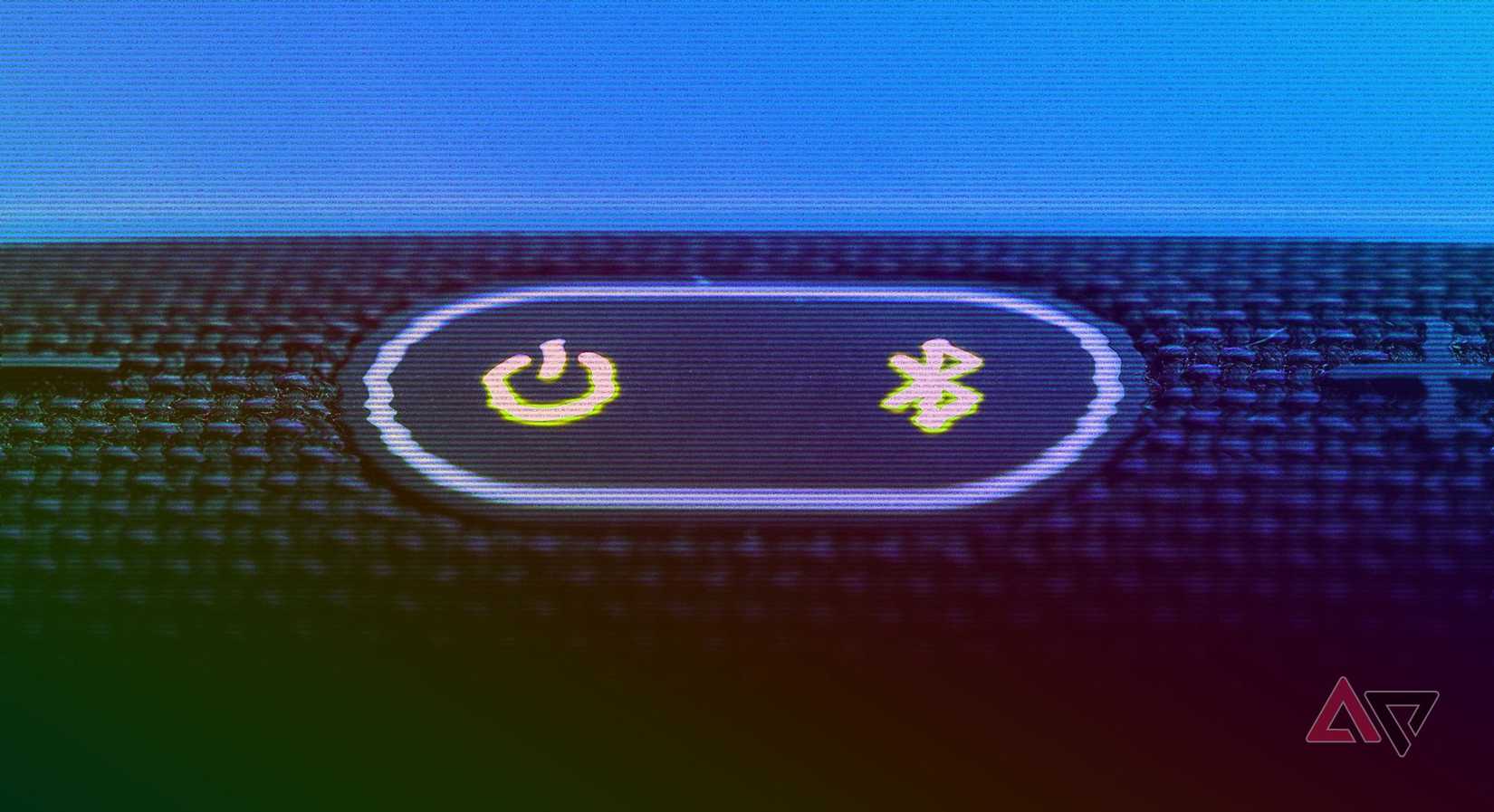
الائتمان: جاستن وارد / شرطة أندرويد
الاتصال بأجهزة بلوتوث متعددة مثل ساعتك الذكية، سماعات لاسلكية، وقد تتسبب السيارة أحيانًا في دخول هذه الأجهزة في صراع حول من يمكنه التعامل مع مكالماتك.
يمكنك إصلاح ذلك عن طريق تعيين سيارتك يدويًا كأولوية للمكالمات.
-
اذهب إلى هاتفك إعدادات وانقر فوق الأجهزة المتصلة > البلوتوث.
-
ابحث عن اسم سيارتك في قائمة الأجهزة المقترنة وانقر على الأيقونة المجاورة لها.
-
تأكد من التبديل ل المكالمات الهاتفية تم تشغيله.
-
ابحث عن جهازك الآخر في نفس قائمة البلوتوث، وانقر على رمز الترس الخاص به، ثم قم بإيقاف تشغيله المكالمات الهاتفية تبديل.
يؤدي ذلك إلى إخبار هاتفك باستخدام الساعة لإرسال الإشعارات، مع إرسال المكالمات دائمًا إلى السيارة عندما تكون متصلة.
تذكر أن ترجعه بعد خروجك من السيارة. قم بتعيين الأتمتة إذا كنت لا تريد القيام بذلك يدويًا في كل مرة.
لماذا قد يدمر كابل USB الخاص بك Android Auto
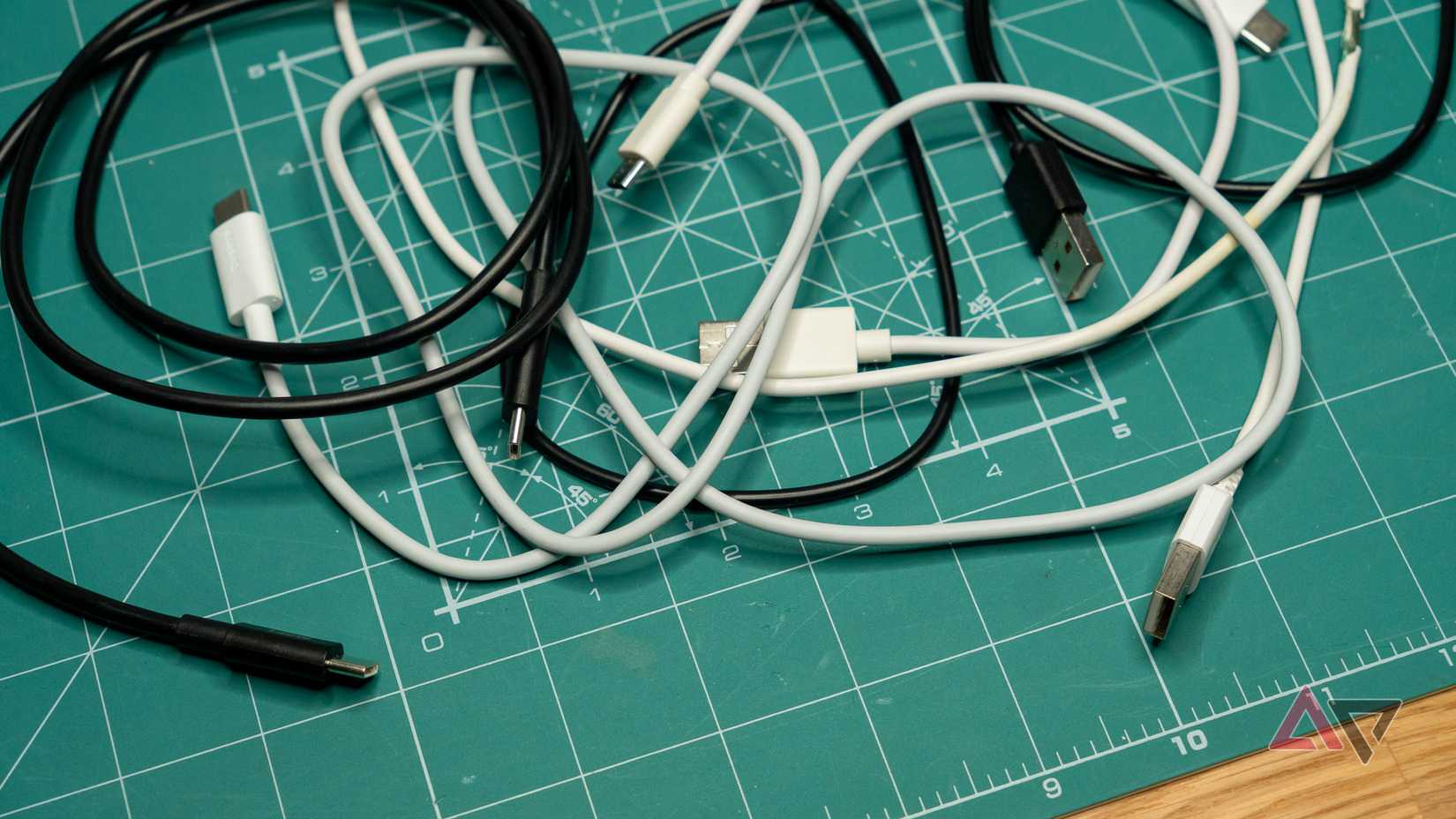
لم يتم إنشاء جميع كبلات USB على قدم المساواة. من المؤكد تقريبًا أن هذا الكابل الرخيص الذي اشتريته من محطة الوقود أو الكابل القديم الذي وجدته في الدرج مخصص للشحن فقط.
إنه يفتقد الأسلاك الداخلية اللازمة لنقل البيانات، وهو أمر ضروري لنظام Android Auto. قد ينجح الأمر، لكنه لن يمنحك اتصالًا مستقرًا أبدًا.
أفضل مكان للبدء هو استخدام كابل USB الأصلي المرفق مع هاتفك.
إذا لم يكن لديك ذلك، شراء كابل الجودة من علامة تجارية مرموقة ومعروفة بقدرات البيانات، مثل Anker أو Belkin أو UGREEN.
علاوة على ذلك، تنخفض جودة الإشارة مع المسافة. للحصول على اتصال أكثر موثوقية، استخدم كابلًا يقل طوله عن ثلاثة أقدام (متر واحد) وتجنب استخدام موسعات USB.
فتح وضع المطور لإصلاح قطرات Android Auto
الائتمان: لوكاس جوفيا / شرطة أندرويد
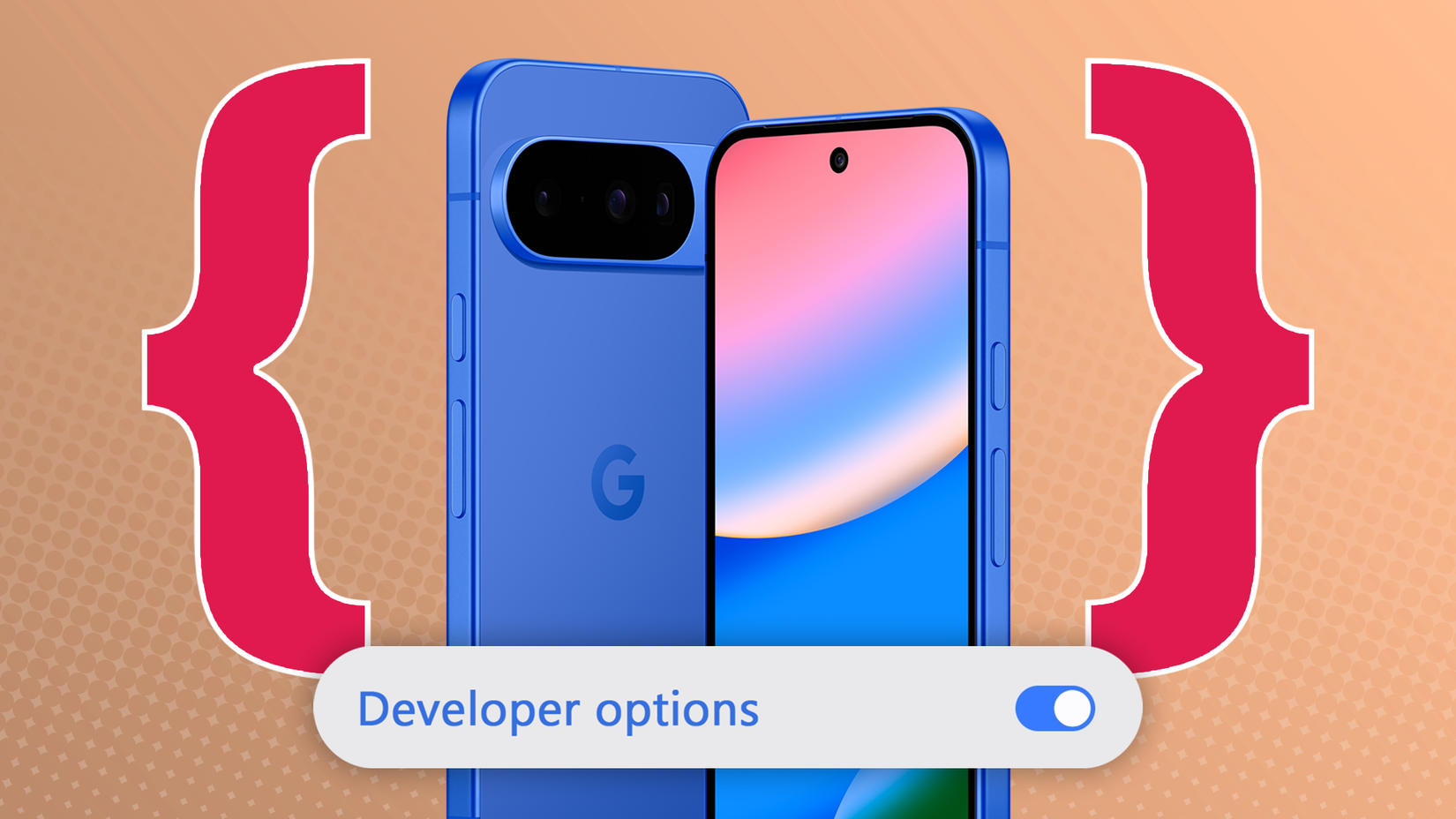
تحتوي هواتف Android على وضع المطور الذي يحتوي على إعدادات متقدمة مخصصة للمطورين، ولكن القليل منها يمكن أن يكون مفيدًا لحل مشكلات الاتصال العنيدة.
هناك إعدادان يمكن أن يساعدا في حالات انقطاع الاتصال اللاسلكي. أولاً، إيقاف اختناق مسح Wi-Fi. تحدد هذه الميزة عدد المرات التي يمكن فيها للتطبيقات البحث عن شبكات Wi-Fi.
ومع ذلك، وجد بعض المستخدمين أنه عندما تفقد هواتفهم إشارة بيانات الجوال، يمكن أن يتداخل هذا الاختناق مع الاتصال الذي يعتمد عليه Android Auto اللاسلكي.
التالي، قوة 2.4 جيجا هرتز واي فاي. يستخدم Android Auto اللاسلكي عادةً نطاق واي فاي أسرع 5 جيجا هرتز، لكن نطاق 5 جيجا هرتز أقصر وأكثر عرضة للتداخل اللاسلكي.
إذا لاحظت أن اتصالك ينقطع في نفس المواقع الجغرافية، فإن فرض الاتصال بنطاق 2.4 جيجا هرتز الأكثر استقرارًا (على الرغم من أنه أبطأ قليلاً) قد يحل المشكلة.
عندما يفشل كل شيء آخر، فقد حان الوقت لصفحة نظيفة
إذا كنت قد جربت كل ما سبق ومازلت تواجه بعض الانخفاضات، فقد حان الوقت لتطبيق النهج النهائي النهائي.
في بعض الأحيان، يمكن أن تتلف الملفات المؤقتة التي يخزنها التطبيق وتتسبب في حدوث خلل. مسح ذاكرة التخزين المؤقت للتطبيق يحذف هذه الملفات دون مسح الإعدادات الخاصة بك.
يعد التطبيق أو نظام التشغيل القديم مصدرًا شائعًا آخر للأخطاء. تأكد من أن لديك أحدث الإصدارات من كل شيء.
وأخيرا، استخدم أقدم خدعة في كتاب الدعم الفني. أعد تشغيل هاتفك ونظام المعلومات والترفيه في سيارتك. عادةً، يمكنك القيام بذلك عن طريق الضغط مع الاستمرار على مفتاح الطاقة أو مستوى الصوت الخاص بالنظام لمدة 10 ثوانٍ تقريبًا حتى يتم إعادة تشغيل الشاشة.
■ مصدر الخبر الأصلي
نشر لأول مرة على: www.androidpolice.com
تاريخ النشر: 2025-10-29 13:01:00
الكاتب: Ben Khalesi
تنويه من موقع “yalebnan.org”:
تم جلب هذا المحتوى بشكل آلي من المصدر:
www.androidpolice.com
بتاريخ: 2025-10-29 13:01:00.
الآراء والمعلومات الواردة في هذا المقال لا تعبر بالضرورة عن رأي موقع “yalebnan.org”، والمسؤولية الكاملة تقع على عاتق المصدر الأصلي.
ملاحظة: قد يتم استخدام الترجمة الآلية في بعض الأحيان لتوفير هذا المحتوى.