
من المفترض أن تجعل هواتفنا الذكية الحياة أسهل، لكنها في بعض الأحيان تنشئ مجموعة جديدة من المهام المملة والمتكررة.
لعدة أشهر، شعرت وكأنني أعبث باستمرار مع نفسي جوجل بيكسل – ضبط الإعدادات يدويًا، أو إسكات الإشعارات، أو إعداد نفس الإجراءات.
لقد سئمت وقررت التوقف عن استخدام هاتفي والبدء في توجيهه للتعامل مع البتات المتكررة بالنسبة لي.
بعد أسابيع من التجارب، تمكنت أخيرًا من فك الشفرة وإنشاء سير عمل آلي شامل يعمل الآن على تشغيل جهاز Pixel الخاص بي على الطيار الآلي.
إعداد الأوضاع على Pixel

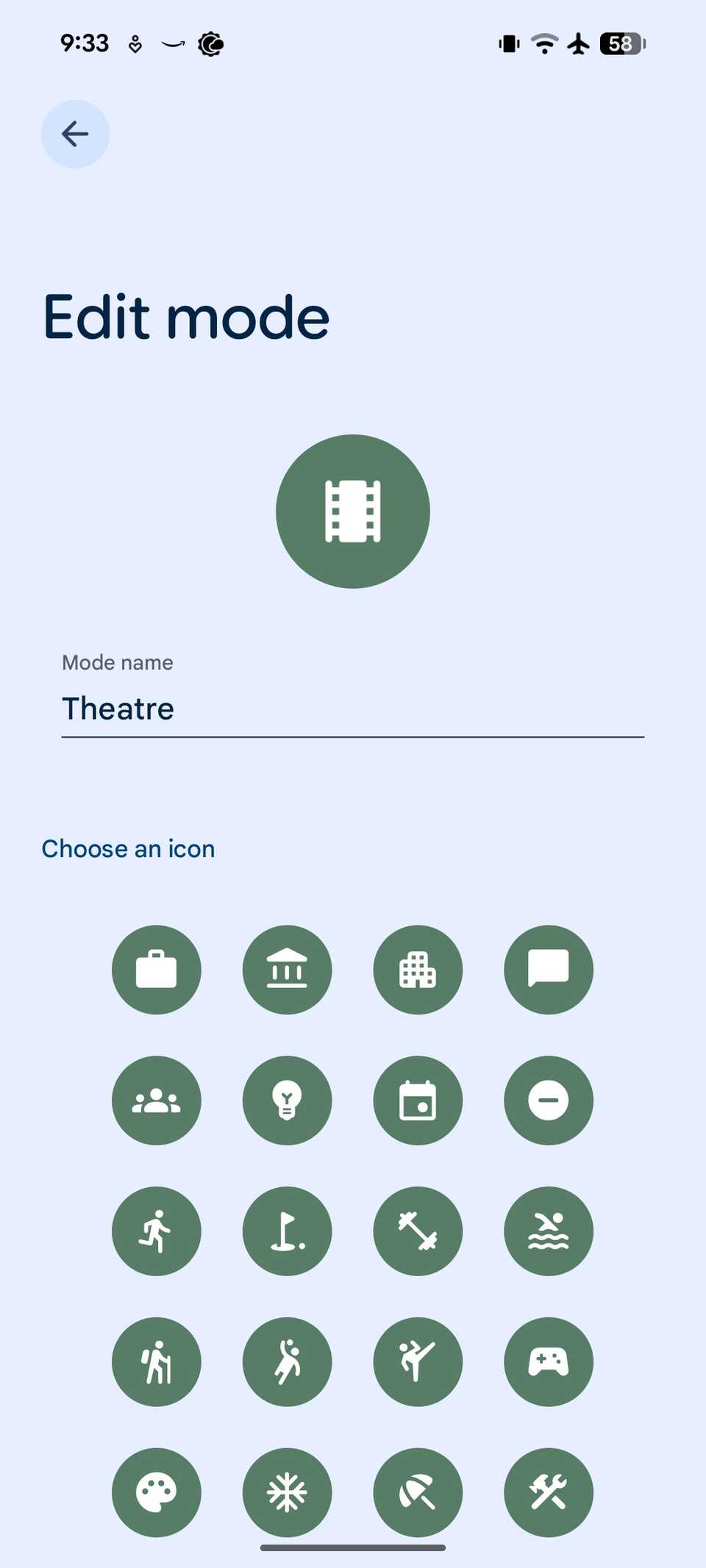
هذا هو واحد من أقوى التغييرات التي قمت بها.
لقد قمت ببناء أوضاعي المخصصة التي تجمع بين الإعدادات المختلفة في إجراءات فردية قائمة على النية. ففي نهاية المطاف، لماذا يتعين عليّ أن أغير خمسة إعدادات يدوياً في كل مرة أجلس فيها للكتابة أو القيادة أو مشاهدة فيلم؟
على سبيل المثال، كرهت التحسس باستخدام شريط تمرير مستوى الصوت عندما كانت الأضواء خافتة. تم تصميم وضع المسرح الخاص بي للانغماس الفوري بدون أي تشتيت.
عادةً ما أقوم بتشغيل هذا يدويًا عبر اختصار على شاشتي الرئيسية أو مربع الإعدادات السريعة. عندما أقوم بتمكين الوضع، يقوم النظام بضبط مستوى صوت الرنين والمنبه على 0. كما أنه يقوم بتمكين وضع DND، وتعطيل AOD، وتعتيم خلفية الشاشة.
بصرف النظر عن وضع المسرح، أستخدم أيضًا وضع الكتابة لإنشاء محطة خالية من التشتيت. تم ضبطه على التمكين أثناء ساعات العمل ويقوم تلقائيًا بتمكين DND وإجراء تغييرات أخرى على الجهاز.
كنت أتحسس إعدادات البلوتوث والموسيقى في كل مرة أصعد فيها إلى السيارة. يجعل وضع القيادة عملية الانتقال فورية وآمنة. فهو يستخدم حركة الجهاز واتصال Bluetooth ويتبع الإجراءات ذات الصلة التي قمت بإعدادها.
هذه مجرد ثلاثة أمثلة لكيفية استخدامي الأوضاع على هاتف Pixel 8. الاحتمالات لا حصر لها هنا. يمكنك إنشاء العديد من الأوضاع المخصصة كما تريد وتعديل تجربة Pixel UI بالكامل وفقًا لذلك.
تحديد القواعد على بكسل

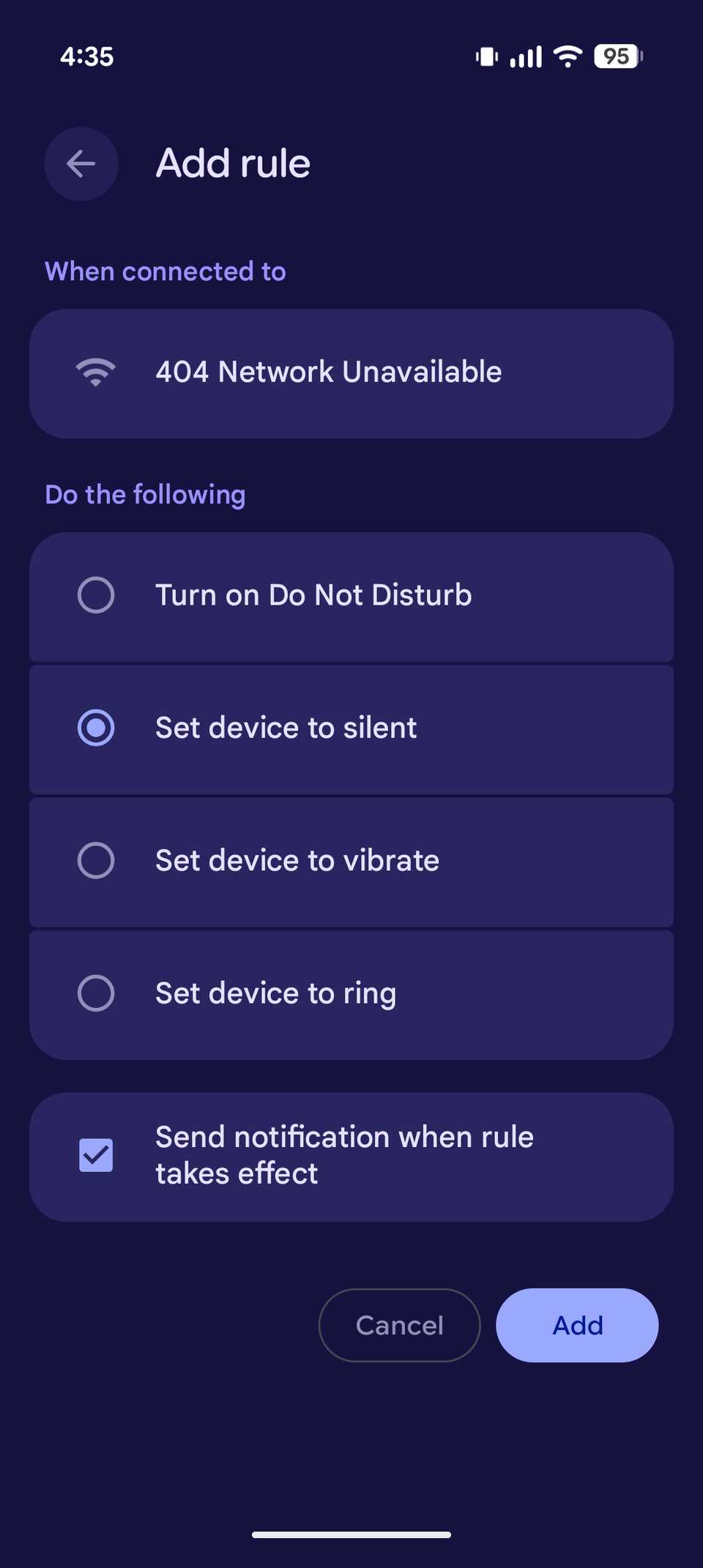
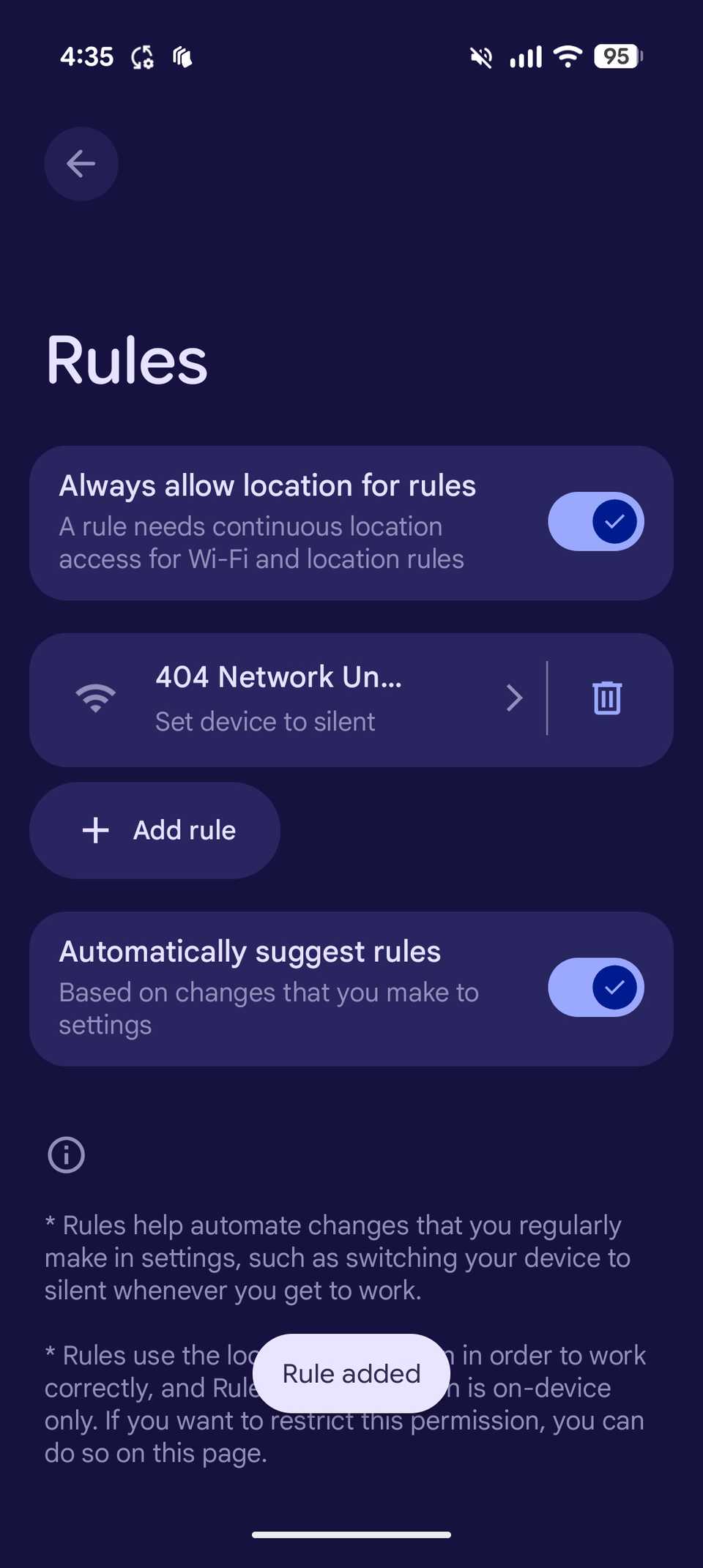
هذه بالتأكيد واحدة من الميزات الأكثر فائدة، ولكنها محدودة بشكل محبط، على Pixel. أنا أتحدث عنه قواعد، مدفونة في أعماق إعدادات النظام.
القاعدة الأولى التي قمت بإنشائها كانت لمساحة العمل الخاصة بي. لقد استخدمت مشغل Wi-Fi لأنه بشكل عام أسرع وأكثر موثوقية من نظام تحديد المواقع العالمي (GPS) المعتمد على الموقع بشكل يومي.
عندما يتصل هاتف Pixel 8 بشبكة Wi-Fi في المكتب، فإنه يضع الجهاز تلقائيًا في وضع الاهتزاز.
على العكس من ذلك، فإن أكبر مخاوفي في المنزل هو أن يكون هاتفي في وضع صامت وتفويت رسالة مهمة أو مكالمة عائلية أثناء تناول العشاء. لقد استخدمت مشغل الموقع هذه المرة، حيث حددت عنوان منزلي بنصف قطر مريح.
عندما أتوقف في الممر، يسجل هاتفي الموقع ويتحول إلى وضع الرنين، مما يضمن أنني أستطيع سماعه من الغرفة المجاورة. إنه أمر رائع لراحة البال.
في حين أن الوظيفة الأساسية تمثل تحسينًا رائعًا لنوعية الحياة – التعامل مع السيناريوهات الأكثر شيوعًا للتبديل بين البيئات الهادئة والصاخبة – إلا أن الخيارات محدودة للغاية.
تحتاج Google إلى أخذ بعض الأدلة منها روتين سامسونج وإعطاء المزيد من الخيارات لأتمتة إعدادات الجهاز بناءً على القواعد. وحتى ذلك الحين، يتعين على تطبيقات الطرف الثالث أن تسد هذه الفجوة، لكنني أنتظر حلاً أصليًا.
جدولة وضع توفير البطارية
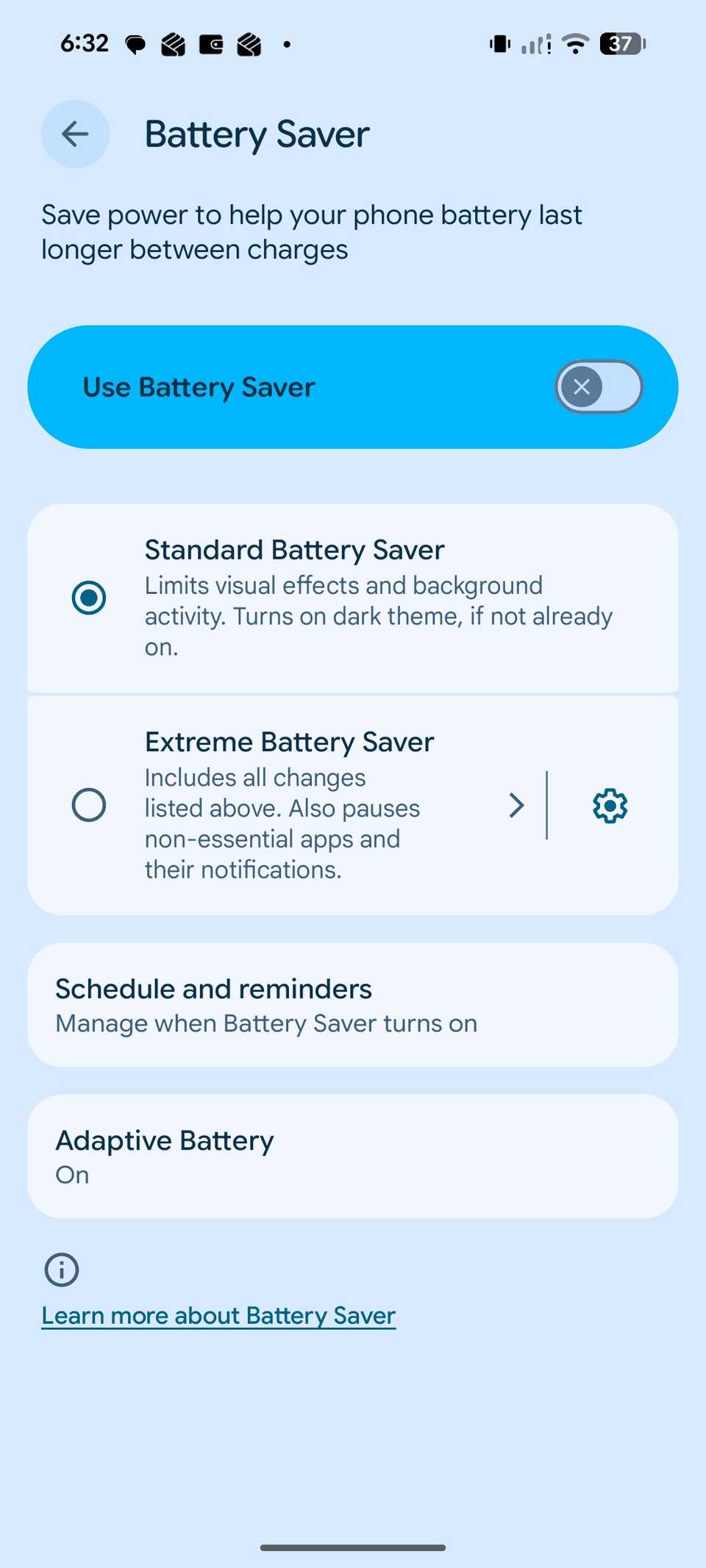
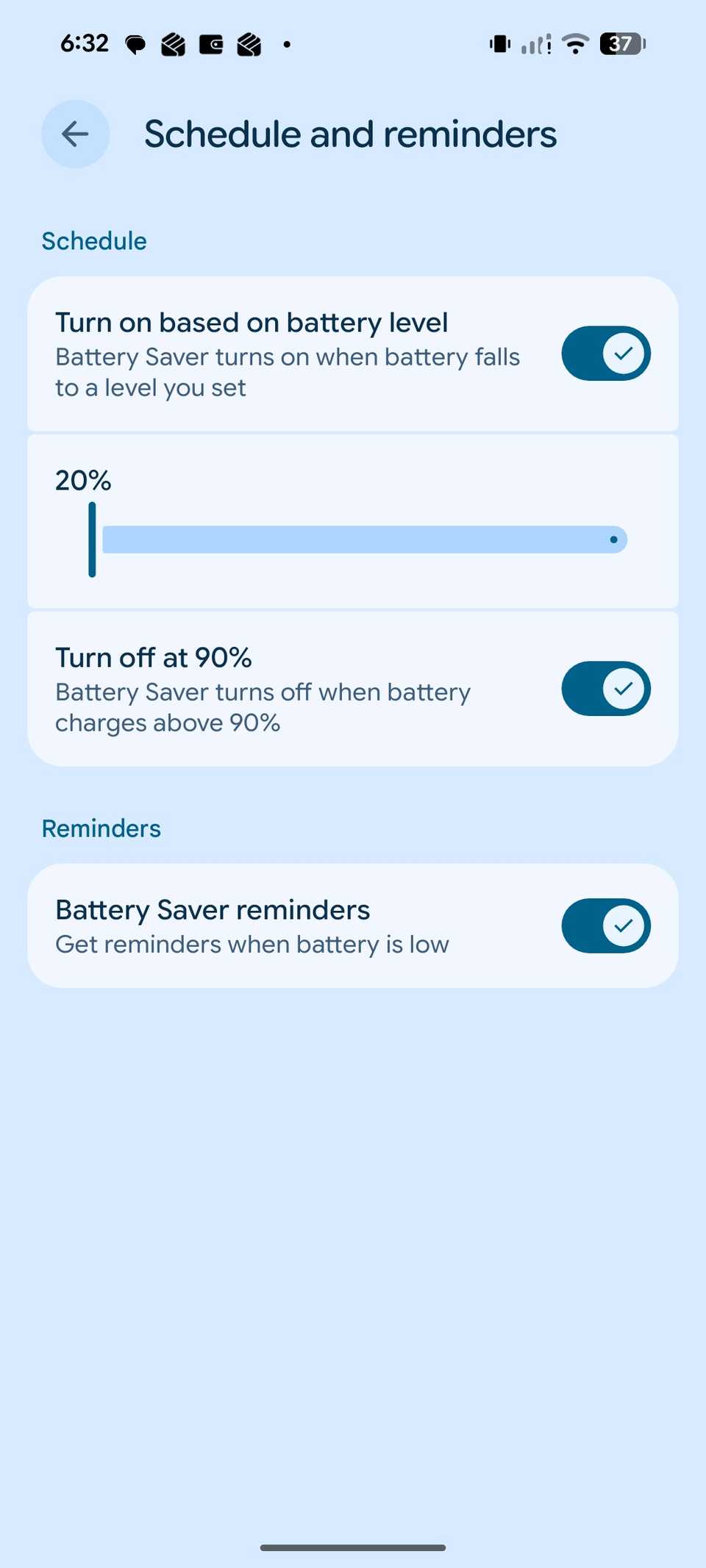
لقد قمت مؤخرًا بالترقية إلى Pixel 8، وعلى الرغم من أن الأداء رائع، فقد كنت مهتمًا بشكل خاص بإدارة استخدام البطارية لضمان قضاء يوم حافل.
الاعتماد على وضع توفير البطارية الافتراضي لم يكن مناسبًا بالنسبة لي، خاصة وأنني أفضل الحفاظ على الطاقة قبل وقت طويل من وصول الهاتف إلى منطقة الطوارئ بنسبة 5% إلى 10%.
لقد ذهبت إلى إعدادات توفير البطارية وقمت بتخصيص الجدول الزمني للتنشيط مبكرًا. لقد اخترت خيار النسبة المئوية وقمت بضبطه على 30%.
الآن، عندما يتجاوز مستوى بطارية هاتف Pixel 8 هذا الحد، تخفت الشاشة تلقائيًا قليلاً، ويتم تقييد نشاط الخلفية، ويتحول شريط الإشعارات إلى اللون البرتقالي. وهذا يعطيني إشارة موثوقة إلى أنني بحاجة إلى الانتباه إلى استخدامي المتبقي.
عندما أقوم بشحنه أخيرًا، يتم ضبط النظام على تعطيل وضع توفير شحن البطارية عندما يصل إلى 90%.
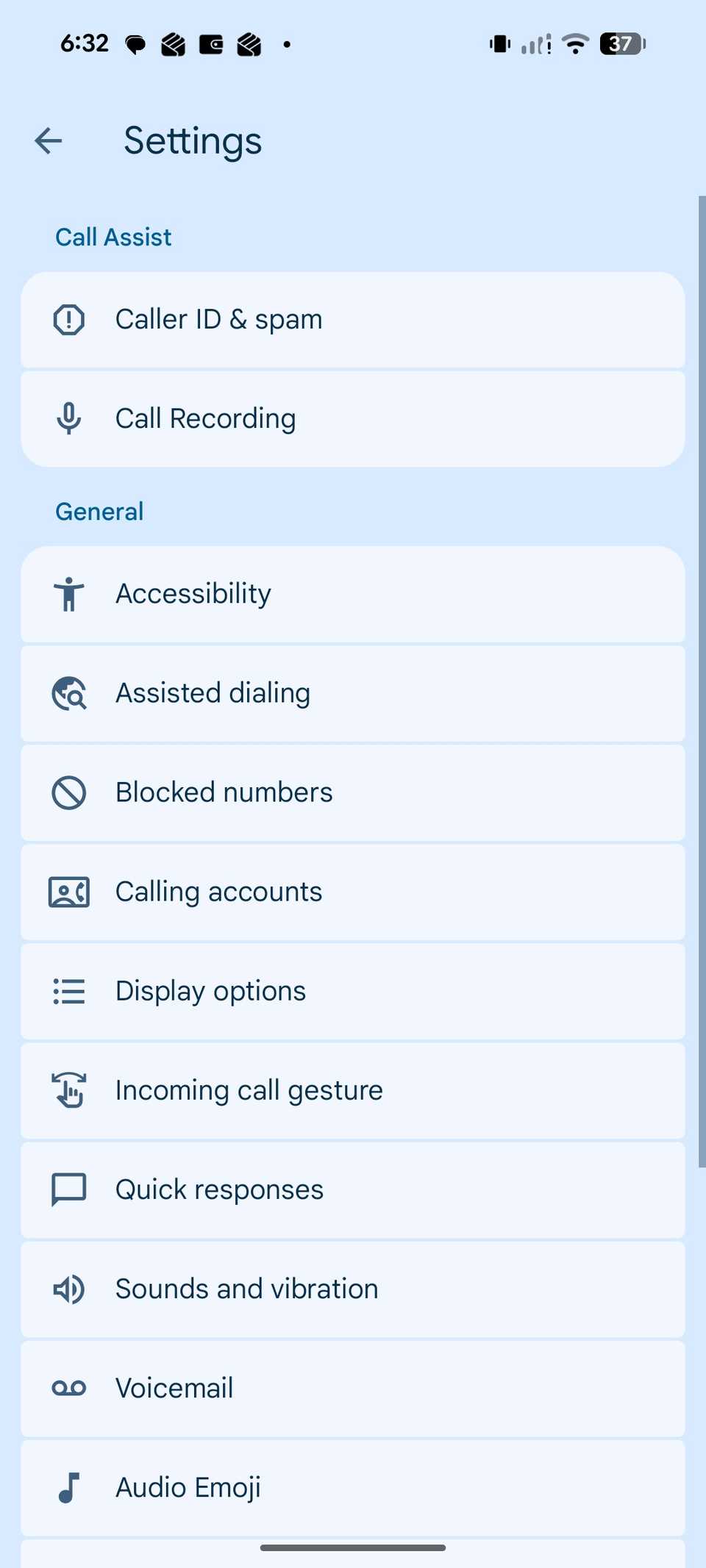
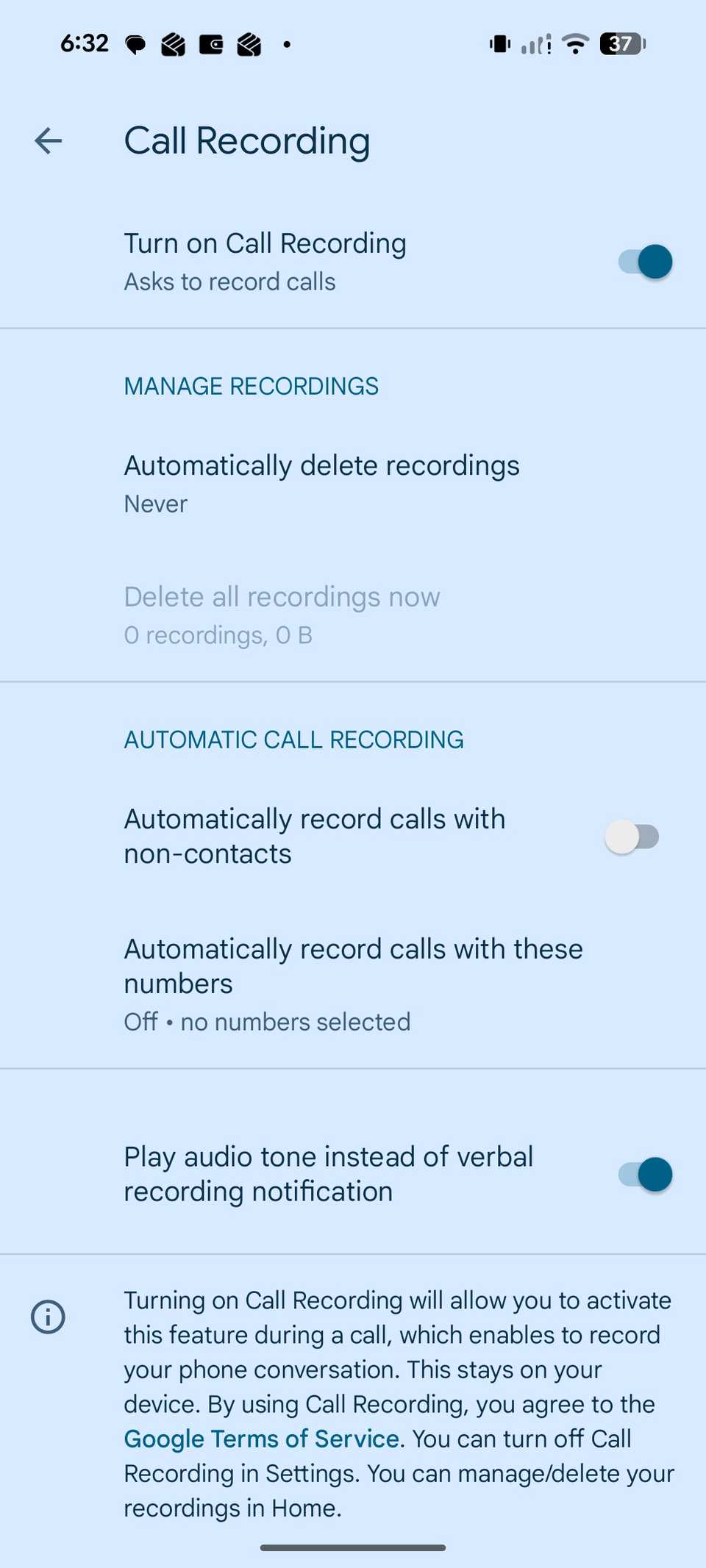
إنها عملية أتمتة رائعة توفر راحة البال، خاصة عندما تتعامل مع رسائل غير مرغوب فيها أو خدمة عملاء أو مكالمات أخرى غير معروفة.
بالنسبة لي، معرفة أن لدي سجلاً لكل تفاعل من رقم غير محفوظ في جهات الاتصال الخاصة بي هو أمر لا يقدر بثمن.
يمكنك فتح تطبيق الهاتفاذهب الى الإعدادات > تسجيل المكالمات، وتمكين تسجيل المكالمات مع جهات غير جهات الاتصال تلقائيًا تبديل.
تطير من خلال المهام المشتركة الخاصة بك
إليكم الأمر – سير العمل الدقيق الذي قمت بإنشائه والذي أخذ جهاز Pixel الخاص بي إلى المستوى التالي. عندما تبدأ بالتحكم في المهام المتكررة لهاتفك، فلن تعود أبدًا إلى الإدارة اليدوية.
إذن ماذا تنتظر؟ خصص فترة ما بعد الظهيرة لإعداد اثنتين أو ثلاث من عمليات التشغيل الآلي هذه فقط، وسترى عائد الاستثمار.
وبصرف النظر عن ذلك، يمكنك أيضًا استخدام هذه النصائح لمساعدتك استرخ مع Pixel الخاص بك في أي وقت من الأوقات.
نشر لأول مرة على: www.androidpolice.com
تاريخ النشر: 2025-11-12 16:30:00
الكاتب: Parth Shah
تنويه من موقع “yalebnan.org”:
تم جلب هذا المحتوى بشكل آلي من المصدر:
www.androidpolice.com
بتاريخ: 2025-11-12 16:30:00.
الآراء والمعلومات الواردة في هذا المقال لا تعبر بالضرورة عن رأي موقع “yalebnan.org”، والمسؤولية الكاملة تقع على عاتق المصدر الأصلي.
ملاحظة: قد يتم استخدام الترجمة الآلية في بعض الأحيان لتوفير هذا المحتوى.

