

لقد استخدمت Google Drive لسنوات، وفي معظم ذلك الوقت، كنت أتعامل معه وكأنه درج رقمي للنفايات. كل ما قمت بإنشائه أو تنزيله أو التعاون فيه انتهى به الأمر هناك.
المفارقة هي أنني لم أتمكن أبدًا من العثور على ما أريد عندما كنت في حاجة إليه. ثم في أحد الأيام، بدلاً من إعادة تنظيم كل شيء، بدأت في الاهتمام بشريط البحث في Drive.
بعد أن تعلمت كيفية استخدام المرشحات والعوامل وبعض الحيل الخفية، توقفت عن البحث في المجلدات تمامًا. الآن، يمكنني سحب أي شيء بداخلي هاتف أو الكمبيوتر في ثوان.
القوة السرية لرقائق البحث
طريقة أسرع لتضييق الأمور
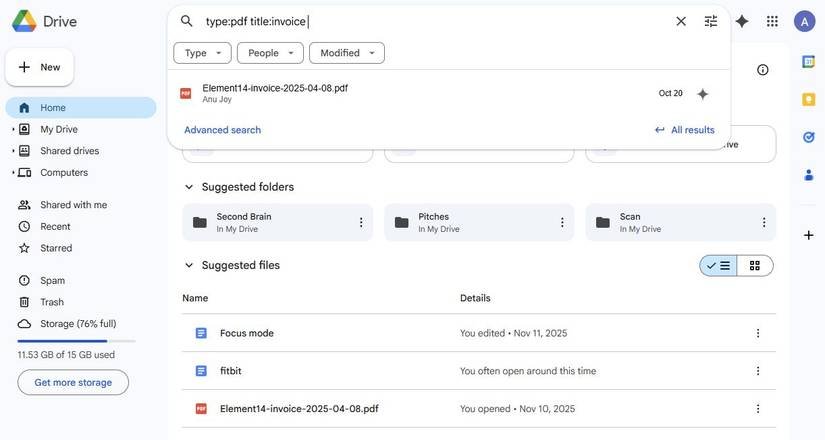
ربما تكون قد شاهدت تلك الفقاعات الصغيرة في Google Drive والتي تظهر أسفل شريط البحث مباشرة عندما تكتب شيئًا ما، مثل يكتب, الناس، و معدل. يطلق عليها اسم شرائح البحث، وهي فعالة بشكل لا يصدق عندما تعرف كيفية استخدامها.
بدلاً من كتابة مصطلحات بحث معقدة، سأنقر النوع: ملفات PDF عندما أبحث عن الإيصالات، أو الناس: أنا للقضاء على الفوضى المشتركة. وأفضل ما في الأمر هو أنه يمكنك استخدام هذه المرشحات معًا.
على سبيل المثال، يمكنك الجمع النوع: جداول البيانات مع تم التعديل: آخر 30 يومًا لتضييق نطاق مئات الملفات على الفور إلى ما تحتاجه.
ما يجعلها قوية هو أنك لا تحتاج إلى تذكر عوامل تشغيل البحث أو البحث في المجلدات.
عوامل تشغيل البحث هي المكان الذي يحدث فيه السحر الحقيقي
كيف أستخدم بناء جملة البحث لتخطي الفوضى
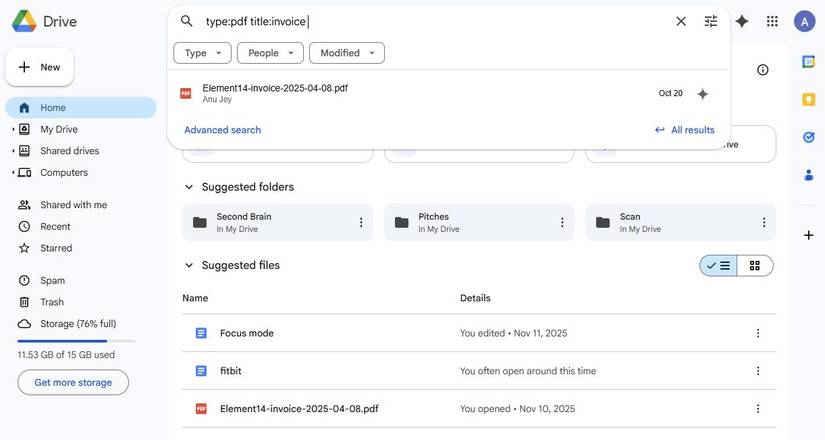
بعد أن أصبحت مرتاحًا مع شرائح البحث، بدأت في تجربة عوامل تشغيل البحث في Drive.
على سبيل المثال، عندما لا أستطيع تذكر اسم الملف الذي قمت بتسميته ولكني أعرف أنها فاتورة بتنسيق PDF، سأدخل النوع:pdf العنوان:فاتورة في شريط البحث.
إذا كنت أعرف أنه شيء شاركه زميل في العمل منذ أشهر، المالك :(البريد الإلكتروني) يضيقه على الفور. يمكنك حتى استخدام قبل: و بعد: للتصفية حسب التاريخ.
إحدى الحيل المفضلة لدي هي الجمع بين عدة عوامل. إذا كنت أرغب في العثور على ملف محرر مستندات Google الذي كتبه زميلي في الفريق والذي يشير إلى عميل معين، فسأكتب شيئًا مثل:
النوع: مالك المستندات: (البريد الإلكتروني) “اسم العميل”
كما يقوم Google Drive بالبحث داخل نصوص المستندات، وليس عناوينها فقط. تتيح لي هذه الميزة تحديد الفقرة التي أحتاجها بالضبط دون الحاجة إلى فتح ملفات متعددة.
أفضل ما في الأمر هو أن عوامل تشغيل البحث هذه تعمل أيضًا في تطبيق Drive للهاتف المحمول، مما يتيح لي إجراء عمليات بحث دقيقة من هاتفي دون التنقل عبر القوائم التي لا نهاية لها.
استخدام البحث باللغة الطبيعية للاستعلامات غير الرسمية
الحصول على النتائج الصحيحة مع الجوزاء

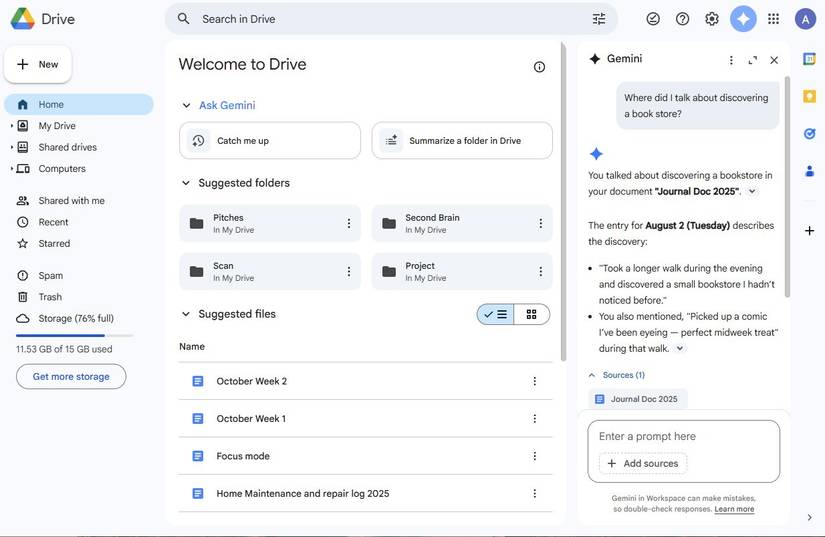
حتى مع وجود كل المرشحات وعوامل تشغيل البحث، أحيانًا لا أرغب في التفكير في الأوامر. هذا هو المكان الذي يغير فيه تكامل Gemini مع Drive كل شيء.
بدلاً من تذكر اسم الملف أو الكتابة النوع:pdf قبل:2024أستطيع أن أقول ما أعنيه: “أرني مسودات التصميم من الصيف الماضي” أو “ابحث عن الملاحظات من اجتماع إطلاق التطبيق”.
يقوم Gemini بسحب الملفات الأكثر صلة على الفور، وغالبًا ما تظهر الأشياء التي نسيت وجودها تمامًا.
ما يجعل هذا أفضل هو كيفية مزجه مع سير العمل الخاص بي. يمكنني بدء محادثة مع Gemini، والعثور على الملف، وفتحه في Drive دون مغادرة الدردشة.
استخدام الملفات المميزة بنجمة كنظام للذاكرة قصيرة المدى
طريقة منخفضة الجهد لإبقاء مشاريعي النشطة في الأفق

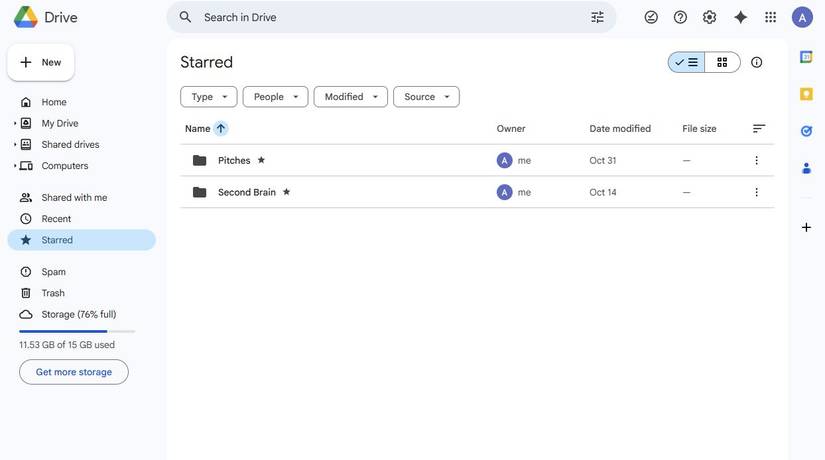
إحدى عاداتي المفضلة في Drive هي تمييز الملفات التي سأحتاجها خلال الأيام القليلة القادمة بنجمة. إنه نظام الذاكرة قصيرة المدى الخاص بي.
عندما أعمل على مسودة قصة، أو جدول بيانات، أو نموذج سأحتاجه في وقت لاحق من الأسبوع، أقوم بتمييزه بنجمة. ثم يمكنني البحث هو: المميزة بنجمة أو انقر المميزة بنجمة في الشريط الجانبي الأيسر لسحب مساحة العمل الحالية الخاصة بي على الفور.
إنها طريقة خفيفة للحفاظ على المشاريع الحالية في الجزء العلوي من Drive دون الإفراط في التفكير في المجلدات أو اصطلاحات التسمية.
لوحة البحث المتقدم
لأنه عندما تنسى بناء الجملة

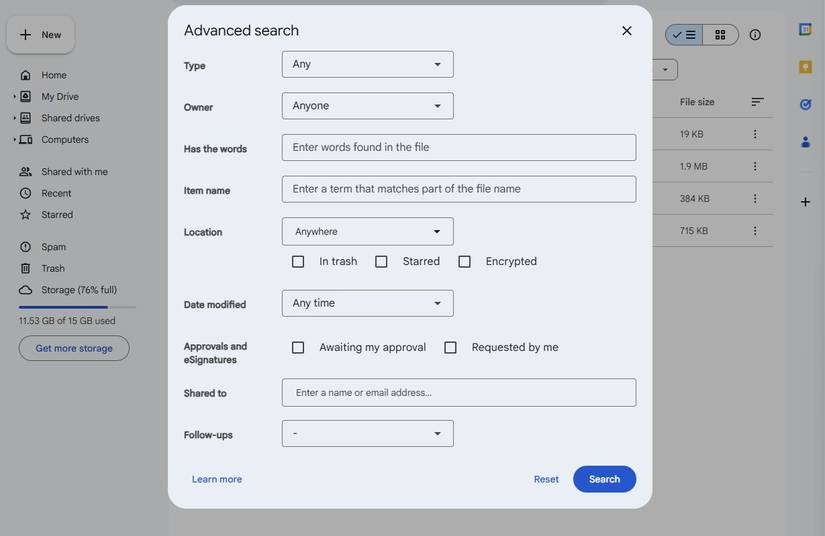
إذا كانت كتابة عوامل تشغيل البحث تبدو وكأنها تتطلب الكثير من العمل، فلن يتعين عليك حفظها. فقط انقر فوق رمز المتزلجون في أقصى يمين شريط البحث لفتح الملف بحث متقدم لوحة.
فهو يوفر قوائم منسدلة لنوع الملف، والمالك، والموقع، وتاريخ التعديل، وما إذا كان الملف يتضمن إشارات إلى “الأشخاص” أو “الأسماء”.
إنها الحل الوسط المثالي بين البحث العادي وحفظ عوامل البحث. قم بتعديل بعض المرشحات، واترك Drive يتولى الباقي.
اسمح لـ Google Drive بالقيام بالمهمة الثقيلة
ما تعلمته بعد سنوات من محاولة إصلاح فوضوي جوجل درايف هو أن هذه المنظمة لا تتعلق بالمجلدات المرمزة بالألوان أو أنظمة التسمية.
وبدلاً من ذلك، أعتمد على نظام البحث باستخدام شرائح البحث وعوامل التشغيل ولوحة البحث المتقدم للعثور على ما أحتاج إليه بالضبط.
تعمل ملفاتي المميزة بنجمة بمثابة مكتب للوصول السريع طوال الأسبوع، بينما تعمل قدرة Drive على البحث داخل الملفات على تحويل المستندات غير المسماة والملاحظات الممسوحة ضوئيًا إلى شيء قابل للاستخدام.
دور الجوزاء المتنامي في عرض السياق وتلخيص الملفات يجعل الأمور أكثر ملاءمة.
■ مصدر الخبر الأصلي
نشر لأول مرة على: www.androidpolice.com
تاريخ النشر: 2025-11-15 14:00:00
الكاتب: Anu Joy
تنويه من موقع “yalebnan.org”:
تم جلب هذا المحتوى بشكل آلي من المصدر:
www.androidpolice.com
بتاريخ: 2025-11-15 14:00:00.
الآراء والمعلومات الواردة في هذا المقال لا تعبر بالضرورة عن رأي موقع “yalebnan.org”، والمسؤولية الكاملة تقع على عاتق المصدر الأصلي.
ملاحظة: قد يتم استخدام الترجمة الآلية في بعض الأحيان لتوفير هذا المحتوى.