يحتوي تطبيق WhatsApp وتطبيقات الاتصال الأخرى على الكثير من المحتوى المرئي لإبقائك مشغولاً. من السهل قضاء وقت لا نهاية له في التمرير الأجهزة المحمولة.
ونتيجة لذلك، من المحتمل أن تقوم بتنزيل نفس الصور عدة مرات عن طريق الخطأ من تلك التطبيقات. ولكن هذا أيضًا يجعل من السهل خلط نسخك.
إذا لم تكن حذرًا، فقد تقوم بحذف النسخ الخاطئة عن طريق الخطأ، وقد تقضي وقتًا أطول في محاولة استرداد تلك النسخ.
يعد مسح الصور الإضافية من مدير الملفات أو تطبيق المعرض أسرع. بالإضافة إلى ذلك، فهو يتجنب التكاليف غير الضرورية عندما يكون تطبيق Google Photos هو تطبيقك الرئيسي لإدارة الصور.
ويشارك مساحة تخزين تبلغ 15 جيجابايت عبر الصور وDrive وGmail والتطبيقات الأخرى. تجاوز هذا الحد، وسوف ادفع مقابل مساحة تخزين إضافية مع Google One.
فيما يلي برنامج تعليمي مفصل حول إزالة الصور المكررة غير المرغوب فيها باستخدام الأدوات المدمجة وتطبيقات الطرف الثالث.
كيفية حذف الملفات والتطبيقات والوسائط القديمة على هاتف Android الخاص بك
هل تريد تحرير بعض مساحة التخزين وترتيب هاتفك؟ إليك كيف يمكنك التخلص من كل الأشياء غير المرغوب فيها
كيفية إزالة الصور المكررة من تطبيق المعرض الخاص بك
صور جوجل هي خدمة التخزين السحابية لجهازك. فهو يوفر تنظيمًا ذكيًا وأدوات التحرير والتعرف على الوجه، من بين ميزات أخرى.
إزالة الصور المكررة في صور Google
يقوم تطبيق Google Photos بتجميع الصور المتشابهة تلقائيًا ويوفر خيارًا للاحتفاظ بأفضل اللقطات وحذف الباقي. يتضمن ذلك استخدام ميزة AI لأكوام الصور في إعداداتك.
قبل المتابعة إلى الخطوات أدناه، تأكد من أن هذا الإعداد موجود تم تمكينه في تفضيلات صور Google.
-
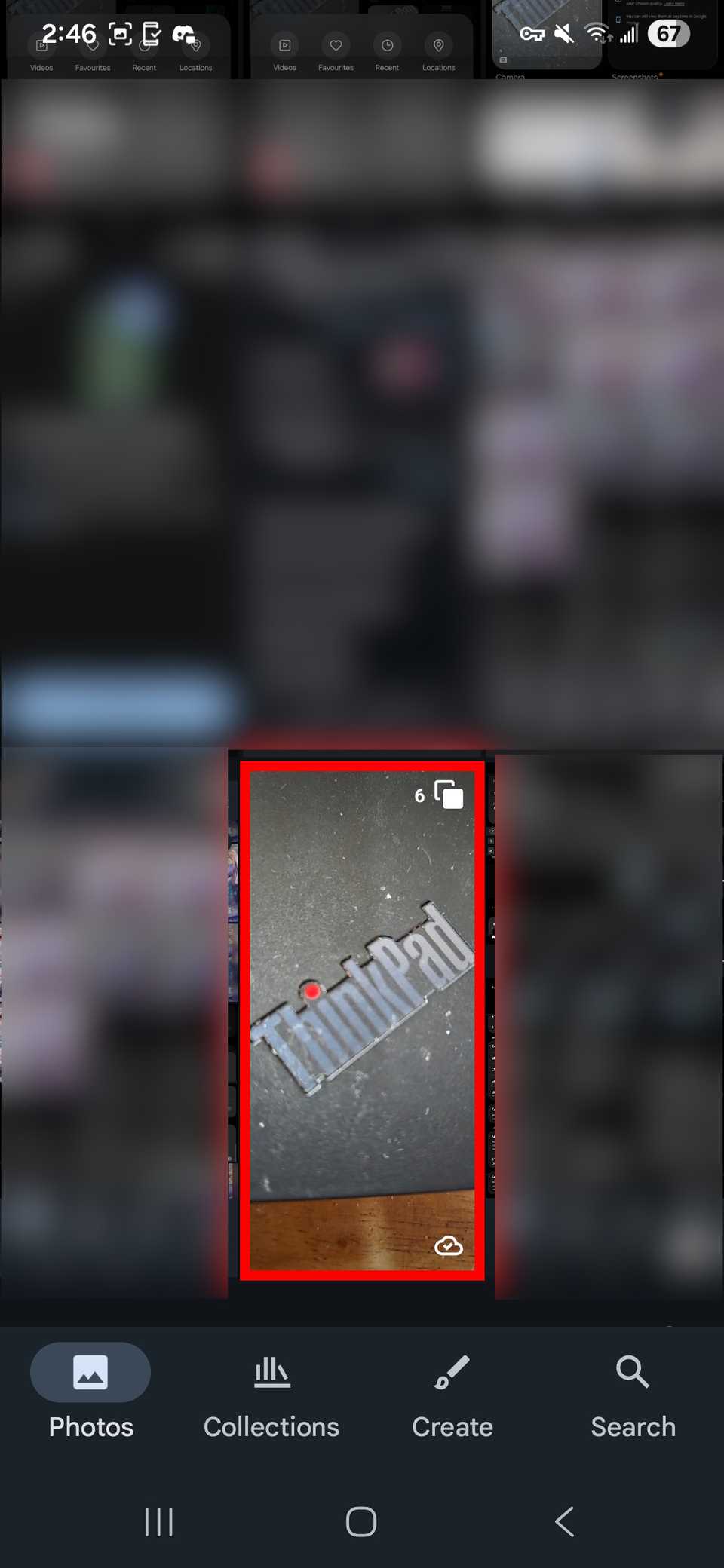
يطلق صور جوجل وحدد صورة.
-
ابحث عن عدد اللقطات المشابهة في الزاوية العلوية اليمنى.
-
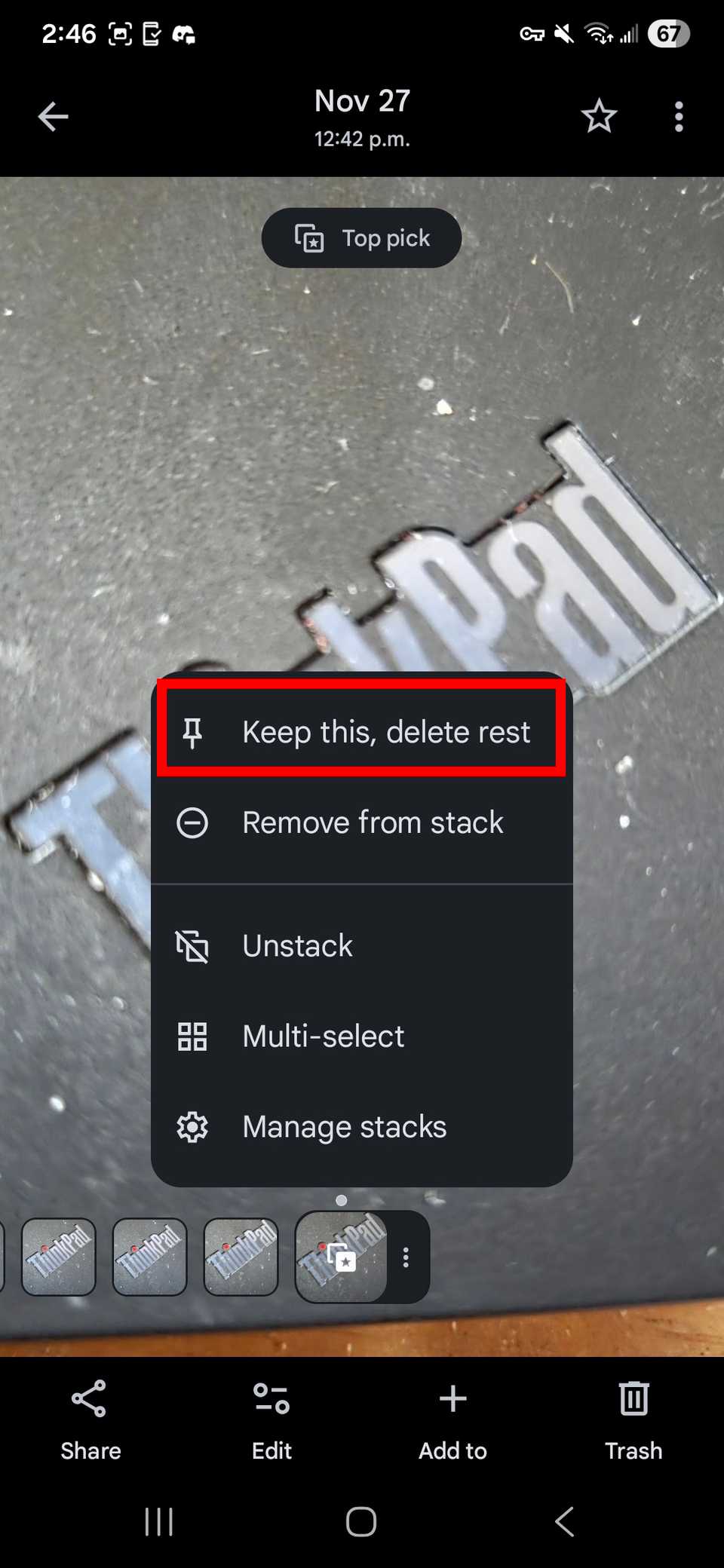
افتح الصورة وابحث عن اختيار الأعلى الرسالة في الأعلى ثم اضغط على احتفظ بهذا، واحذف الباقي.
-
مقبض فهمتها للتأكيد.
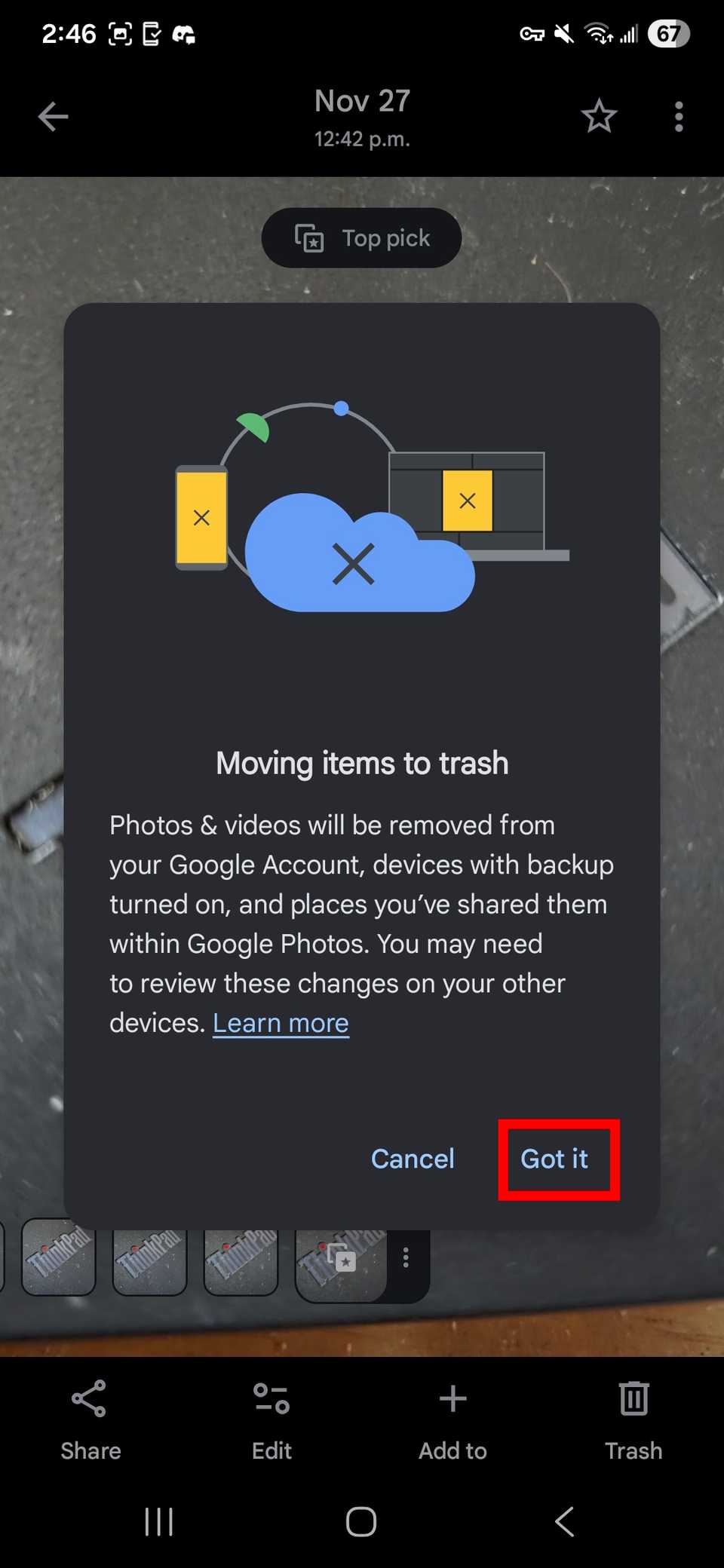

كرر هذه الخطوات للصور المشابهة وقم بإزالة الملفات المشابهة في ثوانٍ. إذا لم تتمكن من العثور على مجموعات الصور الخاصة بك، فتأكد من ذلك تشغيل النسخ الاحتياطية. سيستغرق الأمر أيضًا بعض الوقت حتى يتم تكديس النسخ الاحتياطية للصور الحديثة معًا.
على الرغم من أن صور Google تفتقر إلى ميزة مضمنة لإزالة الملفات المكررة، إلا أن هناك أداة تزيل النسخ التي قمت بنسخها احتياطيًا.
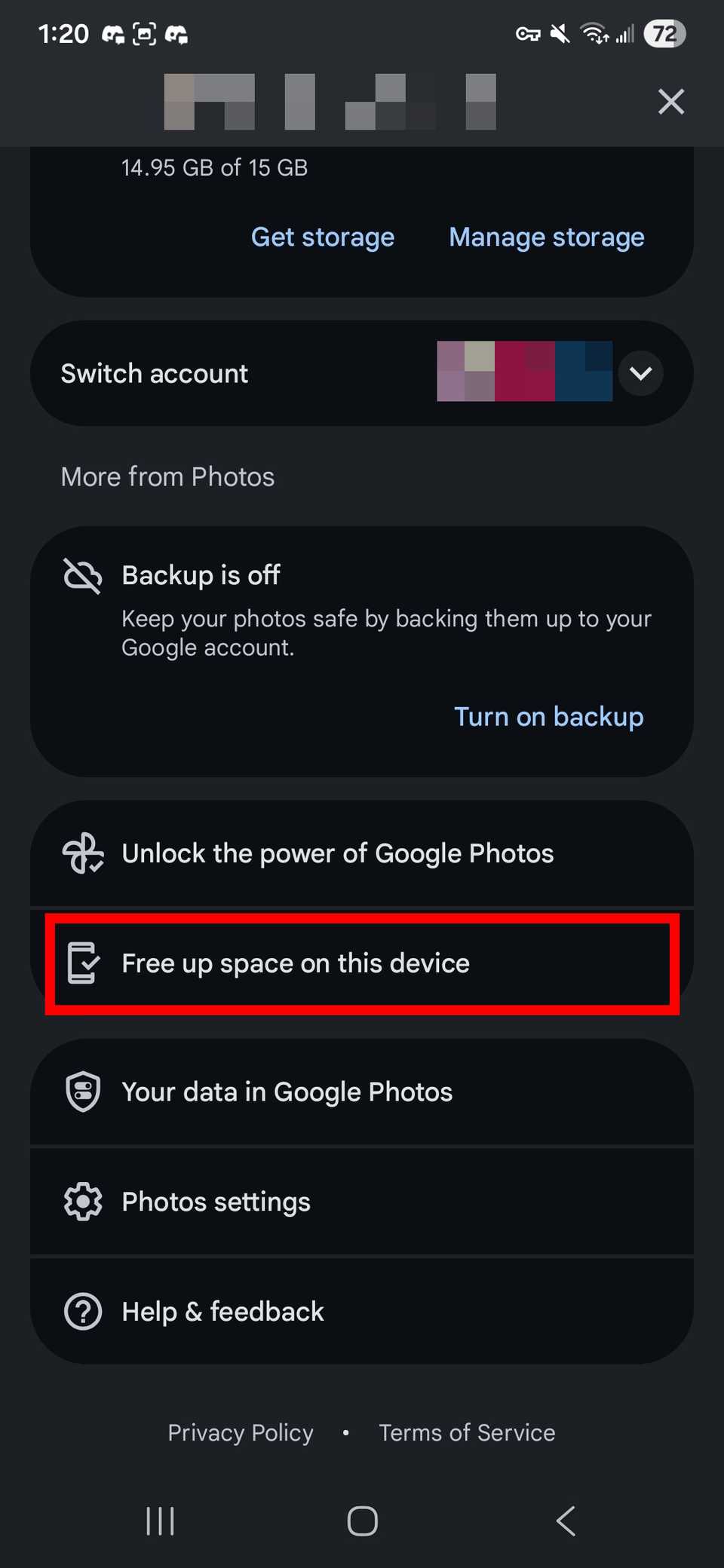
بهذه الطريقة، لديك مساحة أكبر لحفظ الوسائط الجديدة على الجهاز. إذا لم تقم بحفظ الصور في السحابة، فلن ترى خيار تحرير المساحة.
-
افتح تطبيق صور جوجل.
-
اضغط على صورة الملف الشخصي في الزاوية العلوية اليمنى، ثم حدد قم بتحرير مساحة على هذا الجهاز.
-
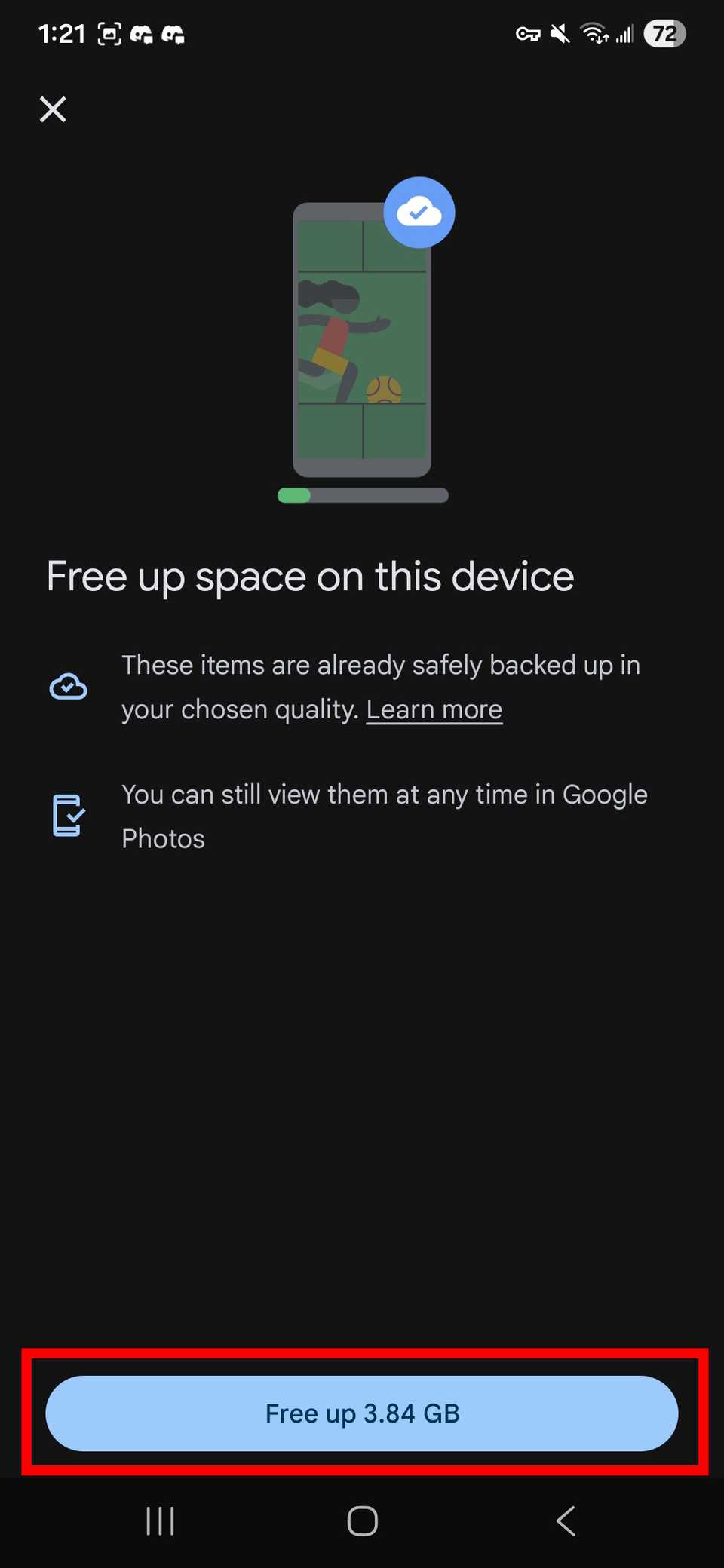
تُظهر الصور حجم الملف الذي يمكن تنظيفه. اضغط على حرر الزر الموجود أسفل شاشتك.
-
مقبض يسمح للتأكيد. يقوم التطبيق بحذف الصور التي تم نسخها احتياطيًا من جهازك.
إزالة الصور المكررة في معرض سامسونج
تحتوي هواتف Samsung Galaxy الذكية على تطبيق معرض منفصل في غلاف Android بواجهة مستخدم واحدة. يكتشف الصور الزائدة ويقدم اقتراحات لتنظيفها.
على عكس تطبيق الصور، وهو تطبيق Android عالمي، فإن المعرض موجود فقط لمستخدمي Samsung.
فيما يلي كيفية استخدام تطبيق المعرض لإزالة الملفات المكررة.
-
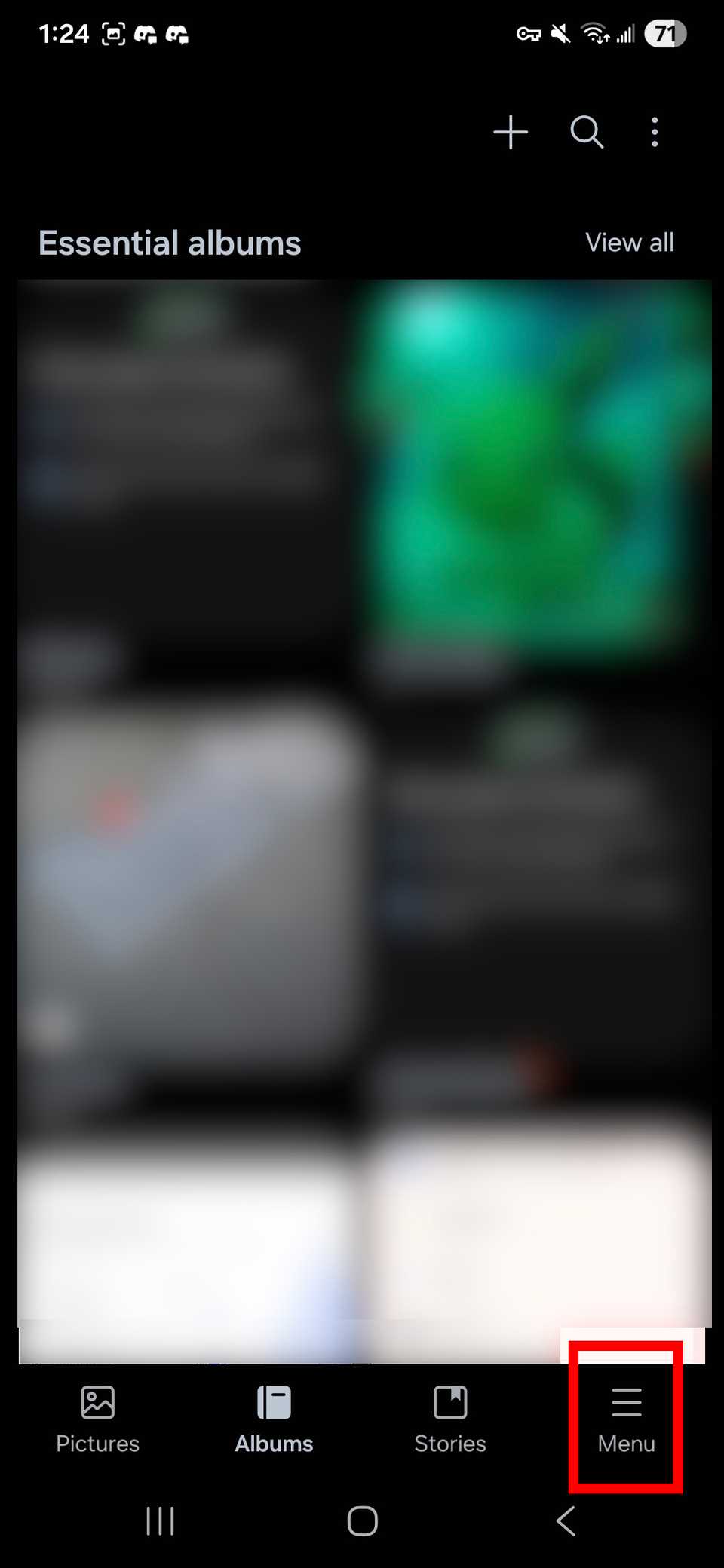
افتح تطبيق المعرض.
-
اضغط على رمز القائمة في الزاوية اليمنى السفلى.
-
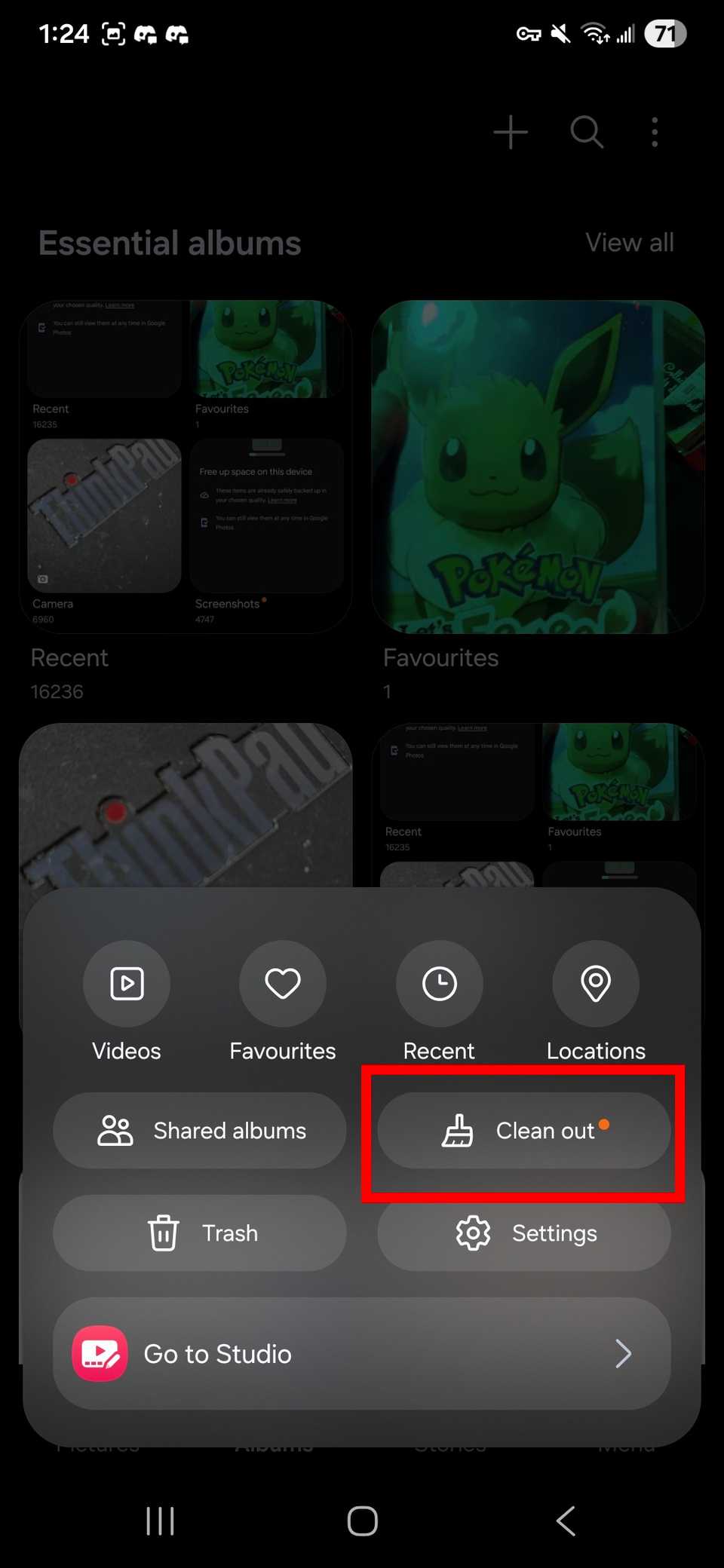
يختار تنظيف.
-
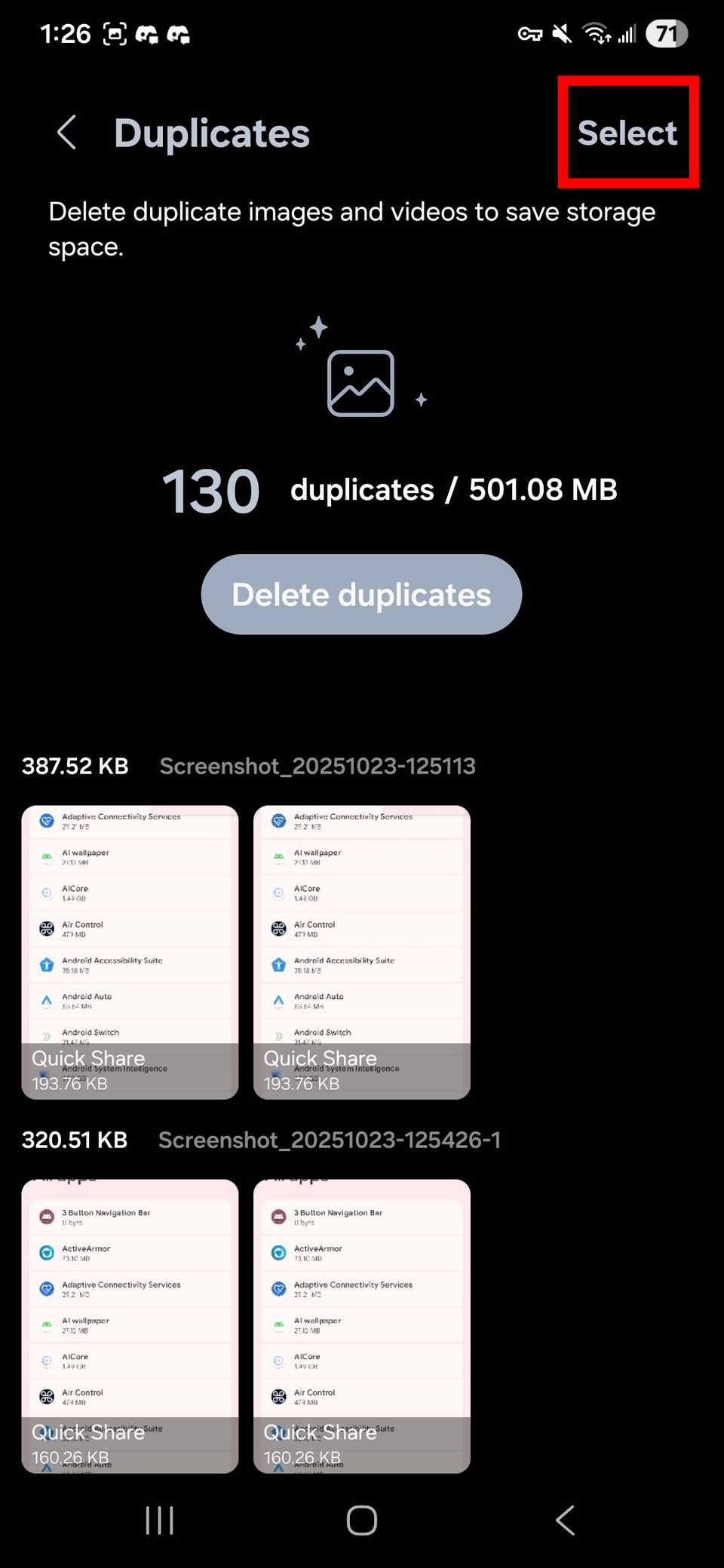
مقبض حذف الصور المكررة تحت تنظيف.
-
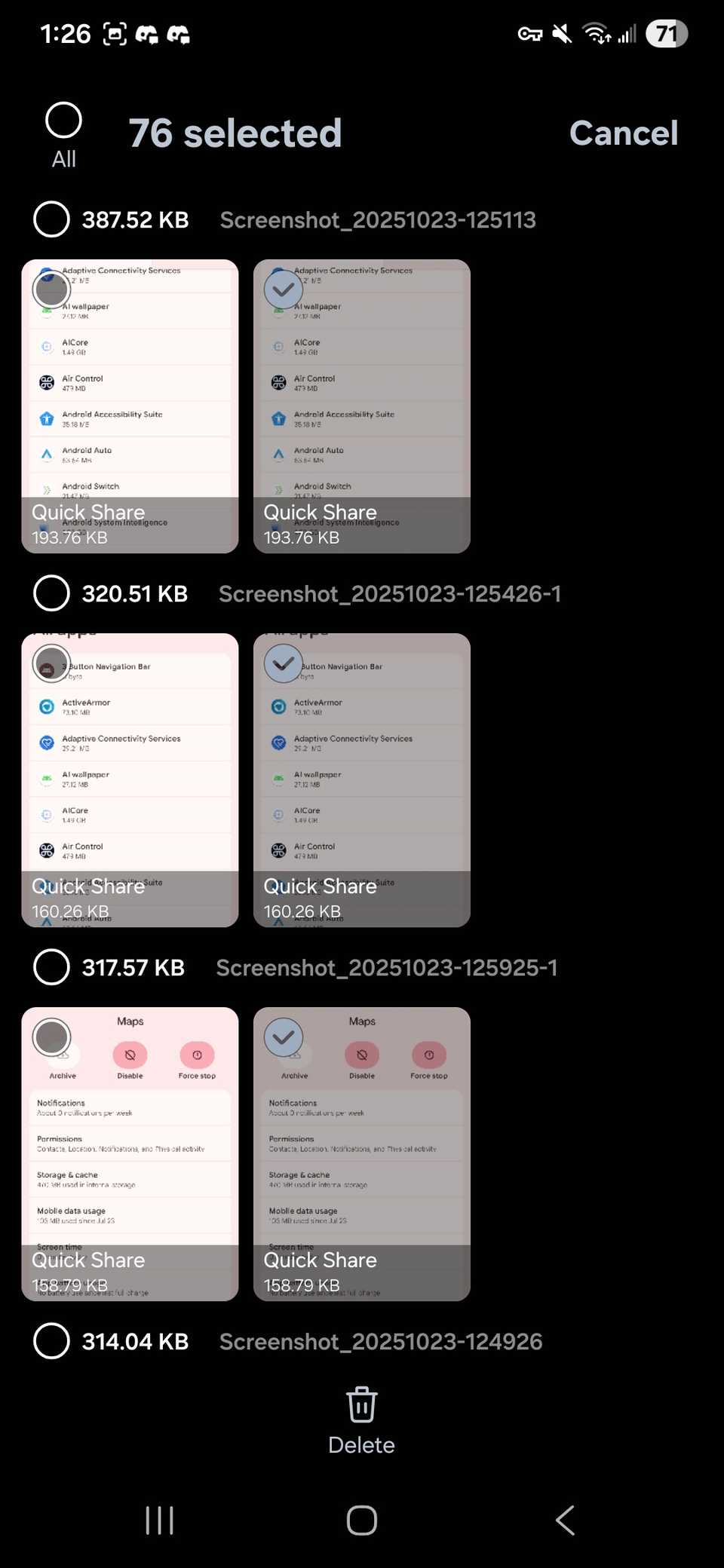
مقبض حذف التكرارات لاختيار كافة النسخ والاحتفاظ بالأصول. قم بإلغاء تحديد الدائرة الموجودة بجانب أي صورة لا ترغب في مسحها. وبدلاً من ذلك، انقر فوق يختار في الزاوية العلوية اليمنى لاختيار النسخ المراد حذفها.
-
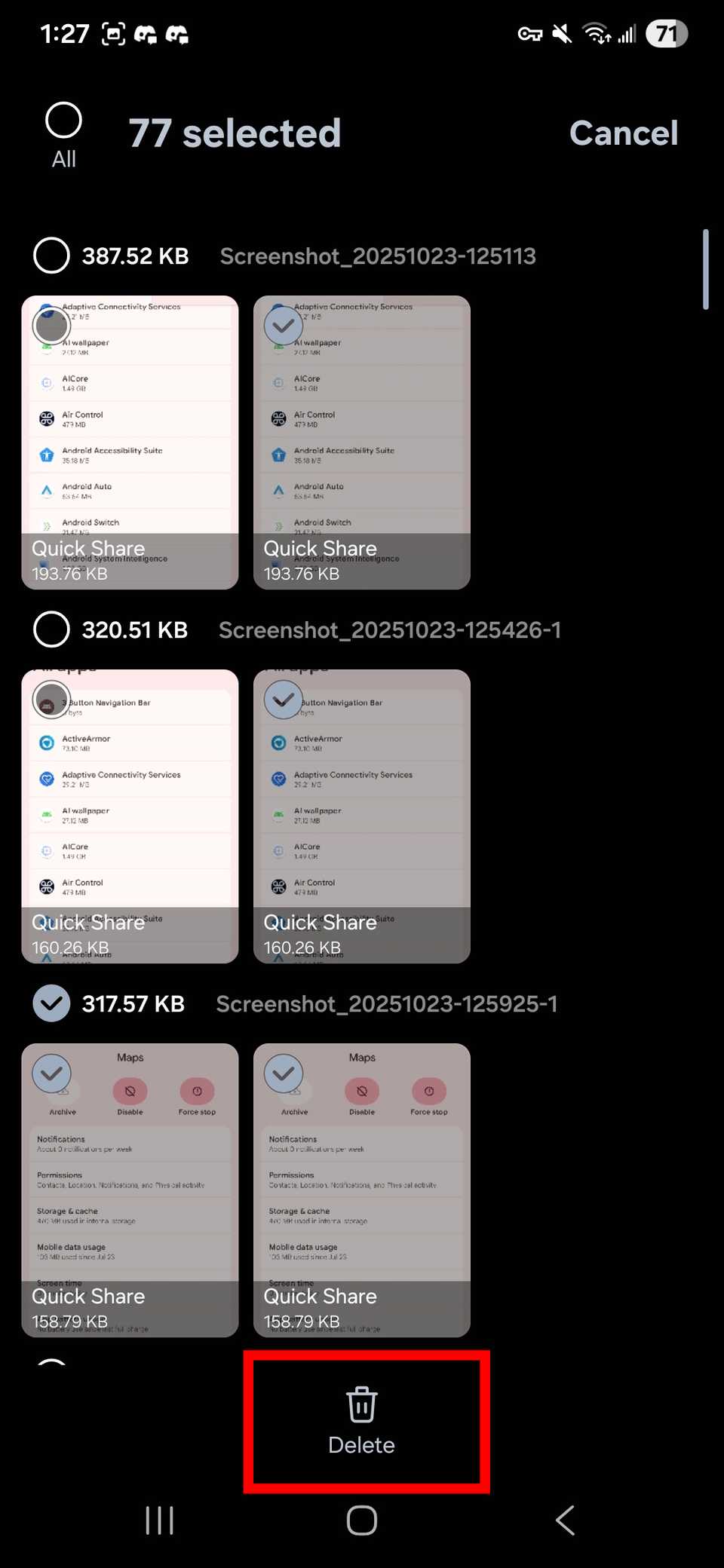
مقبض يمسح في الجزء السفلي من الشاشة.
-
يختار الانتقال إلى سلة المهملات للتأكيد.
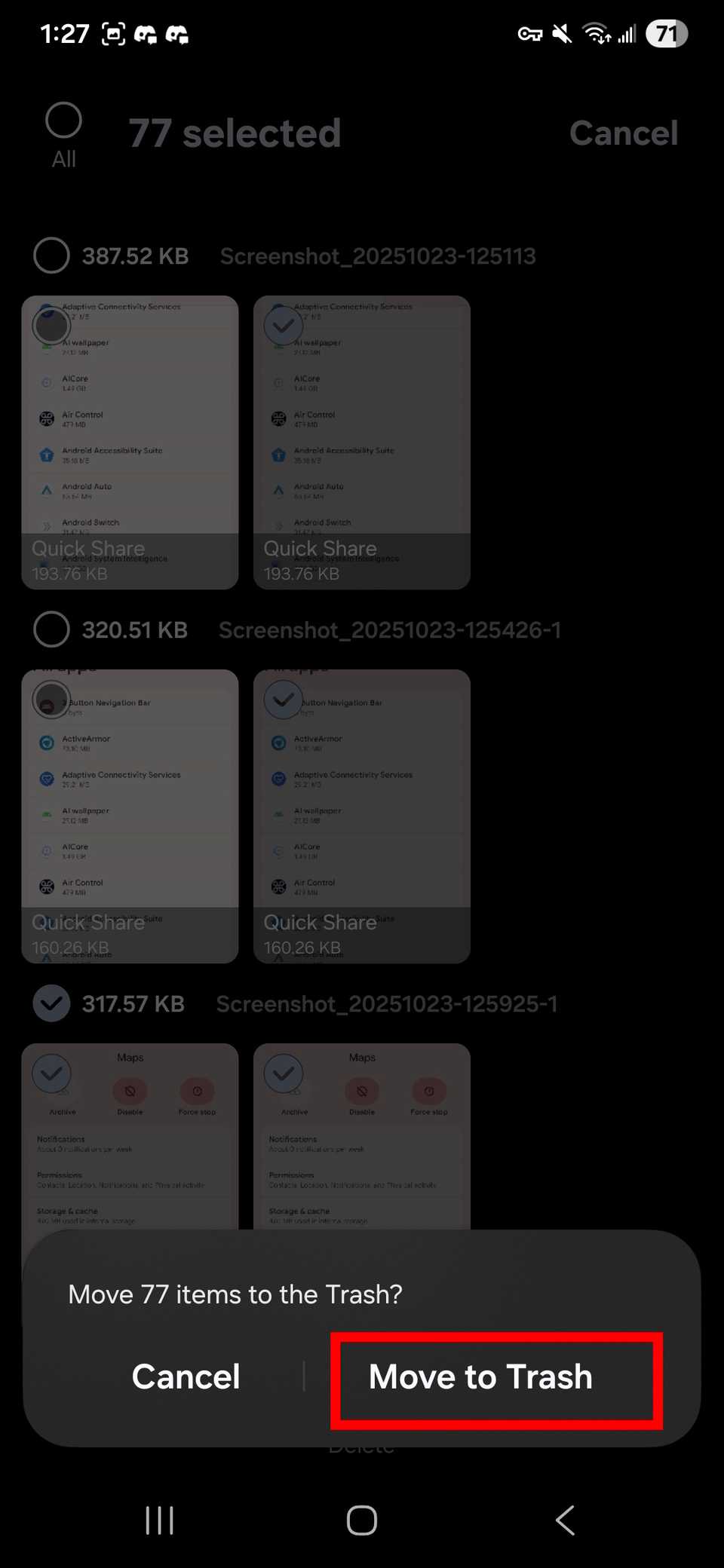
الآن، توجه إلى سلة المهملات في Samsung Gallery وقم بتنظيفها لتحرير مساحة على هاتف Galaxy الخاص بك.
كيفية إزالة الصور المكررة باستخدام مدير الملفات الخاص بك
يحتوي هاتف Android الخاص بك على تطبيق مدير ملفات لتنظيم الأدلة في وحدة التخزين الداخلية والخارجية.
عادةً، يجب أن تكون كافة الصور موجودة في مجلد صور الكاميرا الرقمية (DCIM). قد يختلف مسار الملف حسب التطبيق الذي تستخدمه.
الخيار الافتراضي على Google Pixels وأجهزة Android المحددة التي تعمل بالإصدار القريب من المخزون هو Files by Google (المعروف سابقًا باسم Google Files).
Samsung My Files مخصص حصريًا لأجهزة Galaxy. اعتمادًا على الجهاز الذي تملكه، يمكنك استخدام أي منهما لمسح الصور المكررة. نحن نغطي كلتا الطريقتين أدناه.
قم بإزالة الصور المكررة باستخدام Files by Google
-
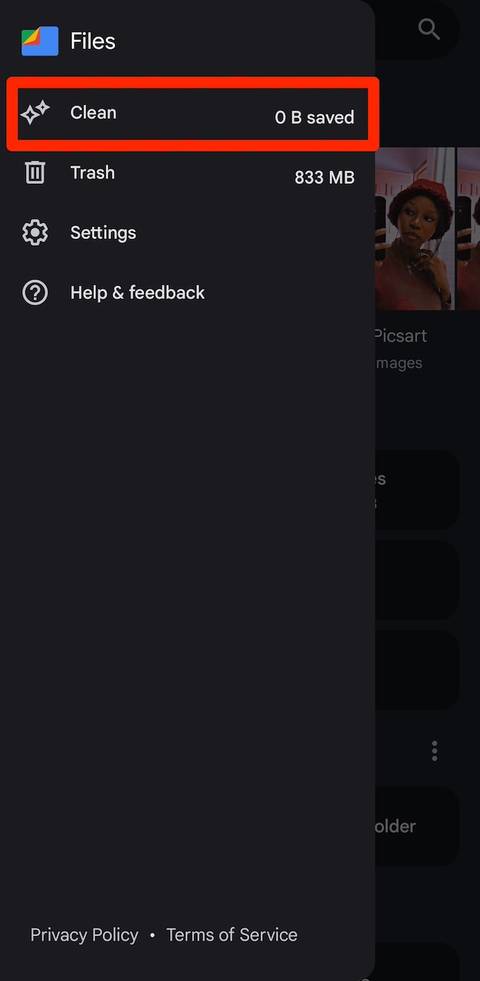
افتح الملفات من خلال تطبيق جوجل.
-
اضغط على رمز القائمة في الزاوية العلوية اليسرى.
-
يختار ينظف.
-
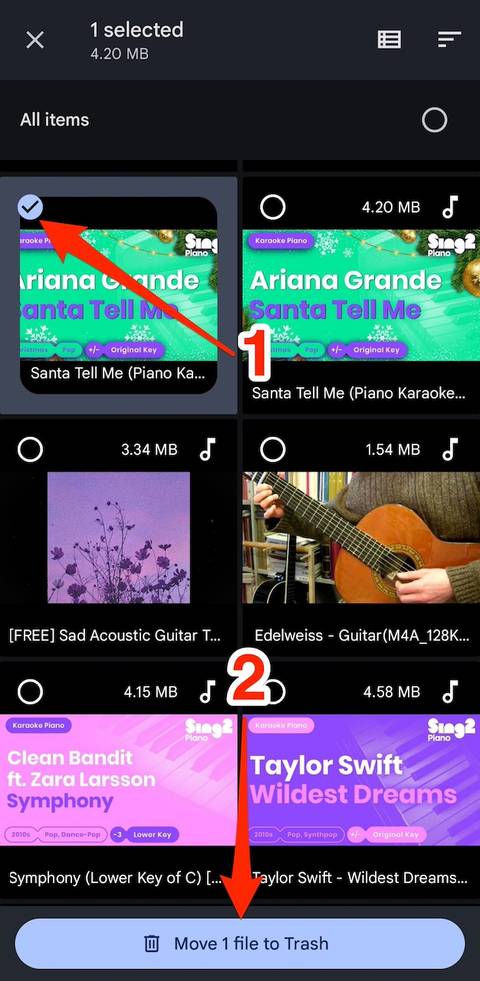
مقبض سيليكملفات t على الملفات المكررة بطاقة.
-
تحقق من الدوائر على الصور التي تريد حذفها.
-
اضغط على انقل X إلى سلة المهملات الزر الموجود أسفل شاشتك.
-
اضغط على انقل X إلى سلة المهملات الزر الذي ينبثق للتأكيد.

إذا كنت لا ترى الملفات المكررة البطاقة، فقد لا يكون لديك نسخ زائدة من الصور أو لم يكتشفها التطبيق. امنحها بعض الوقت وحاول مرة أخرى، أو استخدم طرقًا بديلة.
قم بإزالة الصور المكررة باستخدام Samsung My Files
-
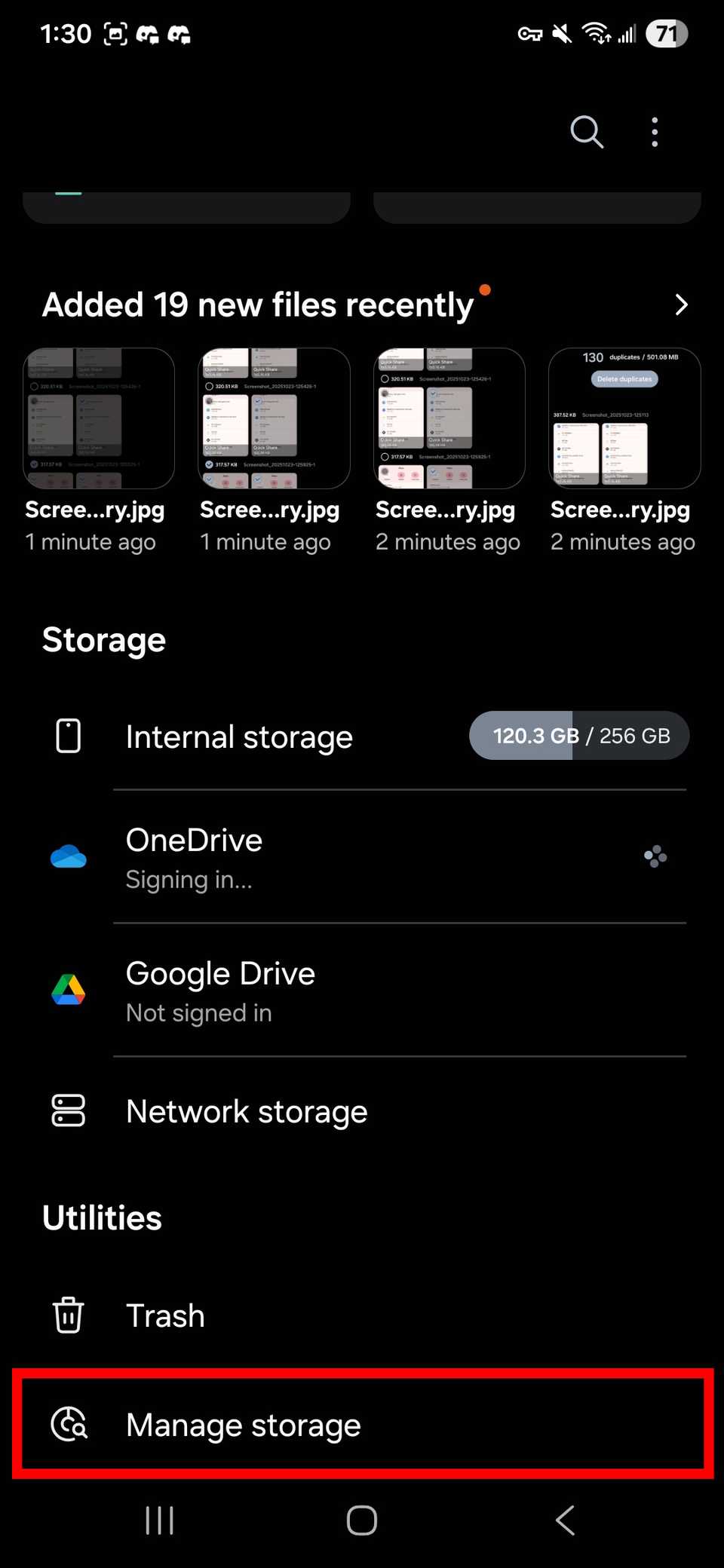
افتح تطبيق ملفاتي.
-
مقبض إدارة التخزين تحت المرافق.
-
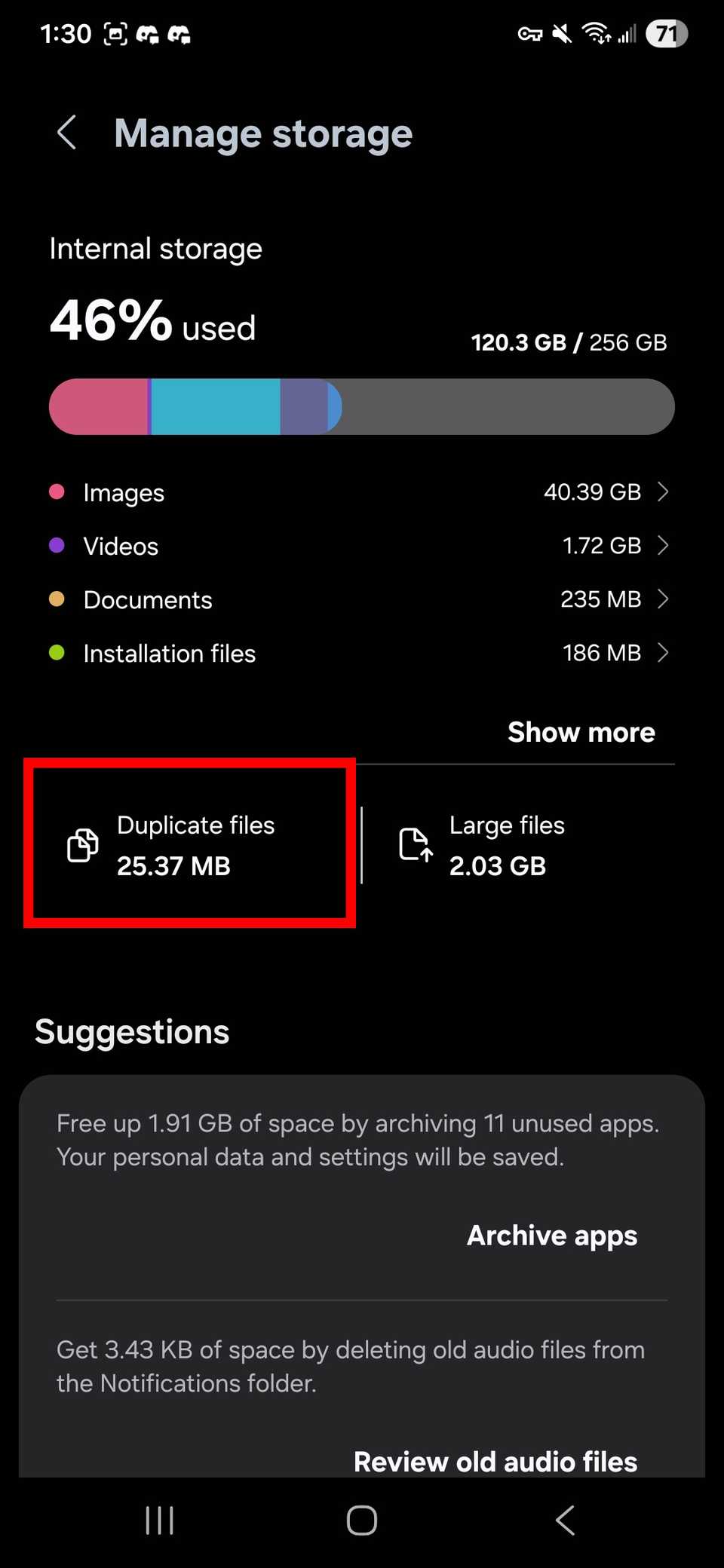
يختار الملفات المكررة.
-
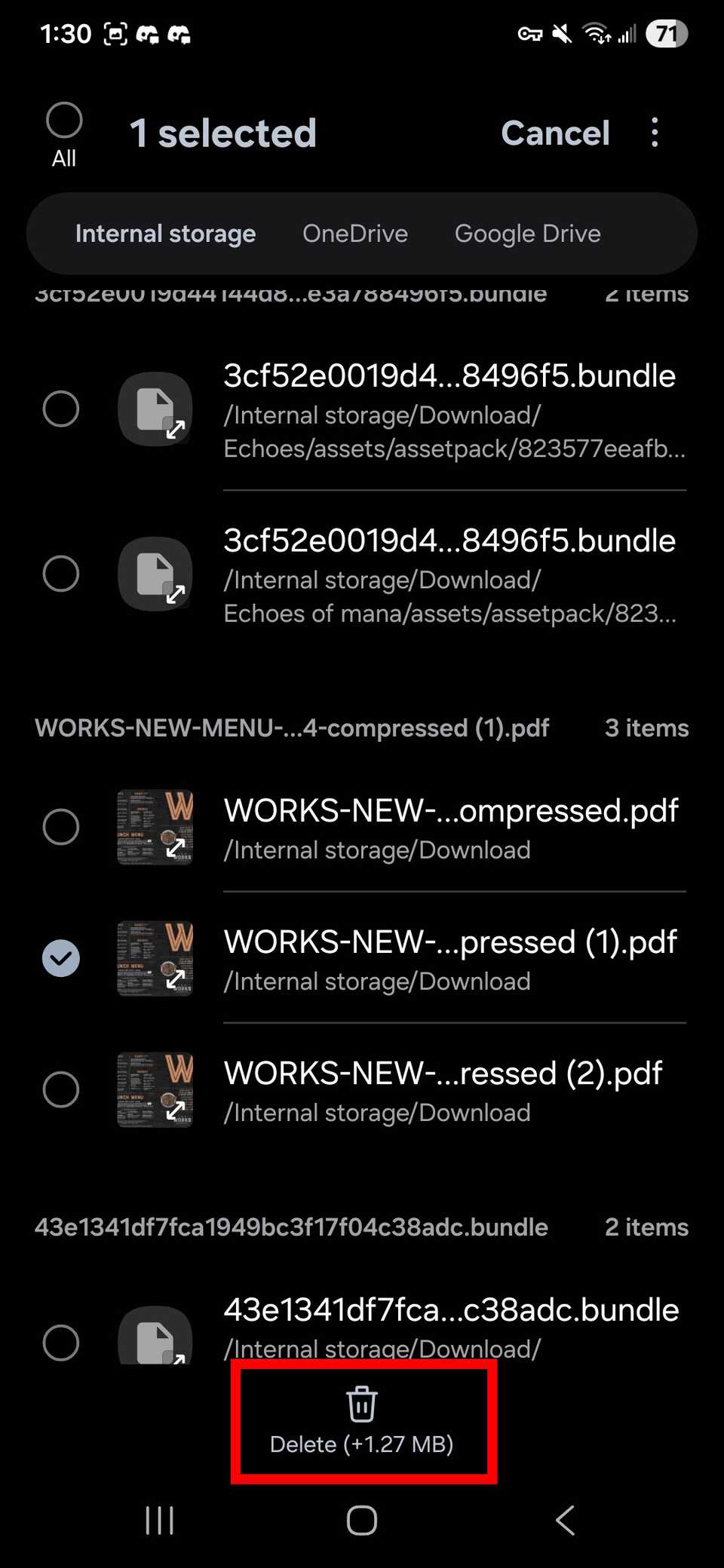
يجب أن تشاهد جميع ملفات الوسائط المكررة. تحقق من دائرة بجوار النسخ التي تريد حذفها.
-
مقبض يمسح في الجزء السفلي من الشاشة.
-
مقبض يمسح مرة أخرى للتأكيد.
كيفية إزالة الصور المكررة باستخدام تطبيقات الطرف الثالث
هناك العديد من مديري ملفات الطرف الثالث ومزيلات الصور المكررة على متجر Google Play. ستجدها من خلال البحث عن “منظف الصور المكررة” أو الكلمات الرئيسية ذات الصلة.
يمكنك أيضًا تنزيل التطبيقات على أجهزة الكمبيوتر التي تعمل بنظام التشغيل Windows أو Mac أو Linux والاتصال بهاتفك باستخدام كبلات USB.
تقوم هذه التطبيقات بفحص وحدة التخزين الداخلية أو محرك الأقراص الثابتة لديك لتحديد التكرارات.
انتبه إلى خصوصيتك وأمانك عند تثبيت تطبيقات الطرف الثالث. اقرأ التقييمات الموثوقة وتحقق من المتجر.
على الرغم من أن متجر Play يعد بشكل عام مكانًا آمنًا لشراء التطبيقات، إلا أن البرامج الضارة يمكنها التسلل بعد اكتشافها.
كما تحتوي معظم هذه التطبيقات على إعلانات. وقد يقدمون أيضًا ميزات متميزة مثل الحذف المجمع وتكامل التخزين السحابي وإزالة الإعلانات.
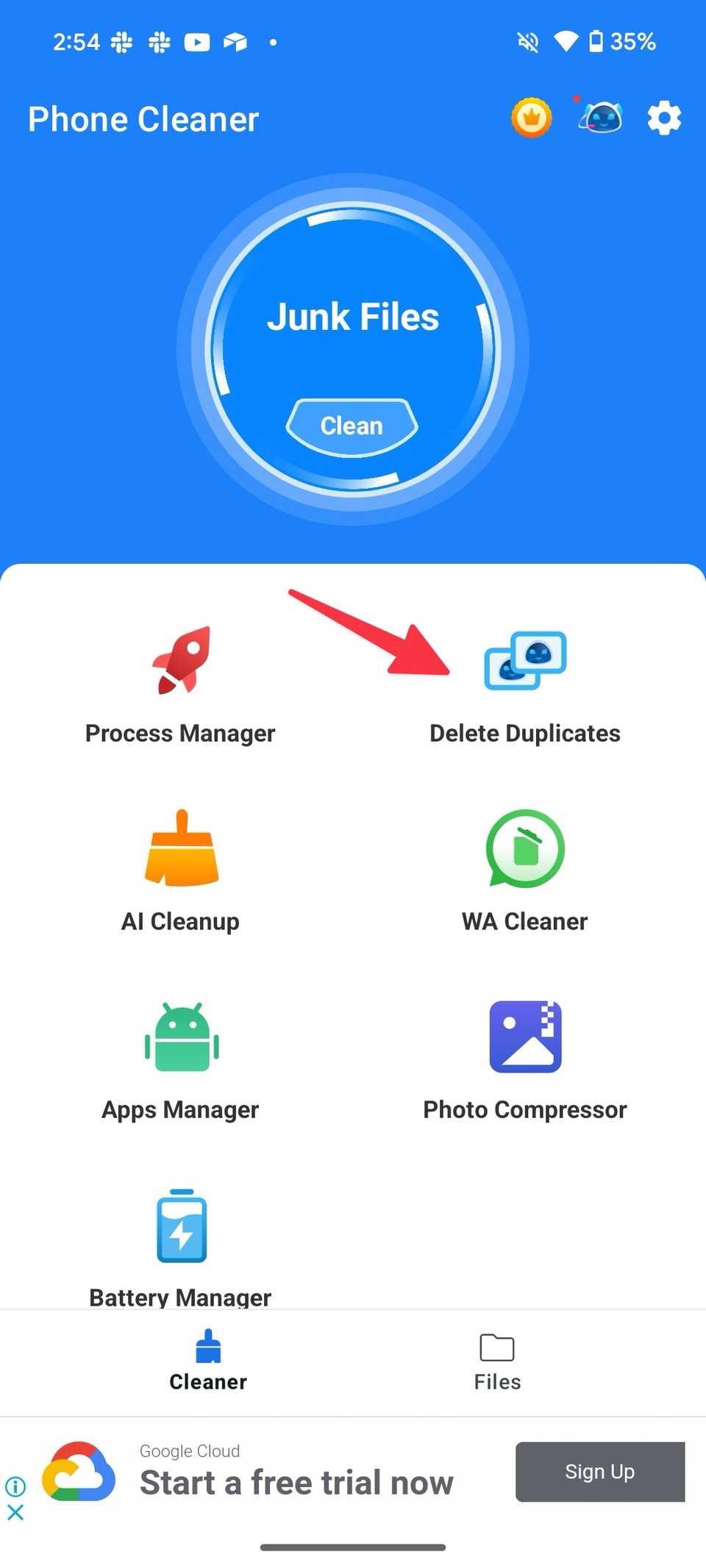
يظل Phone Cleaner خيارنا الأفضل لإزالة الصور المشابهة والحفاظ على الملفات الأصلية سليمة.
-
تحميل منظف الهاتف من متجر Play وافتحه على جهازك.
-
امنحه الإذن المطلوب للوصول إلى جميع الملفات الموجودة على هاتفك.
-
مقبض حذف التكرارات على الصفحة الرئيسية.
-
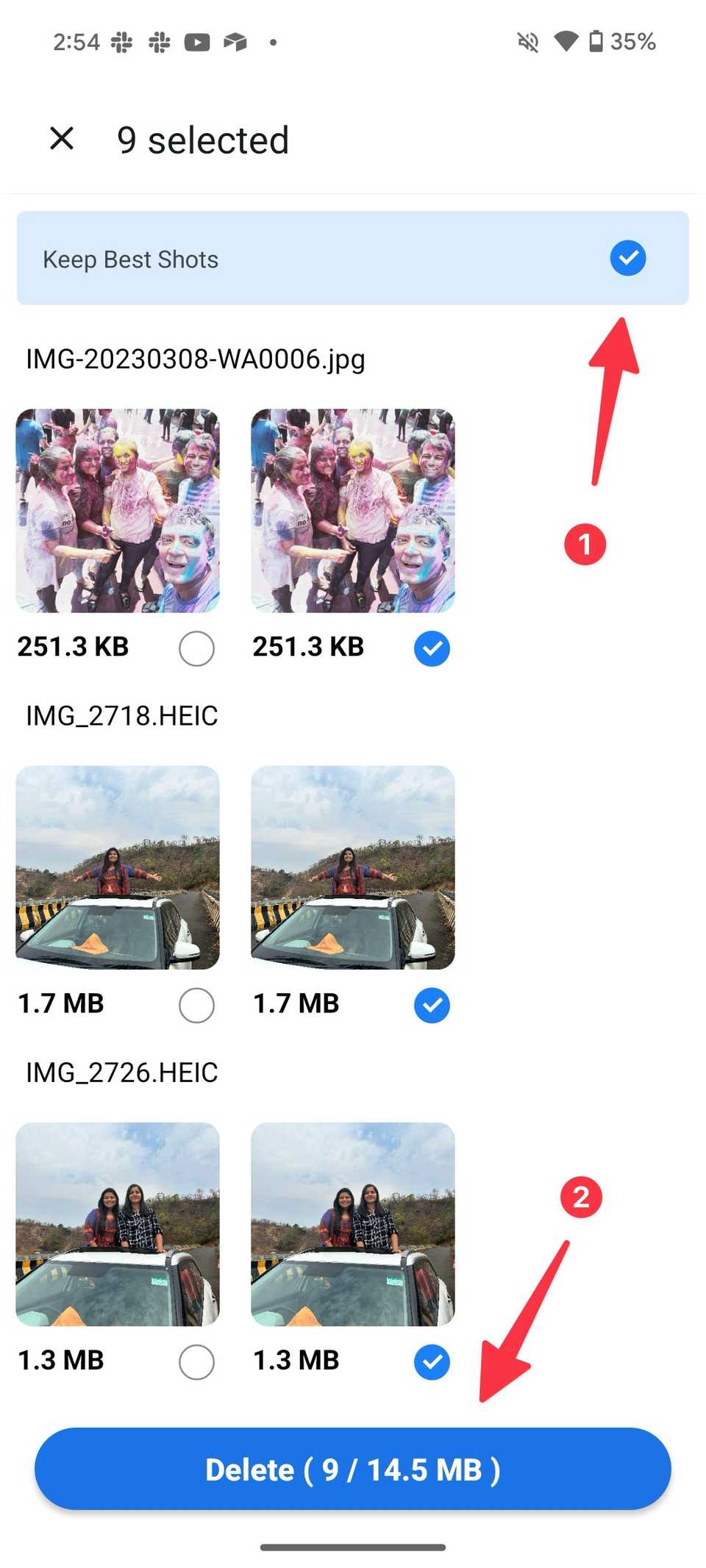
اسمح لها بمسح الصور ومقاطع الفيديو المكررة على هاتفك.
-
اضغط على زر الراديو بجانبه احتفظ بأفضل اللقطات.
-
يختار يمسح في الأسفل.

يمكن لأجهزة Apple أيضًا إزالة المحتوى المكرر
يعد التحديد اليدوي فعالاً في إزالة الصور المكررة، ولكنه يستغرق وقتًا طويلاً. تساعدك الخطوات المذكورة أعلاه على تخليص جهاز Android الخاص بك من الصور المكررة.
إحدى أفضل الممارسات لتجنب إلغاء البيانات المكررة هي التحقق منها بشكل دوري وإزالتها. إنهم يميلون إلى العودة مع مرور الوقت.
إذا لم تكن مالكًا لنظام Android، فستستخدم طرقًا مختلفة لذلك حذف الصور المكررة على أجهزة أبل بسبب اختلاف أنظمة التشغيل والتطبيقات.
على جهاز iPhone أو iPad، تساعدك Apple Photos في العثور على صور مماثلة ودمجها أو حذفها نهائيًا.
■ مصدر الخبر الأصلي
نشر لأول مرة على: www.androidpolice.com
تاريخ النشر: 2025-12-01 14:34:00
الكاتب: Irene Okpanachi
تنويه من موقع “yalebnan.org”:
تم جلب هذا المحتوى بشكل آلي من المصدر:
www.androidpolice.com
بتاريخ: 2025-12-01 14:34:00.
الآراء والمعلومات الواردة في هذا المقال لا تعبر بالضرورة عن رأي موقع “yalebnan.org”، والمسؤولية الكاملة تقع على عاتق المصدر الأصلي.
ملاحظة: قد يتم استخدام الترجمة الآلية في بعض الأحيان لتوفير هذا المحتوى.