
أستخدم Android منذ سنوات، ومع ذلك، بين الحين والآخر، أعثر على ميزات تجعلني أتساءل: كيف تمكنت من البقاء على قيد الحياة بدون هذا؟
يمكن أن تتراكم التعديلات والإيماءات والاختصارات الصغيرة لتوفير ساعات طويلة على مدار الأسبوع.
على مدى الأشهر القليلة الماضية، كنت أجرب كل وسائل توفير الوقت أندرويد العروض. هذه هي الأدوات التي أستخدمها الآن يوميًا، دون تفكير، والفرق الذي تحدثه مذهل.
6 تعديلات على Android قمت بها للتخلص من الفوضى في هاتفي
ساعدني التنظيف السريع على استخدام هاتفي بعناية أكبر
تعدد المهام على شاشة مقسمة
تطبيقان، شاشة واحدة

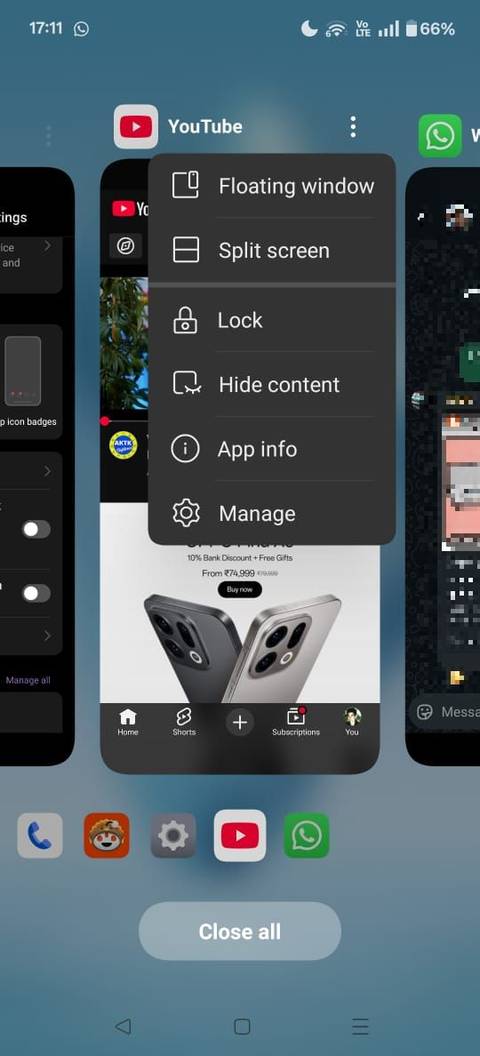
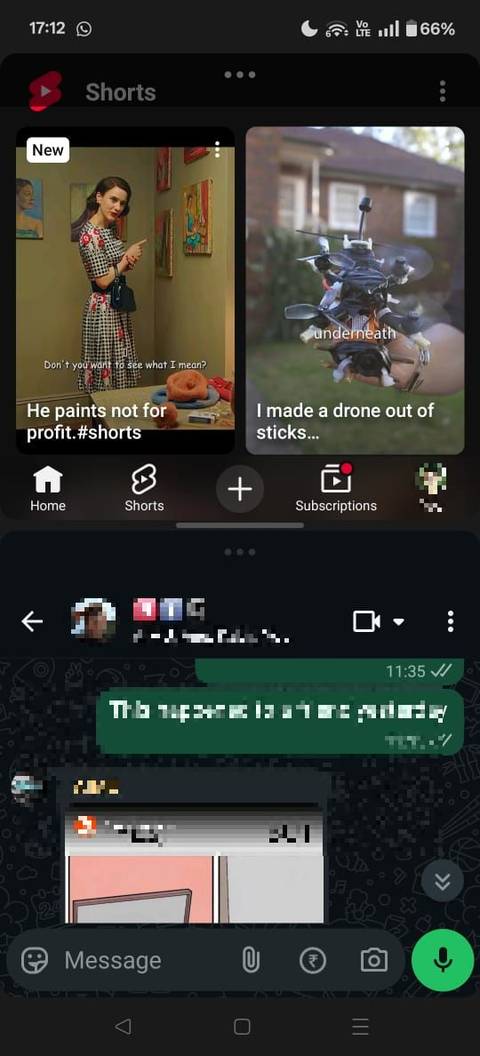
يعد وضع تقسيم الشاشة إحدى ميزات Android الكلاسيكية التي قد تمر دون أن يلاحظها أحد، ولكنها تغير قواعد اللعبة فيما يتعلق بالإنتاجية.
في معظم الأيام، أستخدم شاشة مقسمة عندما أرد على شخص ما على WhatsApp أو رسائل Google وأحتاج إلى تأكيد شيء ما في Keep أو Gmail أو Drive. بدلاً من التحرك ذهابًا وإيابًا، أقوم بسحب التطبيق الثاني وفتحه وإلقاء نظرة سريعة على كل ما أحتاج إليه.
لقد أصبحت أيضًا إحدى طرقي المفضلة للتعامل مع المهام الصغيرة الحجم.
إذا كنت أجري مكالمة، فسوف أبقي برنامج الاتصال في الأعلى وأقوم بتشغيل قائمة المهام الخاصة بي في الأسفل لوضع علامة على المتابعات أثناء الاستماع. عندما أقرأ مقالات طويلة، أقوم بتثبيت متصفح Firefox على جانب وتطبيق الملاحظات الخاص بي على الجانب الآخر، وهو مثالي لالتقاط الأفكار دون فقدان التدفق.
وفي الأيام التي أخطط فيها لأسبوعي، يساعدني فتح التقويم بجوار تطبيق الخرائط في معرفة أوقات التنقل أثناء جدولة الاجتماعات.
كما أنه مفيد لمقارنة الأسعار أو نسخ التفاصيل بين التطبيقات أو مشاهدة البرامج التعليمية أثناء القيام بالمهام في الوقت الفعلي.
لتنشيط تقسيم الشاشة، انتقل إلى التطبيقات الحديثة عرض، اضغط على أيقونة القائمة ثلاثية النقاط في الأعلى، ثم اختر تقسيم الشاشة. الآن قم باختيار التطبيق الثاني.
لا يؤدي تعدد المهام على الشاشة المقسمة إلى توفير الوقت فحسب، بل يقلل أيضًا من الحمل المعرفي من خلال السماح لي بالتركيز على سير عمل واحد بدلاً من التبديل ذهابًا وإيابًا.
تاريخ الحافظة
المنقذ متعدد النسخ

تصوير: لوكاس جوفيا / شرطة أندرويد
إذا كنت مثلي، فيمكنك نسخ ولصق النصوص والروابط والمقتطفات عبر التطبيقات عشرات المرات يوميًا.
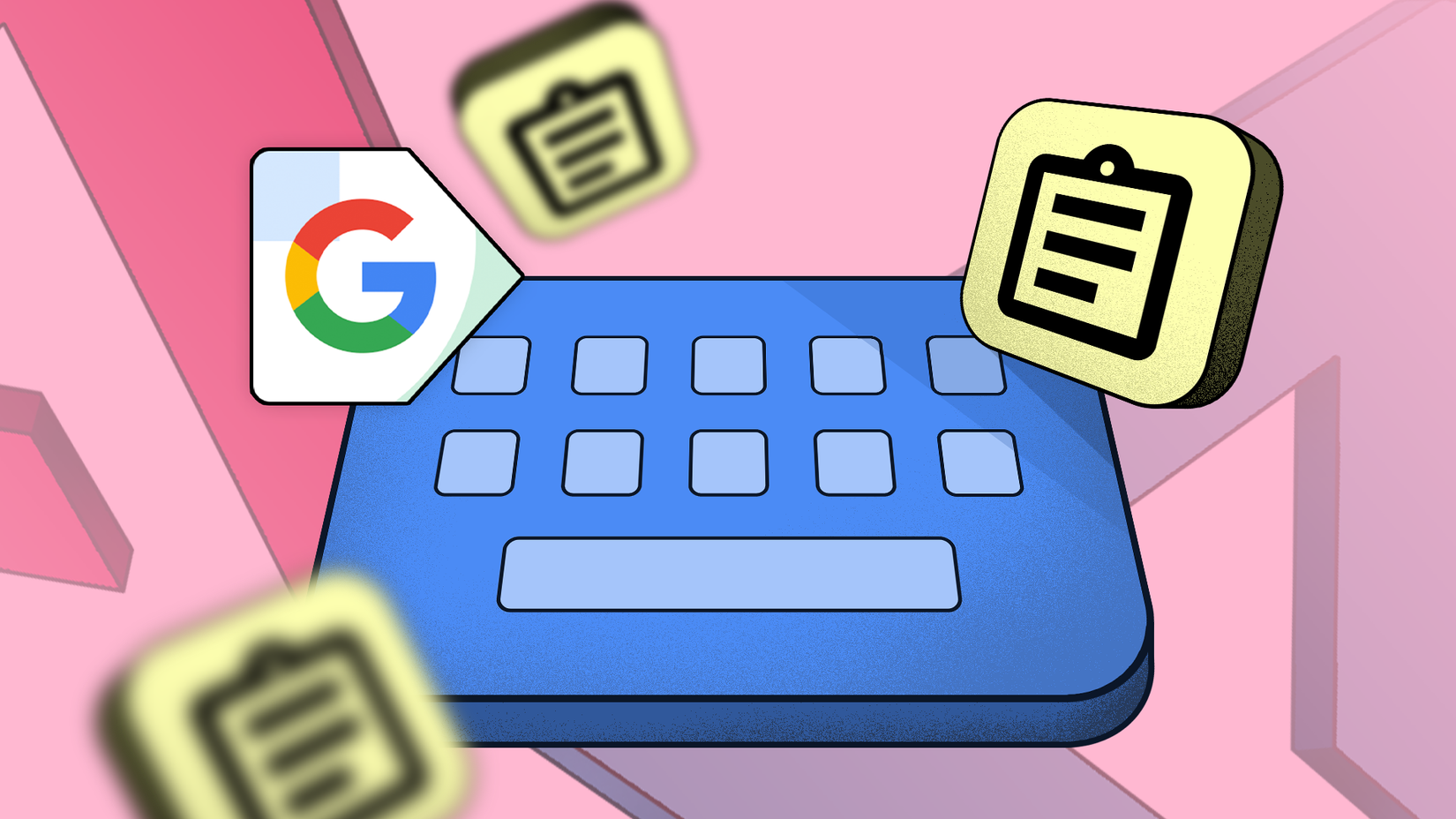
يحتفظ سجل حافظة Android بقائمة بكل ما قمت بنسخه، مما يسمح لك بالوصول إلى عناصر متعددة في وقت واحد، بما في ذلك لقطات الشاشة الحديثة.
يمكنك تمكينه في إعدادات > نظام > لوحة المفاتيح > لوحة المفاتيح > الحافظة. للوصول إليه، استخدم أي تطبيق يأخذ إدخال النص. اضغط على رمز الحافظة على Gboard، وسترى النص أو لقطات الشاشة التي تم نسخها مؤخرًا.
أستخدمه الآن للتوفيق بين عناوين URL المتعددة وأجزاء النص والعناوين دون التبديل بين التطبيقات. كما أقوم أيضًا بتثبيت بعض القصاصات التي أستخدمها كثيرًا، بحيث تظل في أعلى الحافظة.
وضع المهام اليومية على الطيار الآلي
الائتمان: لوكاس جوفيا / شرطة أندرويد | سيمبرونج / شترستوك
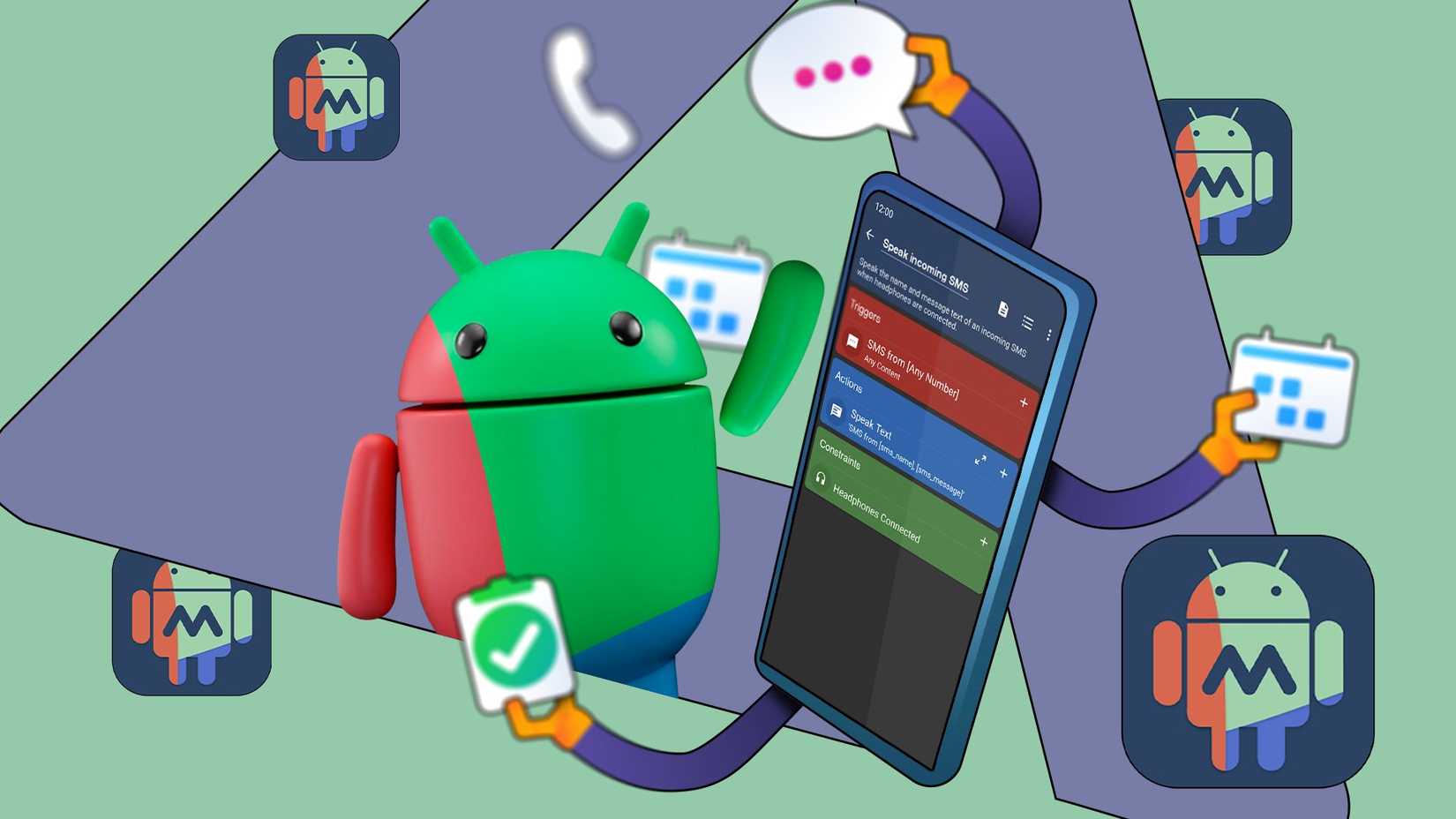
الأتمتة هي مجال يتفوق فيه Android في توفير الوقت. تطبيقات مثل ماكرودرويد و تاسكر السماح للمشغلات والإجراءات التي تتعامل مع المهام المتكررة بالنسبة لك.
إن الأتمتة الأكثر استخدامًا هي أمر بسيط: عندما أقوم بتوصيل سماعات الرأس التي تعمل بتقنية Bluetooth، يفتح MacroDroid تلقائيًا Spotify ويضبط مستوى الصوت إلى المستوى المفضل لدي. يبدو أنني قمت بحفظ نقرتين أو ثلاث نقرات، ولكن عندما تفعل ذلك عدة مرات في اليوم، فإن ذلك يزيد.
أستخدم أيضًا ماكرو يعتمد على الموقع يذكرني بالتحقق من قسائم البقالة بمجرد دخولي إلى ساحة انتظار المتجر.
وبينما لا أستخدم أ هاتف سامسونج، سأعترف بهم الأوضاع والروتينات تعد الميزة واحدة من أفضل الأمثلة على تألق أتمتة Android. فهو يسمح لك بإنشاء إعدادات قائمة على القواعد للعمل والنوم والسفر واللياقة البدنية والمزيد.
حتى بدون إصدار Samsung، تعمل أدوات Android الأصلية جنبًا إلى جنب مع MacroDroid على إنشاء إعداد أتمتة قادر بشكل مدهش.
الإعدادات السريعة المخصصة
تحويله إلى مركز تحكم
الائتمان: لوكاس جوفيا / شرطة أندرويد
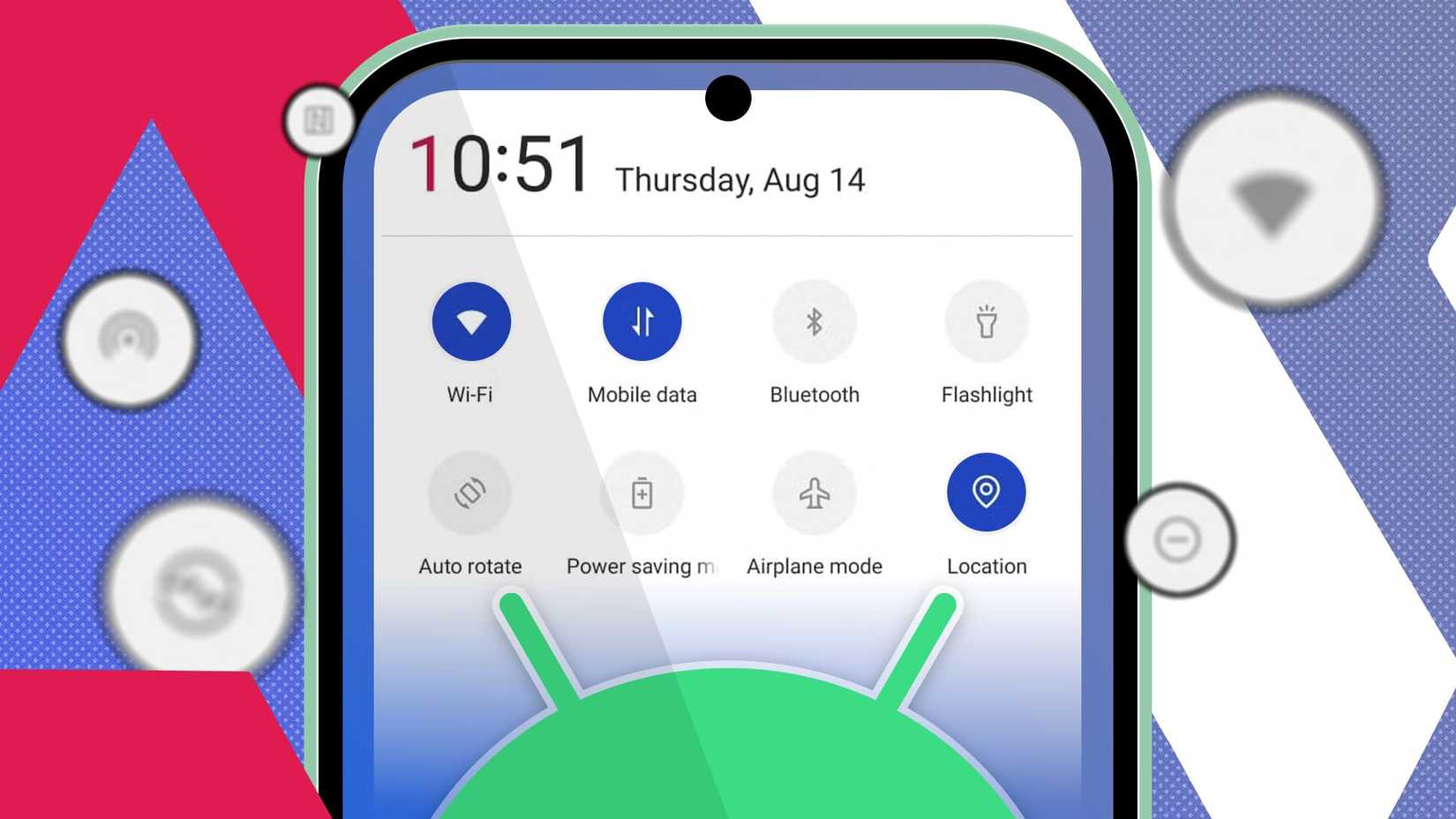
إذا كانت هناك إحدى ميزات Android التي وفرت لي وقتًا أكثر من أي شيء آخر، فهي القدرة على تخصيص الإعدادات السريعة لوحة.
افتراضيًا، تتميز الإعدادات السريعة بمربعات لا ألمسها مطلقًا، مثل تسجيل الشاشة وNFC وتبديل نقطة الاتصال. أقوم بإزالة تلك التي لا أستخدمها وأعيد بناءها حول الإجراءات التي أستخدمها عدة مرات في اليوم.
الآن، تمريرة واحدة توفر إمكانية الوصول الفوري إلى وضع عدم الإزعاج، والمصباح اليدوي، والماسح الضوئي لرمز الاستجابة السريعة، ومحفظة Google. حتى أنني أضفت مربعًا يضيف مهمة جديدة في تطبيق TickTick.
ولأنني أستخدم MacroDroid، لدي مربع يؤدي إلى تشغيل أحد إجراءاتي: وضع التركيز الذي يعمل على تعتيم الشاشة وخفض مستوى الصوت وإيقاف تشغيل الإشعارات.
القاموس الشخصي لـ Gboard
سر الكتابة بسرعة البرق

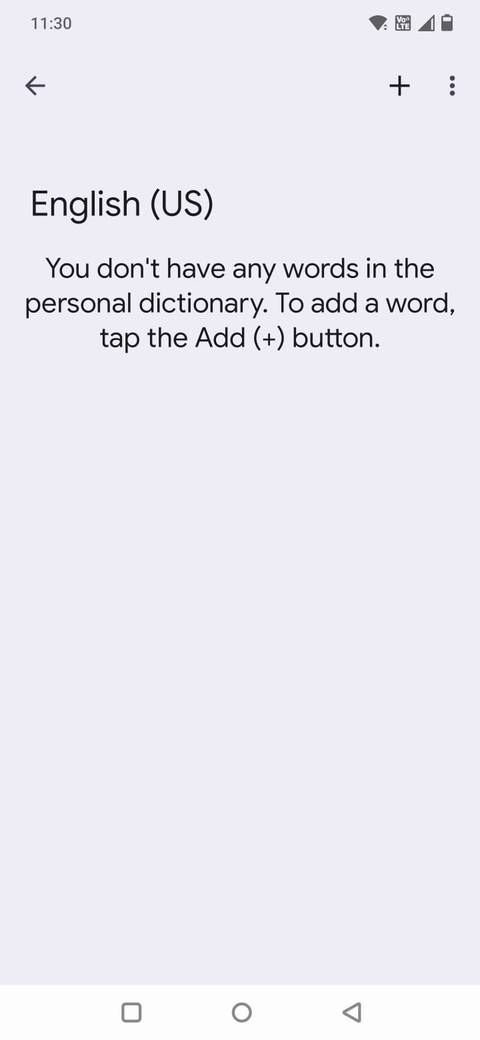
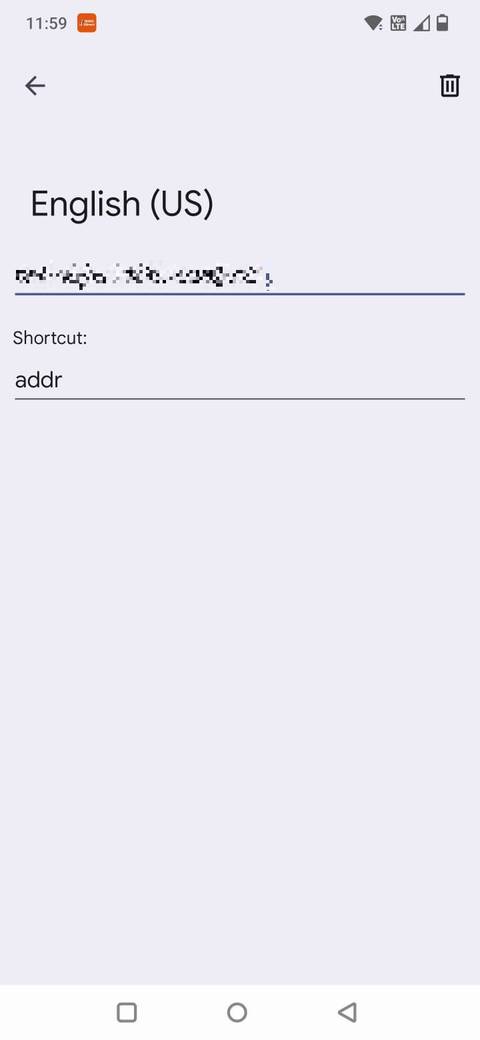
إحدى ميزات Android التي توفر لي معظم الوقت هي القاموس الشخصي لـ Gboard، خاصة عند إقرانه بميزة الاختصارات الخاصة به.
الفكرة بسيطة: يمكنك إنشاء عبارة مخصصة وتعيين نص تشغيل قصير لها. وبعد ذلك، عندما تكتب هذا الاختصار، يقوم Gboard تلقائيًا بتوسيعه إلى العبارة الصحيحة.
أستخدمه يوميًا للأشياء التي أكتبها بشكل متكرر ولكن لا أريد إعادة إدخالها يدويًا. على سبيل المثال، عنوان شقتي هو عنوان، وعنوان بريدي الإلكتروني هو م.
إنه يحافظ على الجهد العقلي بقدر ما يوفر الوقت، لأنني لم أعد أكتب نفس السطور بشكل متكرر عبر Gmail أو الرسائل أو Slack أو أي تطبيق يكون فيه Gboard نشطًا.
إعداده واضح ومباشر. يمكنك التنقل إلى إعدادات > إعدادات النظام > لوحة المفاتيح وطريقة الإدخال > لوحة المفاتيح > قاموس > القاموس الشخصي. ثم اكتب العبارة الطويلة وقم بتعيين نص الاختصار الخاص بك.
عندما تكتب الاختصار، يقترح Gboard التوسيع على الفور.
التنقل بالإيماءات
يجعل التنقل يشعر بالجهد

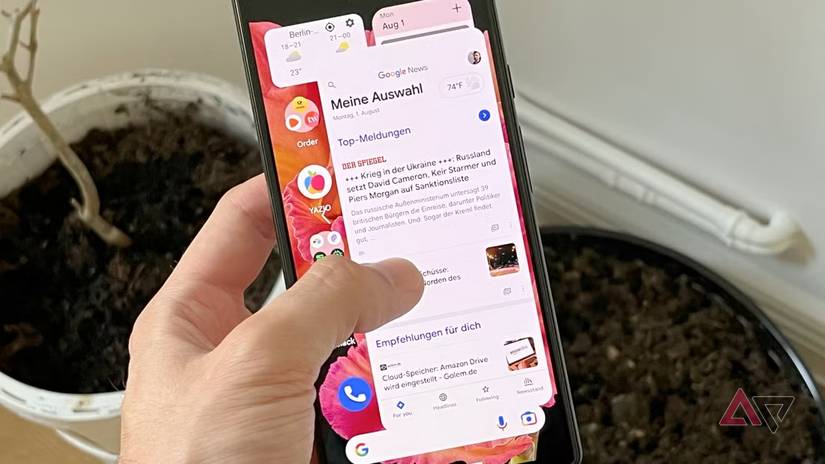
قد يبدو التنقل بالإيماءات بمثابة ترقية بسيطة للتخطيط الكلاسيكي المكون من ثلاثة أزرار، ولكن بعد أن تتعلم الاختصارات المخفية داخل نظام الإيماءات، تصبح واحدة من أسرع الطرق للتنقل في هاتفك.
إن أهم ما يوفر الوقت بالنسبة لي هو إيماءة التبديل السريع: حيث يؤدي التمرير البسيط على طول الحافة السفلية إلى الانتقال فورًا إلى التطبيق الأخير الذي كنت أستخدمه.
إذا كنت أرد على رسالة أثناء التحقق من شيء ما على متصفح Firefox، أو التبديل بين الخرائط وSpotify أثناء التنقل، فإن هذا التمرير الصغير يعني أنني لا أسحب باستمرار عرض التطبيقات الحديثة.
بالإضافة إلى ذلك، يسمح لي التمرير السريع للنظرة العامة على التطبيق بالوصول بسرعة إلى شاشة المهام المتعددة عن طريق التمرير لأعلى ببطء. بهذه الطريقة، يمكنني بسهولة مسح التطبيقات أو العودة إلى شيء كنت أستخدمه سابقًا.
الوصول إلى الكاميرا من شاشة القفل
لا تفوت أي فرصة
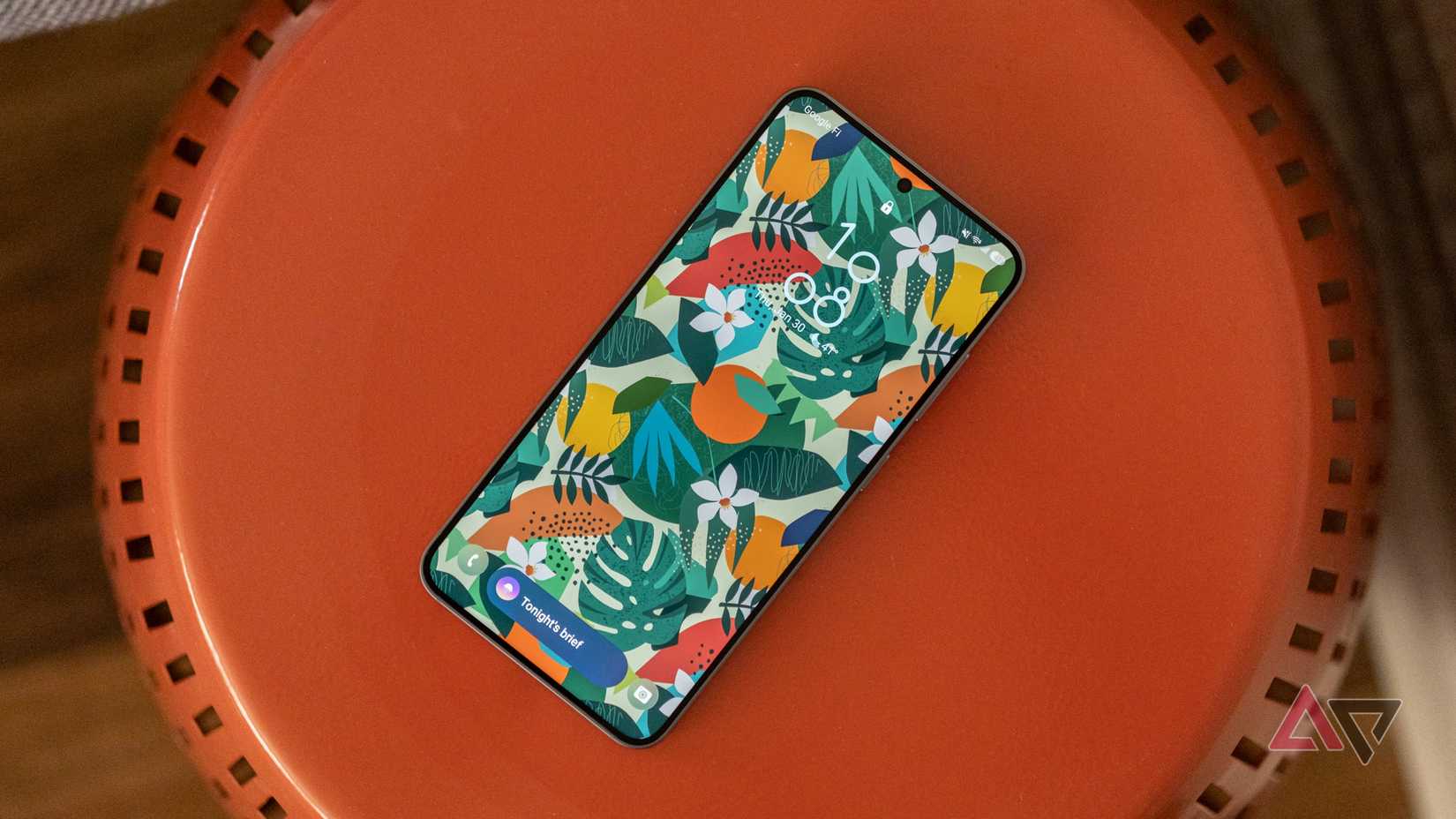
يوفر لي اختصار كاميرا شاشة القفل باستمرار ثوانٍ ثمينة. أنا انتقد أيقونة الكاميرا على شاشة القفل لالتقاط الصور بسرعة دون البحث في الشاشات الرئيسية أو البحث عن التطبيق المناسب.
لقد التقطت لحظات سريعة، مثل قطتي وهي تغوص برأسها أولاً في سلة الغسيل، وشروق الشمس المثالي على شرفتي، وحتى علامة مضحكة أثناء السفر، كل ذلك لأنني لم أضيع الوقت في فتح هاتفي والبحث عن رمز الكاميرا.
في معظم هواتف أندرويد، يوجد الاختصار في زاوية شاشة القفل. تتطلب بعض الأجهزة ضغطًا مزدوجًا على زر الطاقة، بينما يستخدم البعض الآخر ضغطة طويلة أو إيماءة تمرير.
بالنسبة لأي شخص يحاول توفير الوقت أو أن يكون أكثر حضورا، يعد هذا الاختصار حلا أنيقا. لن تضيع وقتك في تصفح هاتفك؛ يمكنك الحصول على اللقطة والمضي قدمًا في يومك.
تعديلات Android الصغيرة التي أحدثت فرقًا كبيرًا
إن استعادة الوقت لا يقتصر فقط على تنزيل تطبيقات جديدة أو إعادة اختراع سير العمل الخاص بك; في بعض الأحيان، يتعلق الأمر أخيرًا بملاحظة الإعدادات المختلفة على هاتفك.
ميزات مثل اختصارات الإيماءات والحافظة المحسنة و أدوات الأتمتة يمكن أن تساعدك على إكمال المهام بسرعة أكبر.
■ مصدر الخبر الأصلي
نشر لأول مرة على: www.androidpolice.com
تاريخ النشر: 2025-12-05 13:00:00
الكاتب: Anu Joy
تنويه من موقع “yalebnan.org”:
تم جلب هذا المحتوى بشكل آلي من المصدر:
www.androidpolice.com
بتاريخ: 2025-12-05 13:00:00.
الآراء والمعلومات الواردة في هذا المقال لا تعبر بالضرورة عن رأي موقع “yalebnan.org”، والمسؤولية الكاملة تقع على عاتق المصدر الأصلي.
ملاحظة: قد يتم استخدام الترجمة الآلية في بعض الأحيان لتوفير هذا المحتوى.

