

تبدو ملحقات Chrome غير ضارة حتى لا تكون كذلك. كل واحد يضيف قليلا من الأداء العام.
تتمتع هذه الأدوات أيضًا بوصول واسع إلى بياناتك وتصفح ذاكرة الوصول العشوائي (RAM) في الخلفية. قم بتكديس ما يكفي منها، وحتى الآلة القوية تبدأ في التأخر.
الآن، إضافات الطرف الثالث رائعة، وأنا لست ضدها، ولكن تجدر الإشارة إلى مدى تطور Google Chrome من تلقاء نفسه.
أصبح Chrome الآن بيئة متكاملة متعددة المهام.
إذا كنت تريد استعادة سرعتك، فتوقف عن تنزيل الإصلاحات وابدأ في استخدام ميزات Chrome الثمانية الأصلية المضمنة بالفعل.
يمكن أن يساعدك Chrome في تنظيم علامات التبويب الخاصة بك في مجموعات متماسكة بدلاً من الفوضى المتناثرة. تعمل المجموعات المرمزة بالألوان على تسهيل الاحتفاظ بعلامات التبويب ذات الصلة معًا والعثور عليها عند الحاجة إليها.
لإنشاء مجموعة علامات تبويب:
-
انقر بزر الماوس الأيمن فوق أي علامة تبويب مفتوحة وحدد إضافة علامة تبويب إلى المجموعة.
-
يختار مجموعة جديدة.
-
اسحب علامات التبويب ذات الصلة إلى الدائرة الملونة التي تظهر.
-
انقر بزر الماوس الأيمن على اسم الدائرة أو المجموعة لمنحها تسمية ولونًا واضحين.
عندما تبدأ علامات التبويب في التراكم، انقر فوق اسم المجموعة. كل شيء بالداخل ينهار في إدخال واحد مسمى.
يمكن أن تعمل مجموعات علامات التبويب أيضًا مثل جلسات العمل المستمرة عند مزامنة السجل وعلامات التبويب مع حساب Google الخاص بك.
اذهب الى الإعدادات > المظهر والتبديل قم تلقائيًا بتثبيت مجموعات علامات التبويب الجديدة التي تم إنشاؤها على أي جهاز في شريط الإشارات المرجعية.
مع تشغيل هذا، تظل مساحات العمل الخاصة بك حتى بعد إعادة تشغيل المتصفح، وتصبح مجموعات علامات التبويب مساحة عمل دائمة عبر الأنظمة الأساسية.
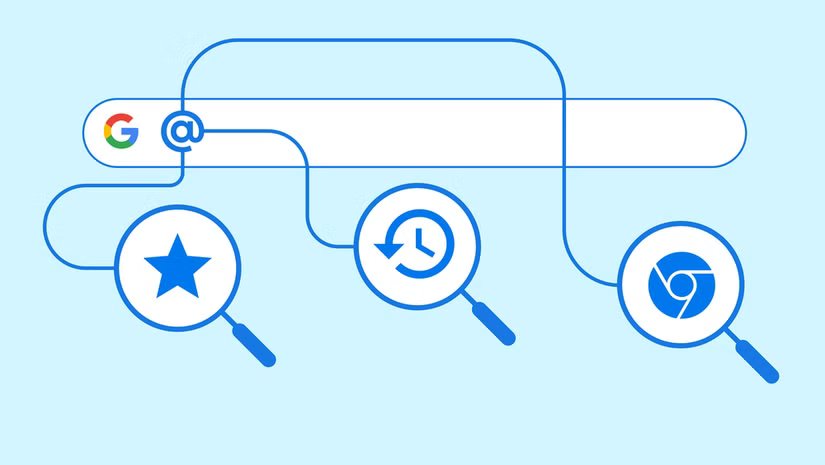
عندما يكون لديك العشرات من علامات التبويب المفتوحة، فإن البحث عن العلامة التي تحتاجها يمكن أن يبطئك. يوفر لك البحث في علامات التبويب طريقة أسرع للعثور على علامات التبويب باستخدام لوحة المفاتيح.
يضعط السيطرة + التحول + أ. ثم اكتب كلمة أساسية، أو مجالًا، أو جزءًا من عنوان الصفحة، وستتم تصفية القائمة.
يمكنك بعد ذلك التبديل إلى أي علامة تبويب عبر جميع النوافذ أو المجموعات، أو إعادة فتح علامة تبويب مغلقة مؤخرًا إذا قمت بإغلاقها عن طريق الخطأ.
مسح تبديل السياق عبر Chrome باستخدام أسماء النوافذ
قد تكون إدارة نوافذ Chrome المتعددة لمهام مختلفة أمرًا مربكًا لأن نظام التشغيل لديك لا يعرض إلا رمز Chrome عامًا عند الضغط على Alt+Tab.
لتجنب التخمين، انقر بزر الماوس الأيمن فوق المساحة الموجودة على شريط عنوان النافذة وقم بتسمية النافذة.
حفظ ذاكرة الوصول العشوائي والبطارية دون تعطيل سير العمل
موفر الذاكرة يدير الذاكرة عن طريق التخلص من علامات التبويب بدلاً من إغلاقها. تظل علامة التبويب مرئية، ولكن يتم إلغاء تحميل بياناتها من ذاكرة الوصول العشوائي (RAM) لتحرير الموارد.
يحتفظ Chrome بعلامات التبويب التي تقوم بتشغيل الوسائط وعلامات التبويب المثبتة والنماذج النشطة وعلامة التبويب الحالية آمنة. فهو يتجاهل علامات التبويب التي تبدأ بالصفحات الداخلية ثم تلك التي لم تستخدمها لفترة من الوقت.
ومع ذلك، يمكنك تجاوز هذه الميزة والحفاظ على المواقع ذات المهام الحرجة نشطة:
-
اذهب الى الإعدادات > الأداء.
-
ضمن توفير الذاكرة، ابحث عن حافظ على مواقع محددة نشطة وانقر يضيف.
يساعد هذا التحكم الدقيق في الحفاظ على عمل خدماتك الهامة بشكل موثوق دون أي عوائق.
موفر للطاقة هي أداة مشابهة تساعد متصفحك على تقليل العمل لإطالة عمر بطارية جهازك عندما تكون غير متصل بالكهرباء.
اذهب الى الإعدادات > الأداء والتبديل موفر للطاقة. يمكنك تحديد ما إذا كان سيتم تشغيله بمجرد فصله أم فقط عندما تصل البطارية إلى 20% أو أقل.
عند تشغيله، يحد Chrome من مهام الخلفية ويخفض معدلات التقاط الصور لتوفير الطاقة.
قد تلاحظ بعض معدلات الإطارات المنخفضة أثناء الألعاب أو مقاطع الفيديو، ولكن عمر البطارية الإضافي يستحق ذلك عادةً.
استخدم Omnibox في Chrome كمركز تحكم
يعمل المربع متعدد الاستخدامات (شريط URL) كأداة سطر أوامر لمتصفح Chrome.
بدلاً من البحث عبر القوائم، اكتب مهمتك، وسيقترح Chrome شريحة إجراء تتيح لك إنجازها على الفور.
وهنا بعض منها مفيدة:
|
هدف |
يأمر |
تم تنفيذ الإجراء |
|
إدارة كلمات المرور |
إدارة كلمات المرور أو كلمات المرور |
يفتح الإعدادات > الملء التلقائي > كلمات المرور |
|
مسح ذاكرة التخزين المؤقت/البيانات |
حذف بيانات التصفح أو مسح ملفات تعريف الارتباط |
يفتح مسح بيانات التصفح الحوار على الفور |
|
إدارة طرق الدفع |
إدارة طرق الدفع |
يفتح طرق الدفع صفحة لتحرير البطاقات المحفوظة |
|
افتح نافذة التصفح المتخفي |
فتح التصفح المتخفي |
يطلق نافذة تصفح خاصة جديدة |
|
التحقق من وجود تحديثات |
تحديث الكروم |
التحقق من تحديثات Chrome وبدء تشغيلها |
الرسم البياني المعرفي لجوجل يعمل على تشغيل المربع متعدد الاستخدامات لتقديم نتائج الحساب والتحويل والأدوات المساعدة في الوقت الفعلي مباشرة في شريط العناوين.
يمكنك كتابة تعبيرات رياضية مثل (45*3)/2 أو 12035*354 وشاهد الإجابة في القائمة المنسدلة.
كما أنه يتعامل مع تحويلات العملة والوحدات بنفس السهولة. حاول الكتابة 150 جنيه استرليني إلى دولار أمريكي أو 10 كيلومترات إلى أميال.
هذه الميزة المفيدة تمنعك من التبديل إلى أدوات الآلة الحاسبة أو المحولات المنفصلة طوال يومك.
تشخيص خنزير الأداء مع إدارة المهام
إذا انخفض الأداء من العدم، مدير مهام كروم يساعدك على تعقب المشكلة بسرعة.
انقر فوق ثلاث نقاط في الزاوية العلوية اليمنى، انتقل إلى المزيد من الأدوات. يختار مدير المهام، وسترى تفصيلاً لكل عملية نشطة، بما في ذلك علامات التبويب والإضافات ووحدة معالجة الرسومات والمتصفح نفسه.
يُظهر كل إدخال الاستخدام المباشر لوحدة المعالجة المركزية والذاكرة. انقر فوق عمود وحدة المعالجة المركزية للفرز حسب الاستخدام، ثم قم بإيقاف تشغيل المخالف عن طريق تحديده والنقر عليه إنهاء العملية.
يمكنك إصلاح المشكلة على الفور دون إعادة تشغيل Chrome.
يعد وضع القراءة على اللوحة الجانبية طريقة أفضل للقراءة أثناء العمل
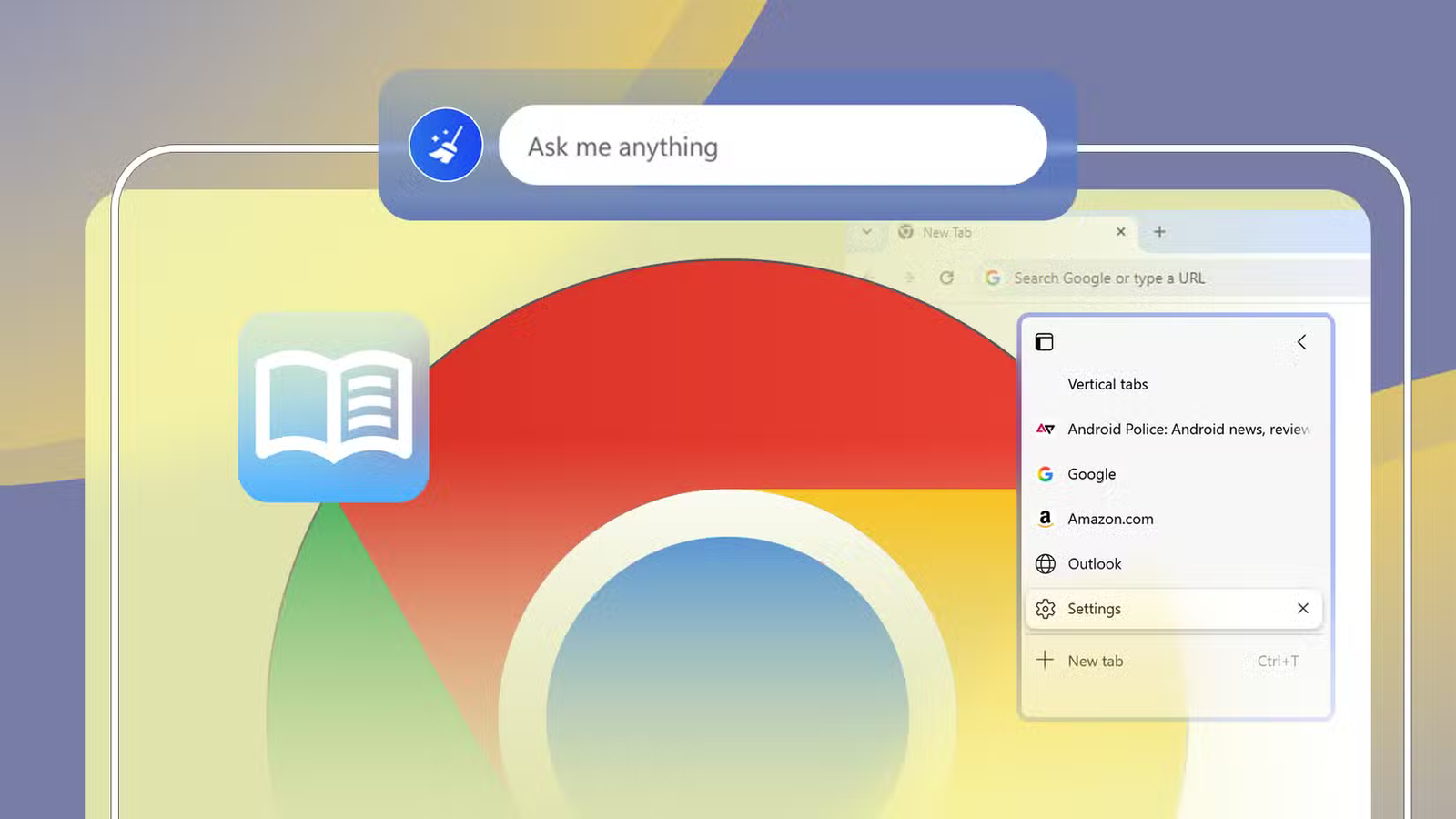
وضع القراءة في Chrome يعمل كأداة بحث. بدلاً من إخفاء الموقع الأصلي، يستخدم تخطيطًا مكونًا من عمودين يحافظ على السياق سليمًا.
يمكنك فتحه بالضغط على أيقونة اللوحة الجانبية بجوار شريط العناوين والاختيار وضع القراءة من المزيد من الأدوات.
يمنحك هذا عرضًا مزدوجًا، مع نص نظيف وخالي من التشتيت في اللوحة الجانبية وصفحة المصدر الكاملة لا تزال مرئية وتفاعلية في النافذة الرئيسية.
إنه مثالي للبحث حيث يمكنك القراءة بشكل مريح أثناء التحقق بسرعة من الصور أو الروابط أو الاستشهادات.
يمكنك أيضًا تعديل العرض عن طريق ضبط نمط الخط وحجمه وتباينه وارتفاع الخط وتباعد الأحرف.
التسميات التوضيحية والترجمة في الوقت الفعلي لأي شيء تلعبه تقريبًا
باستخدام Live Caption، يُنشئ Chrome تسميات توضيحية في الوقت الفعلي لأي صوت أو فيديو تقوم بتشغيله تقريبًا. فقط انقر فوق أيقونة النوتة الموسيقية وتشغيله.
فهو يساعد على تسهيل الوصول إلى مقاطع الفيديو ولكنه يتيح لك أيضًا المشاهدة بهدوء في الأماكن العامة أو المشتركة بدون سماعات الرأس.
علاوة على ذلك، تعمل الترجمة المباشرة جنبًا إلى جنب مع Live Caption لعرض التسميات التوضيحية باللغة الأصلية ثم ترجمتها إلى اللغة التي تختارها، حتى تتمكن من المتابعة حتى لو لم يكن المحتوى بلغتك الأم.
لتشغيل الترجمة المباشرة، انقر فوق قائمة ثلاثية النقاط في الزاوية العلوية اليمنى، ثم انتقل إلى الإعدادات> إمكانية الوصول. من هناك، قم بالتبديل ترجمة حية.
إذا كنت تريد استخدام لغة أخرى غير الإنجليزية، فانقر فوق السهم لأسفل بجوار ترجمة التسمية التوضيحية إلى واختر لغتك المفضلة. يمكنك أيضًا إضافة المزيد من اللغات إلى Live Caption.
لا يحتاج Chrome إلى العديد من الإضافات كما تعتقد
كروم هو مصممة لتكون سريعة ومستقرةمما يجعله خيارًا موثوقًا للتصفح اليومي.
إحدى أكبر مزاياه هي المجموعة القوية من الأدوات الأصلية المضمنة مباشرة في المتصفح.
عند استخدام هذه الميزات المضمنة، فإنك تستفيد من الأدوات التي تم تحسينها بعناية بواسطة مهندسي Google لتعمل بكفاءة.
ويعني هذا التحسين أن أداءها غالبًا ما يكون أفضل من العديد من البرامج النصية أو المكونات الإضافية الخارجية، مما قد يؤدي في بعض الأحيان إلى إبطاء متصفحك أو تقديم مخاطر أمنية.
خذ لحظة لتحسين إعداد المتصفح الخاص بك. في كل مرة تستخدم فيها ميزة ما، قم بإلغاء تثبيت الامتداد الذي يتداخل أو يقصر.
■ مصدر الخبر الأصلي
نشر لأول مرة على: www.androidpolice.com
تاريخ النشر: 2025-12-18 20:00:00
الكاتب: Ben Khalesi
تنويه من موقع “yalebnan.org”:
تم جلب هذا المحتوى بشكل آلي من المصدر:
www.androidpolice.com
بتاريخ: 2025-12-18 20:00:00.
الآراء والمعلومات الواردة في هذا المقال لا تعبر بالضرورة عن رأي موقع “yalebnan.org”، والمسؤولية الكاملة تقع على عاتق المصدر الأصلي.
ملاحظة: قد يتم استخدام الترجمة الآلية في بعض الأحيان لتوفير هذا المحتوى.