
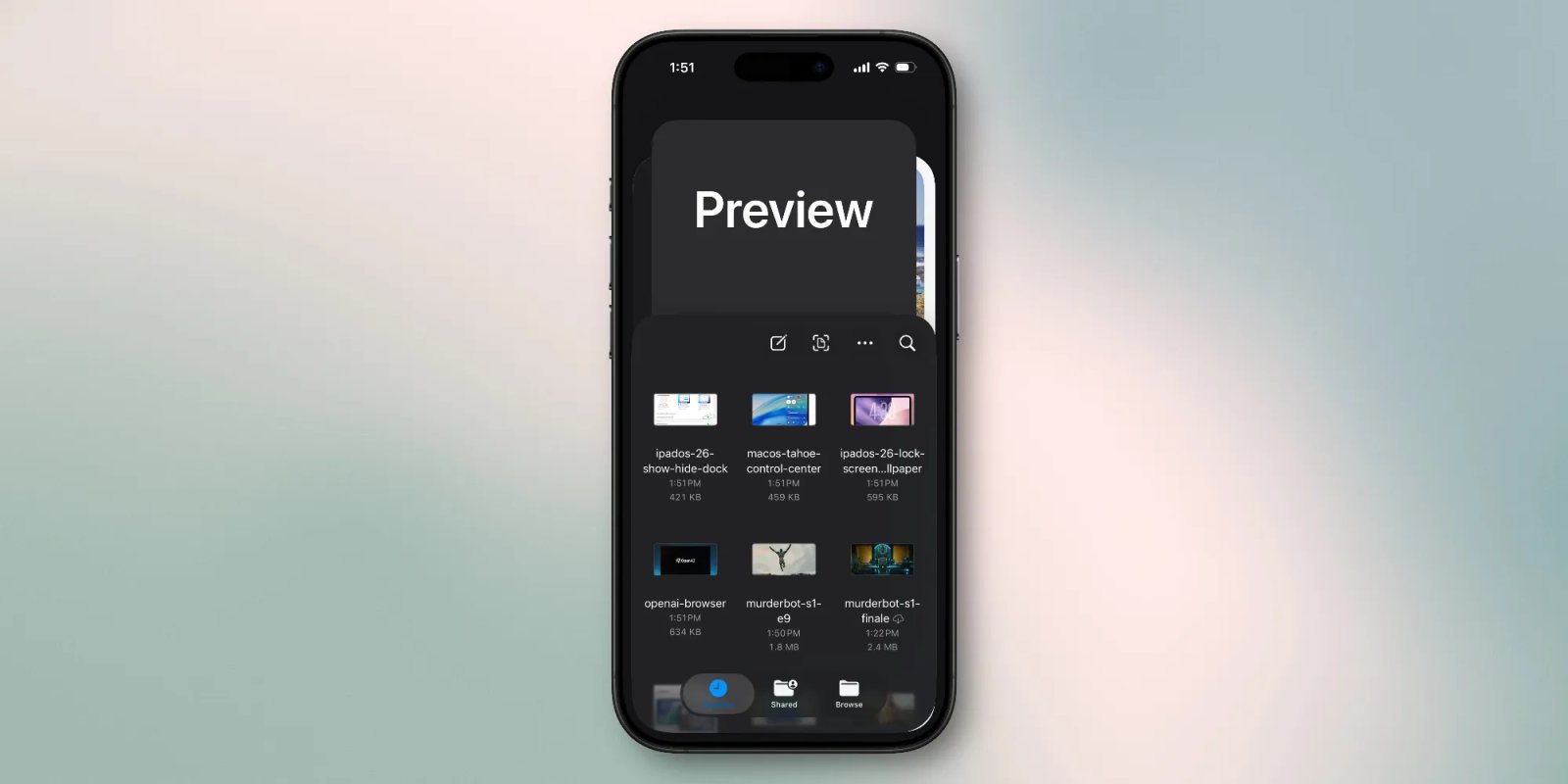



يضيف iOS 26 تطبيقين جديدين إلى الشاشة الرئيسية لجهاز iPhone الخاص بك، وإليك كيفية استخدام أحد هذه التطبيقات: تطبيق Preview.
يمتد تطبيق Preview إلى ما هو أبعد من جهاز Mac مع iOS 26 وiPadOS 26
تضيف Apple ميزات جديدة إلى نظام التشغيل iOS طوال الوقت، ولكن ليس من الشائع أن نحصل على تطبيقات نظام جديدة تمامًا. بالرغم من ذلك، في iOS 26، هناك اثنان: معاينة وألعاب أبل.
تطبيق Preview مستوحى من تطبيق Preview على جهاز Mac، حيث يوفر مركزًا مخصصًا لعرض ملفات PDF والصور وتحريرها. وهو متوفر الآن على كل من iPhone وiPad عبر iOS 26 وiPadOS 26.
إليك كيفية وصف Apple للتطبيق الجديد:
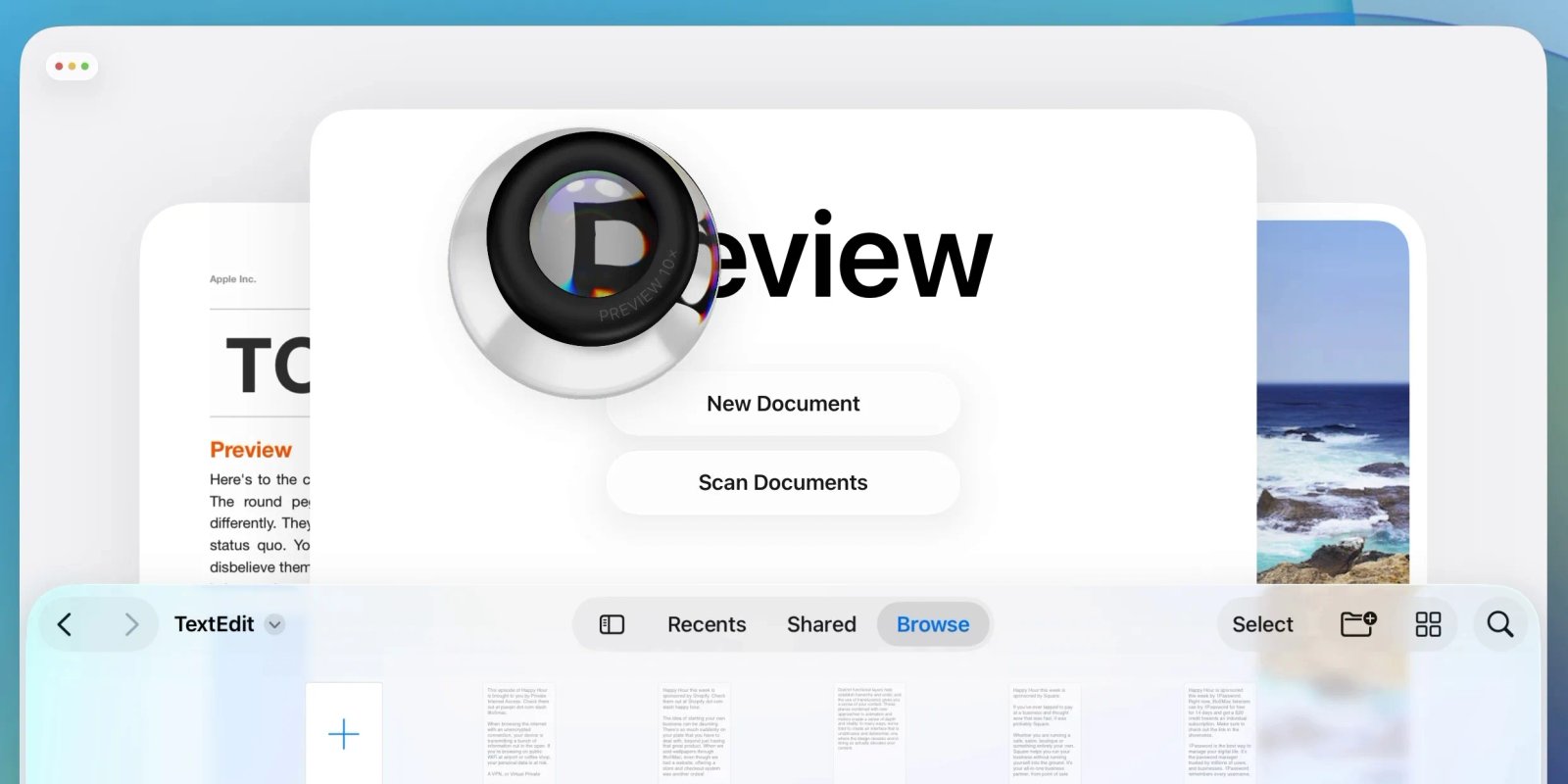
تأتي ميزة Preview على iPad، مما يمنح المستخدمين تطبيقًا مخصصًا لإنشاء رسم سريع، بالإضافة إلى عرض ملفات PDF والصور وتحريرها وترميزها باستخدام Apple Pencil أو عن طريق اللمس. يمكن للمستخدمين الوصول إلى جميع ملفات PDF والصور الخاصة بهم في تطبيق الملفات مباشرة من المعاينة، وإنشاء صفحة فارغة، واستخدام Apple Pencil للرسم والكتابة عليها، واستخدام التعبئة التلقائية لملء نماذج PDF بسرعة.
لقد كنت أستخدم Preview منذ الإصدار التجريبي الأول من iOS وiPadOS 26 في يونيو. لم أكن متأكدًا في البداية من مقدار القيمة التي يمكن إضافتها إلى ما يقدمه تطبيق الملفات بالفعل، ولكنني أصبحت أقدر إتاحة المعاينة كتطبيق مستقل.
ما أستخدمه للمعاينة لهذا اليوم
قبل نظام التشغيل iOS 26، كان سيتم تشغيل ملفات PDF والصور المحفوظة داخل تطبيق الملفات مباشرة في نفس التطبيق. ومع ذلك، يتم فتح معظم أنواع الملفات الأخرى في تطبيقات مخصصة منفصلة. على سبيل المثال، يتم حفظ المستندات الخاصة بـ Pages وKeynote وNumbers داخل تطبيق Files، ولكن يتم تشغيلها داخل تلك التطبيقات المنفصلة.
لقد وجدت العديد من المزايا لاستخدام تطبيق Preview المنفصل في iOS 26.
الأول هو أنه يسهل إدارة مستندات متعددة على جهاز iPhone وiPad.
لقد اضطررت مؤخرًا للتعامل مع الكثير من المستندات أكثر من المعتاد كجزء من عملية شراء منزل. وفي iOS 26، أصبح من الأسهل الوصول إلى ملفات PDF المتنوعة وعرضها مباشرة على جهاز iPhone الخاص بي.
ويرجع ذلك جزئيًا إلى وظيفة “النظرة السريعة” في تطبيق الملفات.
على الرغم من أن ملف PDF سيتم فتحه الآن في المعاينة بشكل افتراضي، إلا أنه يمكنك أيضًا عرضه مباشرة في الملفات عبر Quick Look.
وهذا يعني أنه إذا كان لديك العديد من ملفات PDF التي تستخدمها، فمن السهل أن يكون لديك ملف مفتوح في “المعاينة” وآخر مفتوح في “الملفات”، مما يسمح لك بالانتقال سريعًا ذهابًا وإيابًا عبر أداة تبديل التطبيقات. بشكل أساسي، فهو يجعل المهام المتعددة تبدو أقل بطئًا وصعوبة.
لقد أقدر Preview على iPad أيضًا، خاصةً مع نظام النوافذ iPadOS 26 الجديد.
في iPadOS 26، لدي إعدادات نافذة فريدة لتطبيقي Preview وFiles. أحتفظ بالمعاينة في نافذة كبيرة تشغل معظم الجانب الأيسر من الشاشة، بينما تعيش الملفات في نافذة ضيقة على الجانب الأيمن. يتيح لي هذا عرض ملف PDF بسهولة في Preview أثناء التنقل في قاعدة بيانات الملفات الخاصة بي في نفس الوقت. إنه إعداد رائع للانتقال إلى المستندات المختلفة بسرعة أكبر.
تقدم Preview مجموعة أكثر اتساعًا ويمكن الوصول إليها من الأدوات لتحرير ملفات PDF أيضًا. يبدو الأمر أقرب كثيرًا إلى ما قدمه جهاز Mac منذ فترة طويلة عبر تطبيق Preview الخاص به. لقد كنت أستخدم الميزات الجديدة والحالية لإضافة الصفحات وإزالتها من ملفات PDF، وتوقيع المستندات باستخدام التوصيف، وملء ملفات PDF، والمزيد.
إن المرونة الأكبر المتمثلة في القدرة على استخدام Preview وFiles جنبًا إلى جنب، إلى جانب مجموعة أدوات معززة، جعلت Preview إضافة مرحب بها على كل من iPhone وiPad.
كيف كانت تجربتك مع Preview في iOS 26؟ اسمحوا لنا أن نعرف في التعليقات.
أفضل ملحقات آيفون
FTC: نحن نستخدم الروابط التابعة التلقائية لكسب الدخل. أكثر.
■ مصدر الخبر الأصلي
نشر لأول مرة على: 9to5mac.com
تاريخ النشر: 2025-12-30 19:16:00
الكاتب: Ryan Christoffel
تنويه من موقع “yalebnan.org”:
تم جلب هذا المحتوى بشكل آلي من المصدر:
9to5mac.com
بتاريخ: 2025-12-30 19:16:00.
الآراء والمعلومات الواردة في هذا المقال لا تعبر بالضرورة عن رأي موقع “yalebnan.org”، والمسؤولية الكاملة تقع على عاتق المصدر الأصلي.
ملاحظة: قد يتم استخدام الترجمة الآلية في بعض الأحيان لتوفير هذا المحتوى.

