








هل فقط بسط سماعات AirPods Pro الجديدة؟ إذا كان الأمر كذلك، فمن المهم أن تعرف أن التجربة أكثر بكثير من مجرد الاستماع إلى الموسيقى والبودكاست. فيما يلي بعض توصياتي لمستخدمي AirPods Pro الجدد.
اختبار ملاءمة AirPods Pro
عندما قمت بفتح علبة AirPods Pro، ربما لاحظت وجود عدة أحجام مختلفة لأطراف الأذن بالداخل. الشيء الوحيد الذي عليك القيام به هو التأكد من حصولك على أفضل ملاءمة ممكنة عند ارتداء AirPods Pro. يساعد هذا في أشياء مثل أداء إلغاء الضوضاء والملاءمة والراحة بشكل عام وأداء الميكروفون.
- مع وضع AirPods Pro في أذنيك ومتصلاً، افتح تطبيق الإعدادات واضغط على اسمه في الأعلى.
- اضغط على “Ear Tip Fit Test” في القائمة واضغط على زر التشغيل.
الآن، ستجري AirPods Pro اختبارًا لتقييم ما إذا كنت قد حققت الملاءمة المثالية وإعلامك إذا كان عليك تجربة أحد أحجام أطراف الأذن الأخرى. يتضمن AirPods Pro 3 خمسة أحجام مختلفة من أطراف الأذن التي يمكنك التبديل بينها بسهولة.
أوضاع الاستماع في AirPods Pro
تتمتع AirPods Pro بالعديد من أوضاع الاستماع المختلفة التي يمكنك الاختيار من بينها.
- إلغاء الضوضاء النشط: تكتشف الميكروفونات المواجهة للخارج الأصوات الخارجية ثم تتصدى لها بمضاد للضوضاء، مما يؤدي إلى إلغاء الأصوات الخارجية قبل سماعها. يستمع الميكروفون المتجه إلى الداخل داخل أذنك للأصوات الداخلية غير المرغوب فيها، والتي تتصدى لها AirPods أيضًا بمقاومة الضوضاء.
- وضع الشفافية: يسمح بدخول الصوت الخارجي، حتى تتمكن من سماع ما يدور حولك.
- الصوت التكيفي: يضبط إلغاء الضوضاء لك استجابةً للبيئة المحيطة بك وبناءً عليها.
مع نظام التشغيل iOS 18 والإصدارات الأحدث، يمكنك الآن تخصيص Adaptive Audio ليناسب احتياجاتك بشكل أفضل و”السماح بضوضاء أكثر أو أقل”.
هناك طرق متعددة للتبديل بين أوضاع الاستماع مع AirPods Pro 3. يمكنك الضغط مع الاستمرار على مستشعر القوة الموجود على جذع AirPod حتى يتم تشغيل الرنين. يمكنك أيضًا تخصيص الأوضاع التي تريد التبديل بينها عند الضغط على مستشعر القوة في تطبيق الإعدادات. يمكنك أيضًا تغيير أوضاع الاستماع في تطبيق الإعدادات.
بالإضافة إلى ذلك، يمكنك التمرير لأسفل من الزاوية العلوية اليمنى لجهاز iPhone الخاص بك لفتح مركز التحكم، ثم لمس شريط تمرير مستوى الصوت مع الاستمرار.
الوعي بالمحادثة
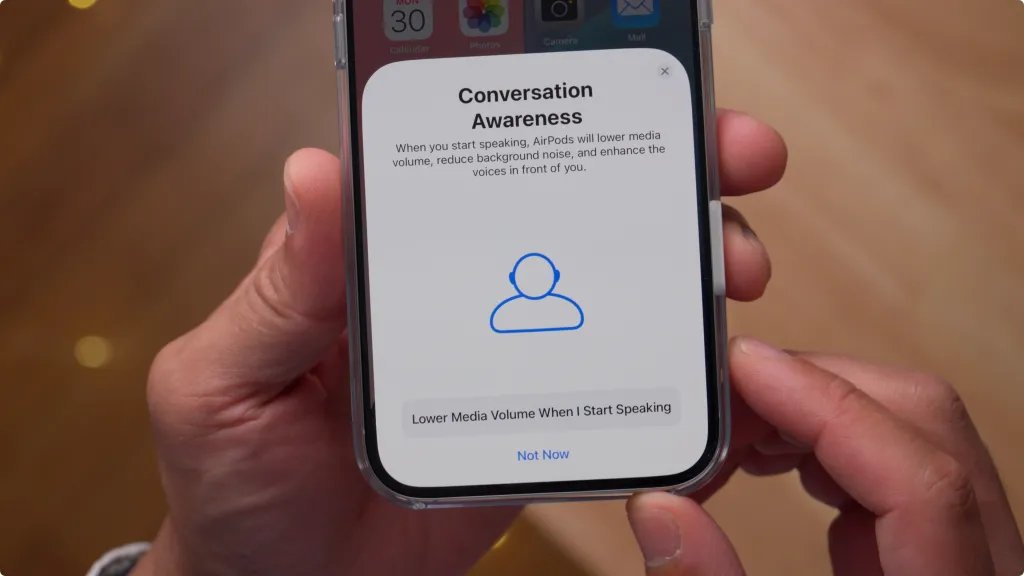
يعد الوعي بالمحادثة إحدى ميزات AirPods المثيرة للجدل. بعض الناس يحبون ذلك، وبعض الناس يكرهونه. إذا قمت للتو بفك غلاف AirPods Pro الجديد، فمن المفيد تجربة هذه الميزة لمعرفة مكان وصولك إلى الطيف.
عندما تبدأ في التحدث أثناء ارتداء AirPods، تعمل خاصية التعرف على المحادثة على خفض مستوى الصوت وتحسين الأصوات أمامك. وبعد ذلك، بمجرد انتهاء المحادثة، تقوم الميزة تلقائيًا برفع مستوى الصوت.
يمكنك العثور على ميزة “التوعية بالمحادثة” في “مركز التحكم” على جهاز iPhone أو في قائمة AirPods في تطبيق “الإعدادات”.
9to5Mac مدعوم من سامسونج:
الضوابط
تتميز AirPods Pro 3 بمستشعر القوة في سيقانها والذي يتيح لك القيام بأشياء معينة دون الوصول إلى جهاز iPhone الخاص بك.
- تشغيل الصوت وإيقافه مؤقتًا: اضغط على الجذع. لاستئناف التشغيل، اضغط عليه مرة أخرى.
- قم بتشغيل المسار التالي: اضغط مرتين على الجذع.
- تشغيل المسار السابق: اضغط ثلاث مرات على الجذع.
- الرد على مكالمة: عندما تتلقى مكالمة، اضغط على الزر.
- ضبط مستوى الصوت: اسحب برفق لأعلى أو لأسفل على الجذع.
يمكنك تخصيص ما يفعله مستشعر القوة في قائمة AirPods في تطبيق الإعدادات.
حركات الرأس
بالإضافة إلى مستشعر القوة، يمكنك أيضًا التفاعل مع AirPods Pro عن طريق الإيماء برأسك لأعلى أو لأسفل:
- قبول مكالمة أو الرد على الإشعارات والرسائل: أومئ برأسك لأعلى ولأسفل.
- رفض مكالمة أو رفض الإشعارات والرسائل: قم بهز رأسك من جانب إلى آخر.
يمكنك تمكين هذه الميزة من خلال الانتقال إلى قائمة AirPods في تطبيق الإعدادات والنقر على “إيماءات الرأس”. ومن هناك، يمكنك تحديد الإيماءة المرتبطة بـ “القبول والرد” و”الرفض والرفض”.
ميزات اختبار السمع والمساعدات السمعية
في العام الماضي، قامت Apple بتزويد AirPods Pro بميزات جديدة لصحة السمع.
يمكنك الآن إجراء اختبار السمع باستخدام AirPods Pro لمعرفة ما إذا كنت تعاني من فقدان السمع. يمكنك بعد ذلك استخدام AirPods Pro كأداة مساعدة للسمع إذا كنت تعاني من ضعف السمع الخفيف إلى المتوسط.
يتعلم أكثر:
مميزات الميكروفون
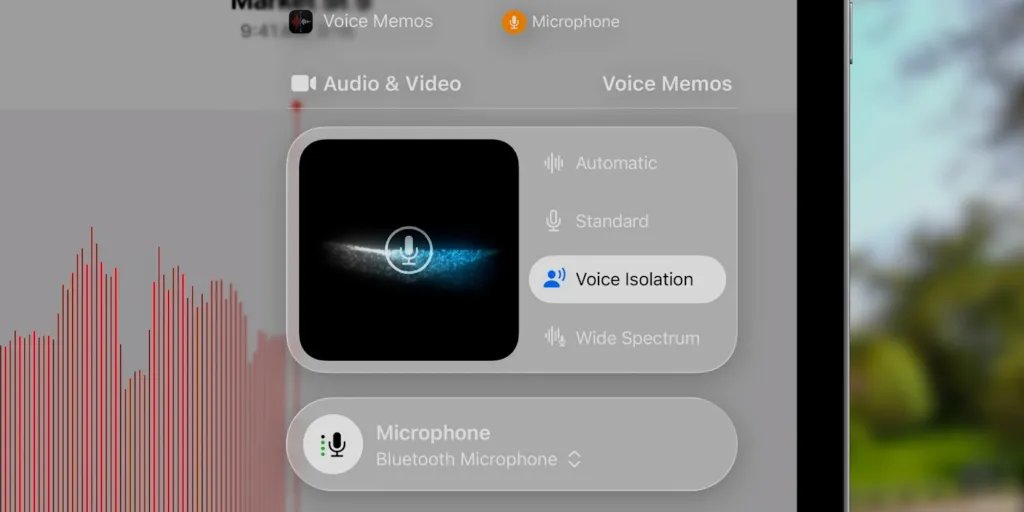
تتميز AirPods Pro بعدد من الميزات المختلفة عند استخدام الميكروفون المدمج.
- تلقائي: يستخدم تلقائيًا وضع الميكروفون الأفضل لمكالمتك أو تسجيلك. على سبيل المثال، يستخدم الوضع التلقائي عزل الصوت لمنع الضوضاء المحيطة أثناء المكالمات باستخدام جهاز الاستقبال، ويستخدم وضع الميكروفون القياسي للمكالمات باستخدام مكبر الصوت.
- معيار: يستخدم معالجة الصوت القياسية.
- عزل الصوت: يعطي الأولوية لصوتك ويحجب الضوضاء المحيطة.
- طيف واسع: يترك الضوضاء المحيطة دون تصفية.
للعثور على عناصر التحكم هذه، أثناء المكالمة أو التسجيل، اسحب لأسفل من الزاوية العلوية اليمنى من الشاشة لفتح مركز التحكم
ابحث عن التكامل الخاص بي
تتكامل AirPods Pro أيضًا مع تطبيق Find My على جهاز iPhone الخاص بك. وهذا يعني أنه إذا أخطأت وضع العلبة أو السماعات نفسها، فيمكنك تحديد موقعها على الخريطة في Find My. يمكنك أيضًا تشغيل صوت لمساعدتك في العثور عليها.
يمكنك العثور على AirPods Pro في قسم “الأجهزة” في تطبيق Find My. هنا، يمكنك تشغيل صوت، وتمكين الإشعارات حتى لا تتركها خلفك، والمزيد.
أفضل ملحقات AirPods
هناك عدة طرق لترقية تجربة AirPods Pro الخاصة بك باستخدام الملحقات. وهنا عدد قليل من المفضلة:
مشاركة الصوت
إحدى ميزاتي المفضلة في AirPods Pro هي مشاركة الصوت. تتيح لي هذه الميزة مشاركة الصوت الذي أستمع إليه مع شخص آخر يرتدي سماعات AirPods أو Beats.
لتنشيط مشاركة الصوت، ما عليك سوى النقر على زر AirPlay في شاشة التشغيل الآن أو شاشة القفل أو مركز التحكم. ثم اضغط على زر “مشاركة الصوت” وقم بتقريب سماعات الرأس الخاصة بالشخص الآخر من سماعاتك. سوف تقترن السماعتان معًا بسلاسة.
تعمل مشاركة الصوت مع جميع أجيال AirPods وAirPods Pro وAirPods Max. هناك أيضا دعم لعدة مختلفة يدق المنتجات كذلك.
الترجمة الحية
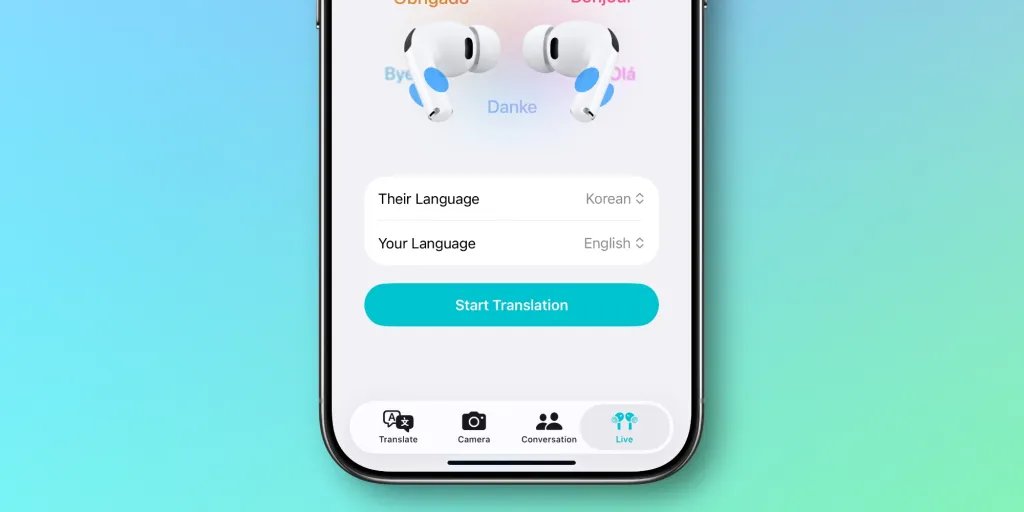
مع إصدار iOS 26 هذا العام، يمكن لـ AirPods Pro الآن ترجمة المحادثات الشخصية في الوقت الفعلي.
على سبيل المثال، إذا كنت تتحدث الإنجليزية وتتحدث إلى شخص يتحدث الإسبانية، فيمكنك تشغيل AirPods وتمكين الترجمة المباشرة لسماع ما يقوله الشخص الآخر باللغة الإنجليزية.
هناك طرق متعددة لتمكين الترجمة المباشرة:
- افتح تطبيق الترجمة على جهاز iPhone الخاص بك.
- اضغط مع الاستمرار على الجذع الموجود في كل من AirPods في نفس الوقت.
- قل شيئًا مثل، “Siri، ابدأ الترجمة المباشرة”.
اختتم
ما هي ميزات AirPods Pro التي أنت متحمس أكثر لتجربتها؟ اسمحوا لنا أن نعرف في التعليقات.
إكسسواراتي المفضلة الآن:
اتبع الفرصة: المواضيع, بلوسكي, انستغرام، و مستودون.
FTC: نحن نستخدم الروابط التابعة التلقائية لكسب الدخل. أكثر.
■ مصدر الخبر الأصلي
نشر لأول مرة على: 9to5mac.com
تاريخ النشر: 2025-12-26 18:17:00
الكاتب: Chance Miller
تنويه من موقع “yalebnan.org”:
تم جلب هذا المحتوى بشكل آلي من المصدر:
9to5mac.com
بتاريخ: 2025-12-26 18:17:00.
الآراء والمعلومات الواردة في هذا المقال لا تعبر بالضرورة عن رأي موقع “yalebnan.org”، والمسؤولية الكاملة تقع على عاتق المصدر الأصلي.
ملاحظة: قد يتم استخدام الترجمة الآلية في بعض الأحيان لتوفير هذا المحتوى.