إعدادات Gmail التي أقوم دائمًا بتغييرها على هاتف جديد لإبقاء صندوق الوارد ال بي تحت السيطرة
إعدادات, Gmail, التي, أقوم, دائمًا, بتغييرها
عندما أقوم بإعداد هاتف جديد، يكون Gmail أحد التطبيقات الأولى التي أفتحها، وأحد التطبيقات الأولى التي أقوم بتعديلها.
بين الفئات وعلامات التبويب والاقتراحات والإشعارات المستمرة، الإعداد الافتراضي لا يناسبني.
على مر السنين، أدركت أن معظم أفضل ميزات Gmail يتم إخفاؤها خلف قوائم الإعدادات التي لا يلمسها سوى عدد قليل من الأشخاص.
والآن، في كل مرة أحصل على جديد هاتف، أقضي بضع دقائق في تخصيص Gmail. هذه هي الإعدادات التي قمت بتغييرها.
أقوم بإزالة علامة التبويب Meet في Gmail
حافظ على تركيز Gmail
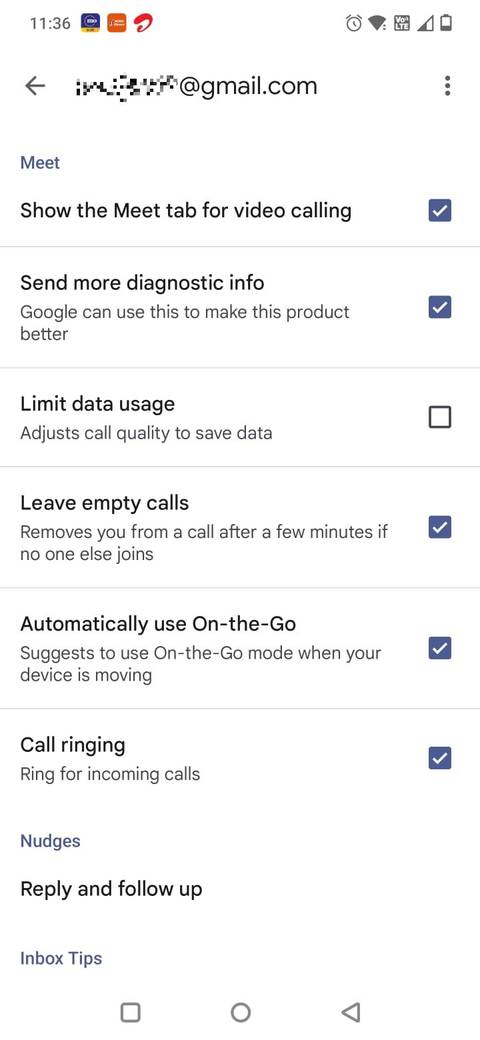
أول شيء أفعله دائمًا هو إزالة ملف يقابل علامة التبويب من الشريط السفلي.
تريد Google حقًا أن يتضاعف Gmail كمركز لمكالمات الفيديو، لكنني لم أفتح تطبيق Meet من داخل Gmail على هاتفي مطلقًا، على الأقل ليس عن قصد. وكل نقرة عرضية تؤدي إلى إبطاء كل شيء دون سبب.
يؤدي إيقاف تشغيله على الفور إلى جعل Gmail أقل ازدحامًا. يتقلص التنقل السفلي إلى البريد فقط، وتتوقف الواجهة عن دفعي نحو مكالمات الفيديو.
لإيقاف تشغيله، اضغط على رمز القائمة همبرغر في تطبيق Gmail، انتقل إلى إعدادات، حدد حسابي، وابحث عن يقابل خيار. قم بإلغاء التحديد إظهار علامة تبويب Meet لإجراء مكالمات الفيديو.
عند إيقاف تشغيله، يصبح Gmail أكثر نظافة وتركيزًا.
قم بتشغيل التقدم التلقائي لتنظيف البريد الوارد بشكل أسرع
حافظ على تدفق البريد الوارد
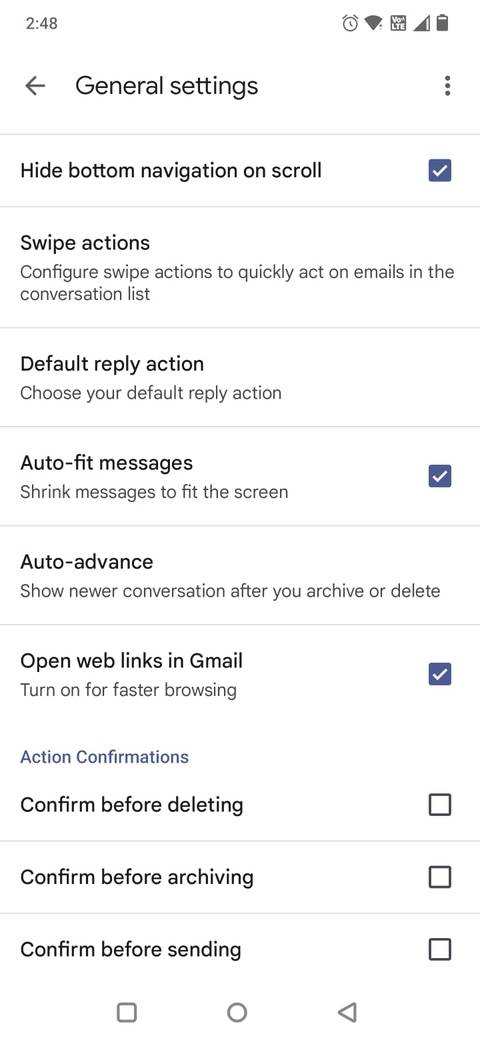
أحد الجواهر المخفية في Gmail هو إعداد التقدم التلقائي.
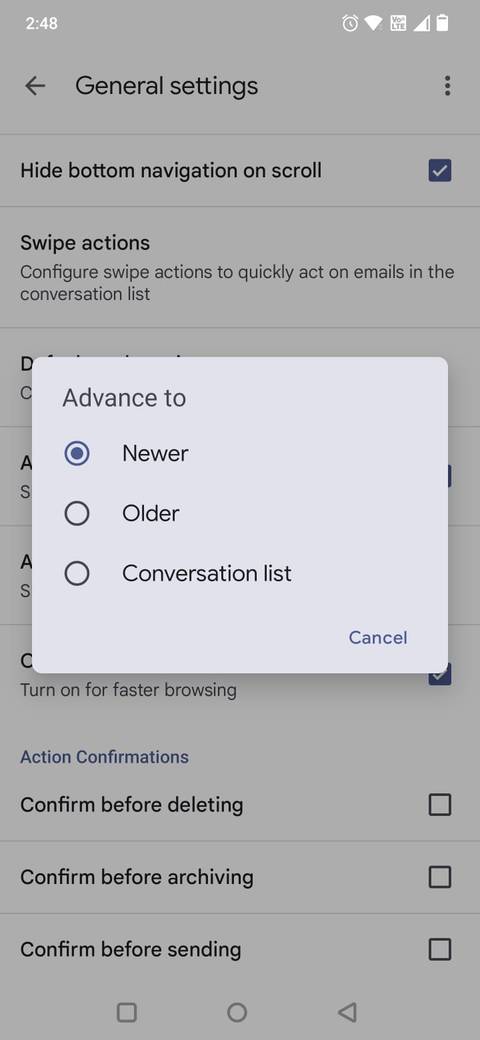
عادةً، عندما تقوم بأرشفة رسالة بريد إلكتروني أو حذفها، يعيدك Gmail مرة أخرى إلى البريد الوارد، مما يؤدي إلى تعطيل التدفق. يؤدي التقدم التلقائي إلى فتح الرسالة التالية تلقائيًا، مما يسمح لك بمعالجة رسائل البريد الإلكتروني بشكل مستمر.
ستجده في إعدادات > الإعدادات العامة > التقدم التلقائي. يختار أحدث. عند تنشيطه، يؤدي حذف رسالة بريد إلكتروني أو أرشفتها إلى سحب الرسالة التالية تلقائيًا في السطر، مما يجعل عملية التنظيف تبدو سهلة تقريبًا.
إنه تعديل صغير، ولكنه يجعل العمل من خلال البريد الوارد المزدحم أسرع بشكل ملحوظ.
قم بتعيين توقيع محمول بسيط
امنح رسائل البريد الإلكتروني الخاصة بك توقيعًا مصقولًا
من أول الأشياء التي أقوم بها على هاتف جديد هو تعيين توقيع Gmail سريع. الافتراضي هو فارغ، ويمكن أن تبدو رسائل البريد الإلكتروني المرسلة من تطبيق الهاتف المحمول مفاجئة دون تسجيل الخروج.
أبقيه قصيرًا، وعادة ما يكون اسمي فقط، لذلك تبدو الردود أكثر شخصية.
يمكنك إضافته عن طريق الانتقال إلى إعدادات، واختيار حسابك، ثم النقر فوق التوقيع المحمول.
وبعد أن تقوم بتعيينه، فإن كل رسالة ترسلها من هاتفك تتضمنه تلقائيًا.
قم بإيقاف تشغيل الرد الذكي والإنشاء الذكي
أترك ردودي تبدو مثلي

الائتمان: لوكاس جوفيا / شرطة أندرويد | ريزكي براداتا / شاترستوك
باستخدام الرد الذكي والإنشاء الذكي، يحاول Gmail إنهاء جملك أو اقتراح ردود بنقرة واحدة. في حين أنها تبدو مفيدة من الناحية النظرية، إلا أنها في الواقع تجعل رسائل البريد الإلكتروني الخاصة بي تبدو آلية.
نادرًا ما تتطابق الاقتراحات مع الطريقة التي أتحدث بها فعليًا، وينتهي بي الأمر بمحاربة الإكمال التلقائي بدلاً من الكتابة بشكل طبيعي. أفضّل أن أكتب ردًا بطريقتي الخاصة بدلاً من النقر على أحد الاقتراحات التي يقترحها Gmail.
يمكنك إيقاف تشغيلهما في نفس المكان. يفتح إعدادات، وحدد حسابك، وابحث عن الخيارات المسماة الرد الذكي و التأليف الذكي.
يؤدي إيقاف تشغيلها إلى إزالة الاقتراحات العائمة وتوقعات النص الخفي، بحيث يمكنك الكتابة دون أن يدفعك Gmail نحو الردود الجاهزة.
أحتفظ بكل شيء في صندوق بريد واحد
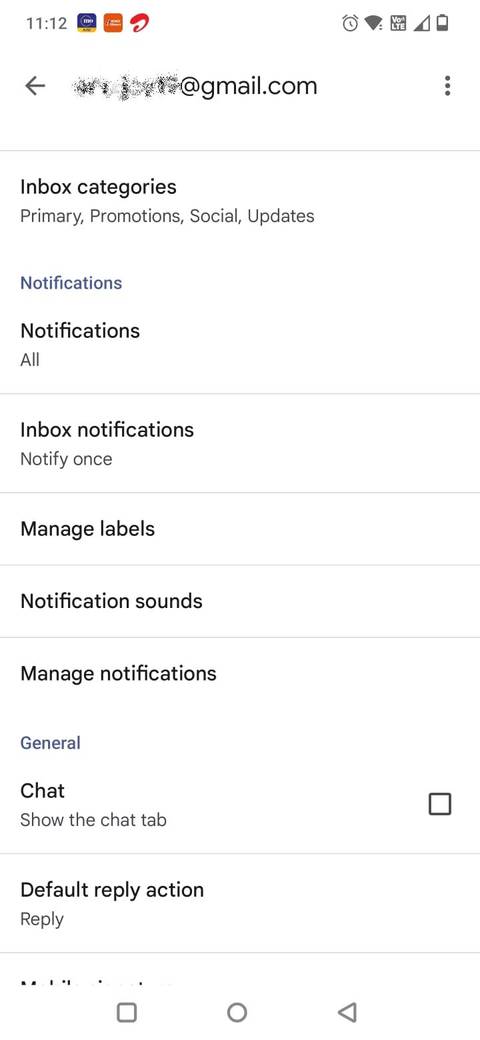
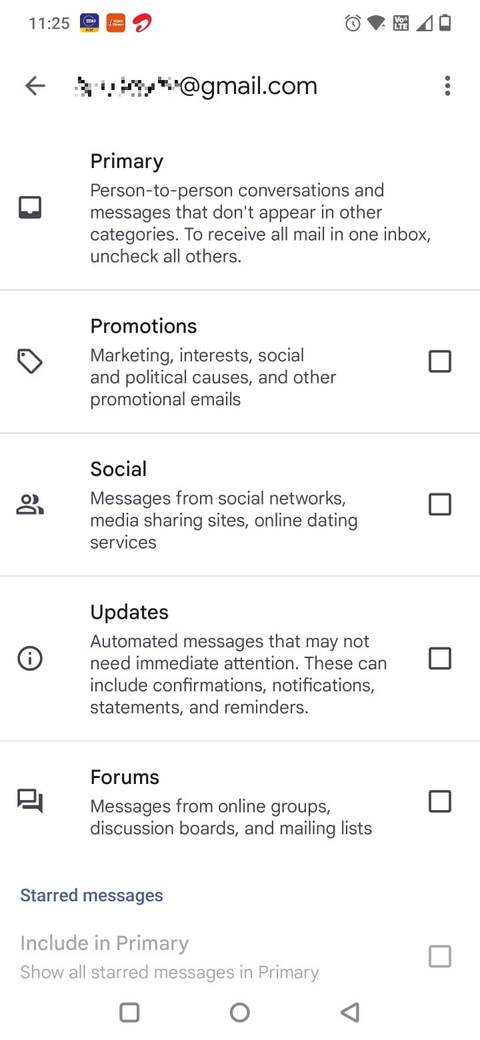
من أول الأشياء التي أقوم بها على أي هاتف جديد هو إيقاف تشغيل Gmail اجتماعي و الترقيات علامات التبويب.
افتراضيًا، يقوم Gmail بتقسيم رسائلك إلى الرسائل الأساسية والاجتماعية والرسائل الترويجية وأحيانًا التحديثات والمنتديات. من المفترض أن يبقي الأمور مرتبة، لكن من الناحية العملية، فإنه أحيانًا يخفي الرسائل التي أحتاجها تحت علامات التبويب التي نسيت التحقق منها.
أكثر من مرة، انتهى الأمر برسالة بريد إلكتروني مهمة في العروض الترويجية، أو وصلت عملية إعادة تعيين كلمة المرور إلى مواقع التواصل الاجتماعي لأنها جاءت من حساب النظام الأساسي.
الآن، أحتفظ بكل شيء في علامة التبويب الأساسية. أذهب إلى إعدادات، وحدد حساب البريد الإلكتروني الخاص بي، ثم اضغط على فئات البريد الوارد، وقم بإلغاء تحديد كل شيء باستثناء أساسي.
قد يبدو الأمر غير بديهي، لكنه يجعل صندوق الوارد الخاص بي أكثر قابلية للتنبؤ به. يمكنني فحص الرسائل الجديدة بسرعة دون تبديل الفئات، وإذا ظهر شيء غير مهم، أقوم بأرشفته على الفور والمضي قدمًا.
يؤدي إغلاق علامات التبويب غير الضرورية إلى مسح صندوق الوارد الخاص بي وتقليل العبء العقلي الناتج عن التحقق من البريد الإلكتروني، خاصة على تطبيق الهاتف المحمول، حيث قد يكون التبديل بين علامات التبويب أمرًا مرهقًا.
لاستعادة علامات التبويب، انتقل إلى إعدادات، حدد حسابك، وتأكد نوع البريد الوارد تم ضبطه على البريد الوارد الافتراضي. مقبض فئات البريد الوارد وتحقق من الخيارات المفضلة لديك.
بعض التعديلات التي تجعل Gmail يشعر بالسرعة
تستغرق هذه التعديلات حوالي عشر دقائق فقط لتكتمل، ولكنها تغير بشكل كبير تجربة استخدام Gmail على هاتف جديد.
إيقاف علامات التبويب التي لا أحتاج إليها، وإلغاء تنشيط الميزات الذكية التي تعترض طريقي، والتمكين التقدم التلقائي، ووضع توقيع بسيط للجميع مساعدة Gmail على الشعور بالسرعة وأكثر قابلية للتنبؤ بها.
على الرغم من أن أيًا من هذه التغييرات ليس مثيرًا في حد ذاته، إلا أنها تعمل معًا على تحسين تجربة البريد الإلكتروني على الهاتف الجديد.
■ مصدر الخبر الأصلي
نشر لأول مرة على: www.androidpolice.com
تاريخ النشر: 2025-11-18 13:00:00
الكاتب: Anu Joy
تنويه من موقع “yalebnan.org”:
تم جلب هذا المحتوى بشكل آلي من المصدر:
www.androidpolice.com
بتاريخ: 2025-11-18 13:00:00.
الآراء والمعلومات الواردة في هذا المقال لا تعبر بالضرورة عن رأي موقع “yalebnan.org”، والمسؤولية الكاملة تقع على عاتق المصدر الأصلي.
ملاحظة: قد يتم استخدام الترجمة الآلية في بعض الأحيان لتوفير هذا المحتوى.