كيفية إنشاء وإرسال ملصقات AI باستخدام لوحة مفاتيح Samsung
لقد كان Gboard دائمًا خيارًا مهيمنًا بين مستخدمي Samsung، وذلك بفضل خيارات التخصيص الخاصة به مقارنةً بلوحة المفاتيح الافتراضية من Samsung.
على الرغم من أن هذا لا يعني أن لوحة مفاتيح Samsung لا تحتوي على مميزات خاصة بها من حيث الميزات.
إذا كنت تملك متوافقة جهاز سامسونج جلاكسي وبعد تثبيت One UI 7 (أو الأحدث)، يمكنك إنشاء ملصقات مخصصة باستخدام لوحة مفاتيح Samsung الخاصة بك.
يتم إنشاء هذه الملصقات بواسطة الذكاء الاصطناعي، ويمكنك إنشاؤها وإرسالها إلى أصدقائك وعائلتك على أي تطبيق مراسلة يدعم لوحة المفاتيح.
يوضح لك دليلنا كيفية الوصول إلى ملصقات الذكاء الاصطناعي وإنشاءها باستخدام لوحة مفاتيح Samsung الافتراضية.
تغيير اختيار لوحة المفاتيح الافتراضية الخاصة بك
إذا كنت مثلي، شخصًا يعبث باستمرار بإعدادات لوحة المفاتيح الافتراضية، فربما تكون قد قمت عن طريق الخطأ بإخفاء لوحة مفاتيح Samsung الخاصة بك بديل آخر للوحة المفاتيح.
لتغيير لوحة المفاتيح الافتراضية مرة أخرى إلى لوحة مفاتيح Samsung، اتبع الخطوات التالية:
-
يفتح إعدادات.
-
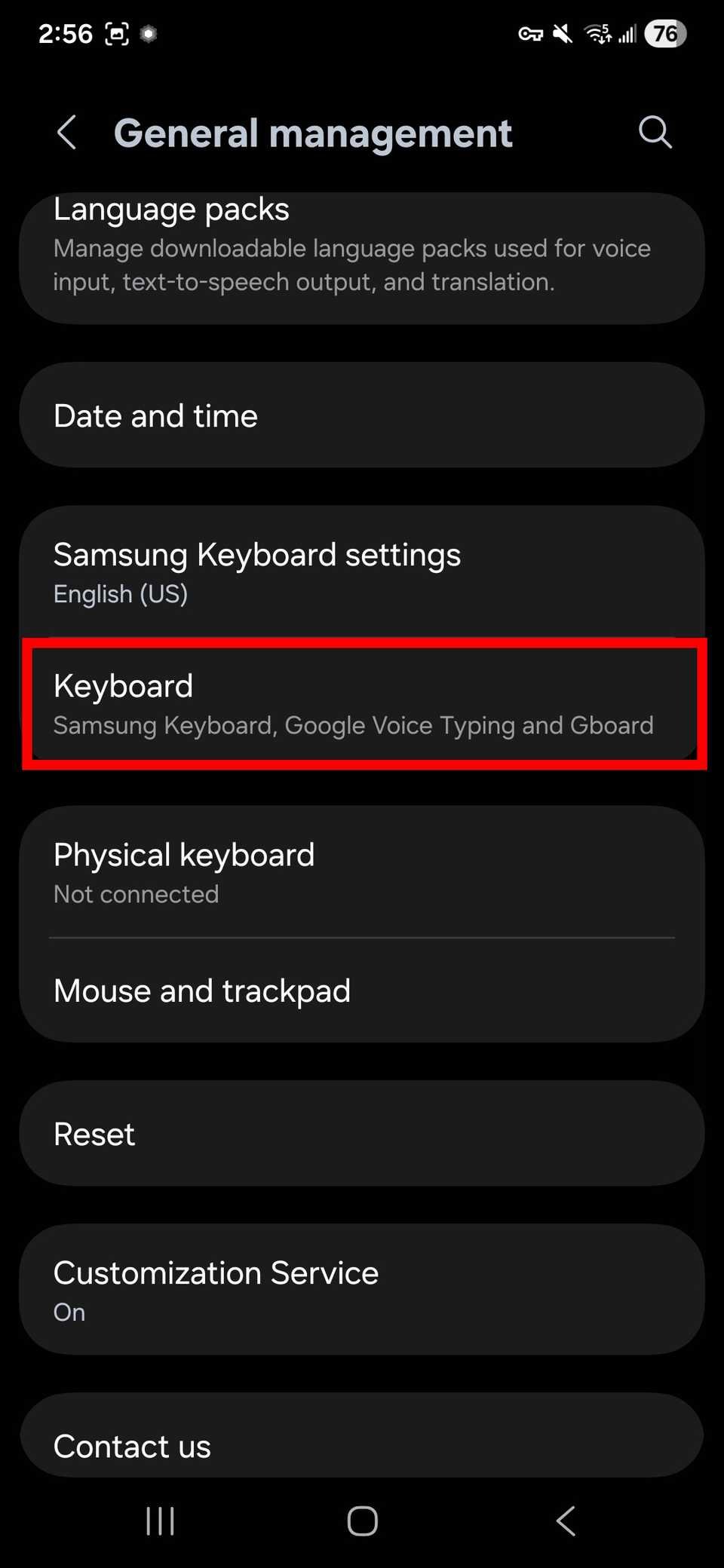
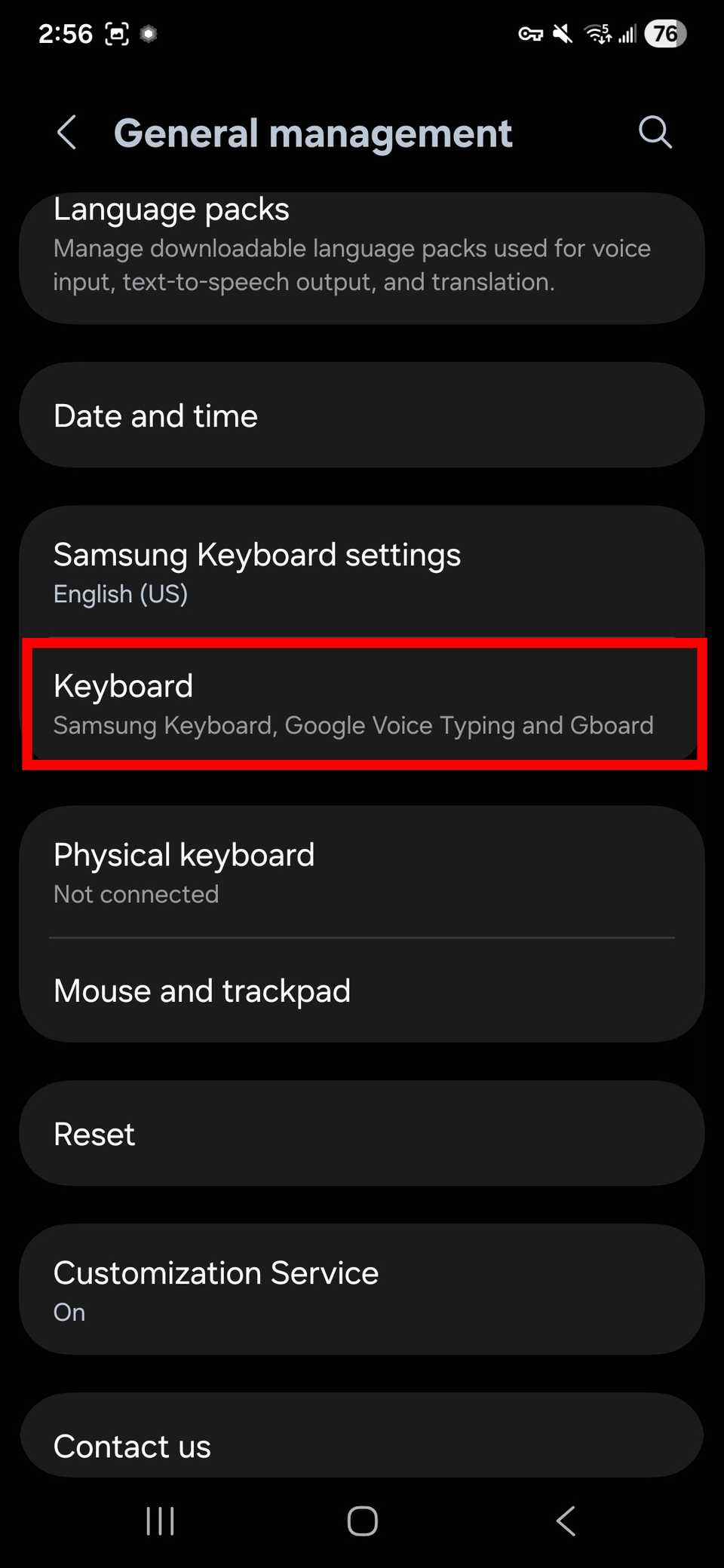
مقبض الإدارة العامة > لوحة المفاتيح.
-
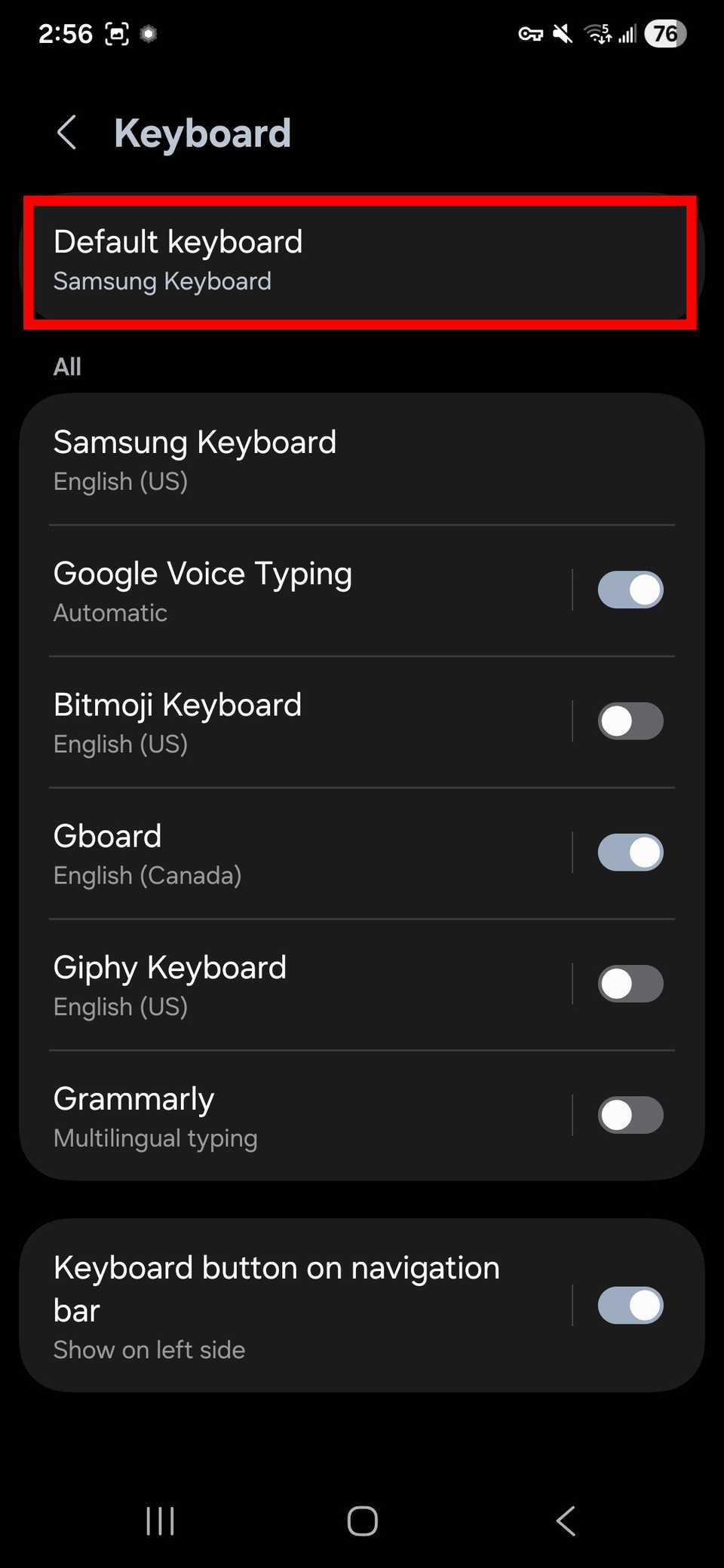
يختار لوحة المفاتيح الافتراضية.
-
يختار لوحة مفاتيح سامسونج.
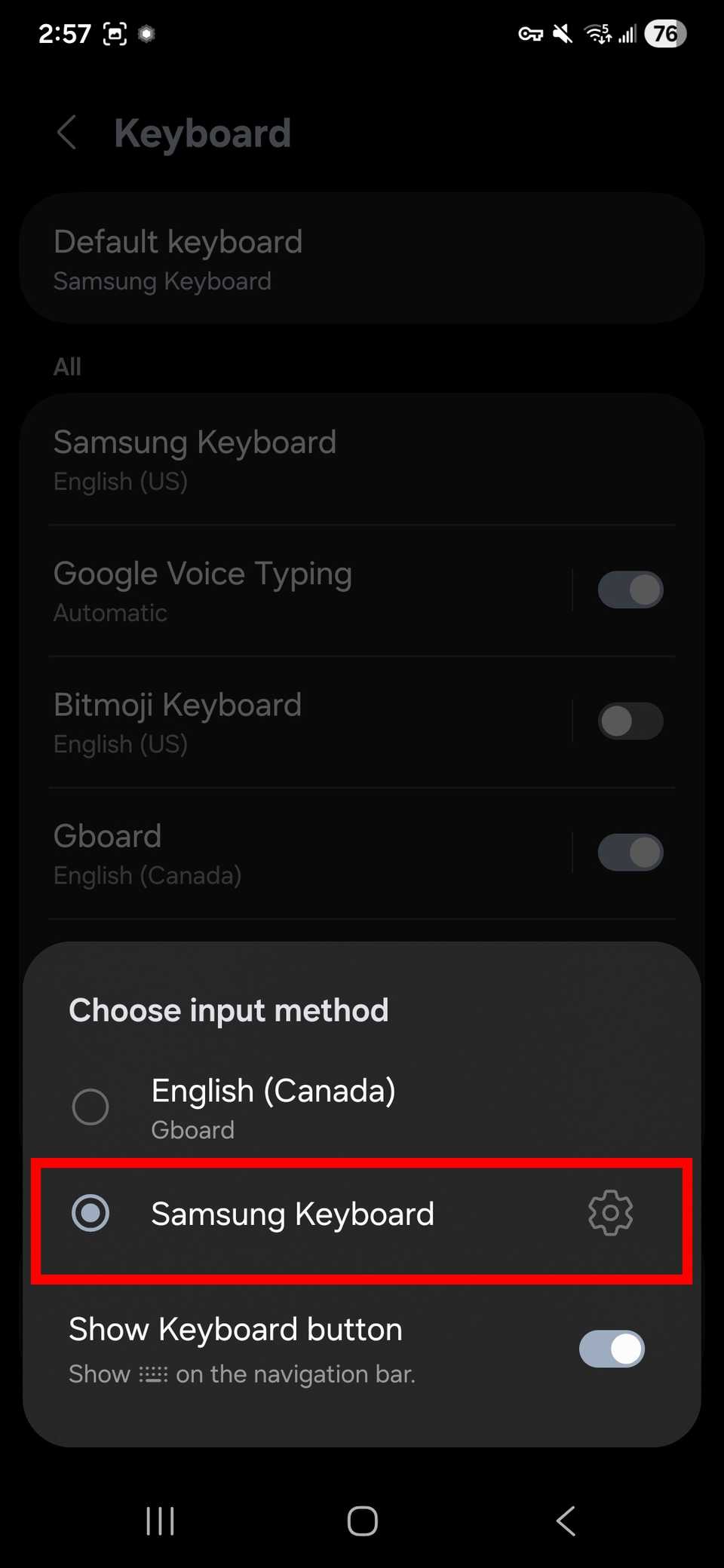
قد تختلف الخطوات قليلاً اعتمادًا على إصدار One UI الذي تستخدمه، ولكن يجب أن تعمل بشكل مشابه عبر الإصدارات الأخرى. يستخدم مثالنا هاتف Samsung Galaxy على One UI 8.
كيفية إنشاء ملصقات AI باستخدام لوحة مفاتيح Samsung
يمكنك إنشاء ملصقات AI بناءً على المطالبات النصية عند استخدام لوحة مفاتيح Samsung. بعد إنشاء الملصق، يظل محفوظًا في لوحة مفاتيح Samsung لديك.
الملصقات هي طريقة سريعة لإضفاء البهجة على يوم شخص ما عندما يكون مشغولاً أو متوترًا. قد يكون إرسال قطة كرتونية أو وجه مبتسم عملاق هو الوصفة الدقيقة التي تحتاجها لقلب عبوس شخص ما رأسًا على عقب.
إذا كنت مثلي، فمن الصعب أحيانًا قول الشيء الصحيح في الوقت الحالي، لذا فإن إرسال ملصق مخصص بتقنية الذكاء الاصطناعي هو أفضل طريقة لإظهار أنك لا تزال مهتمًا.
إليك ما تحتاجه للبدء في إنشاء ملصقات AI من خلال لوحة مفاتيح Samsung.
-
افتح أي تطبيق مراسلة. في هذا المثال، نستخدم رسائل Google.
-
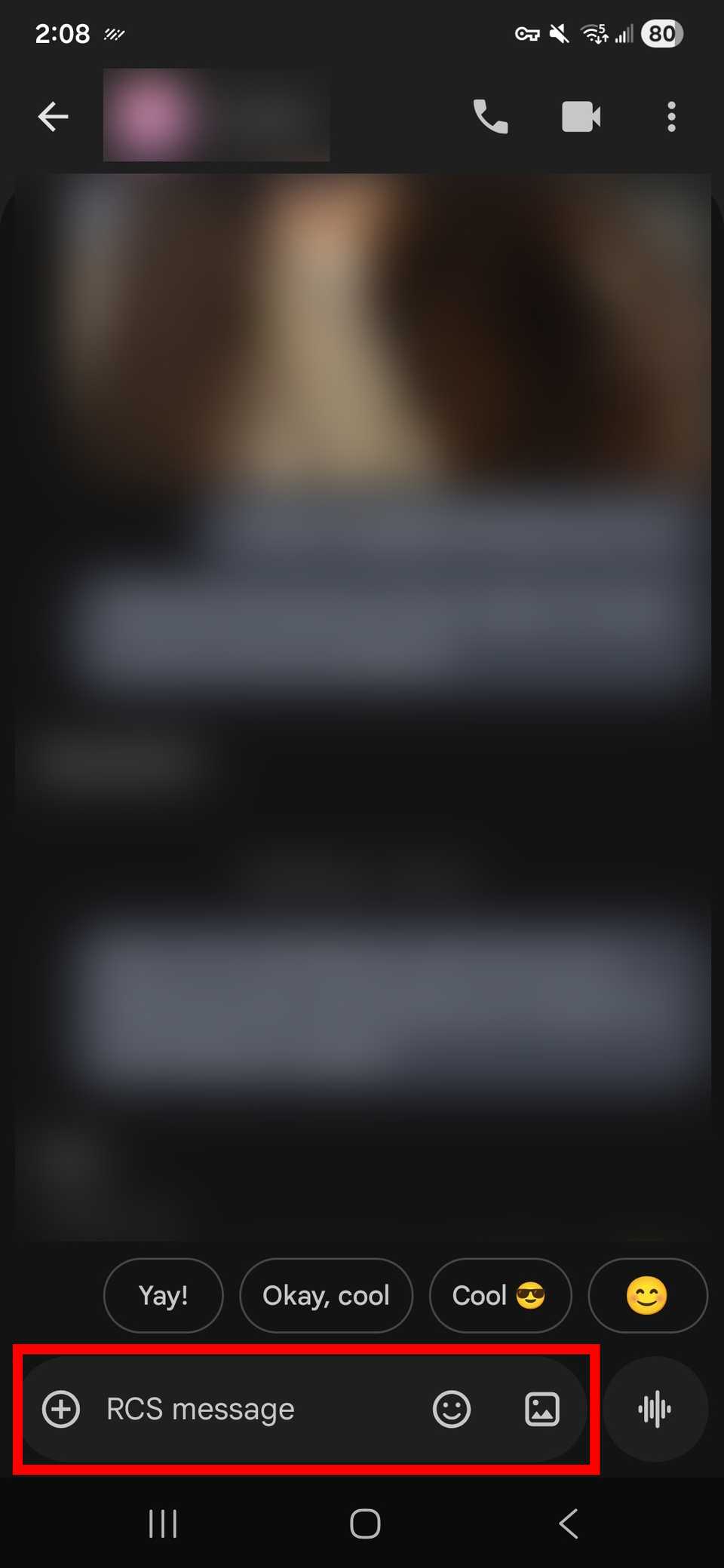
اضغط على حقل النص لفتح لوحة مفاتيح سامسونج الخاصة بك.
-
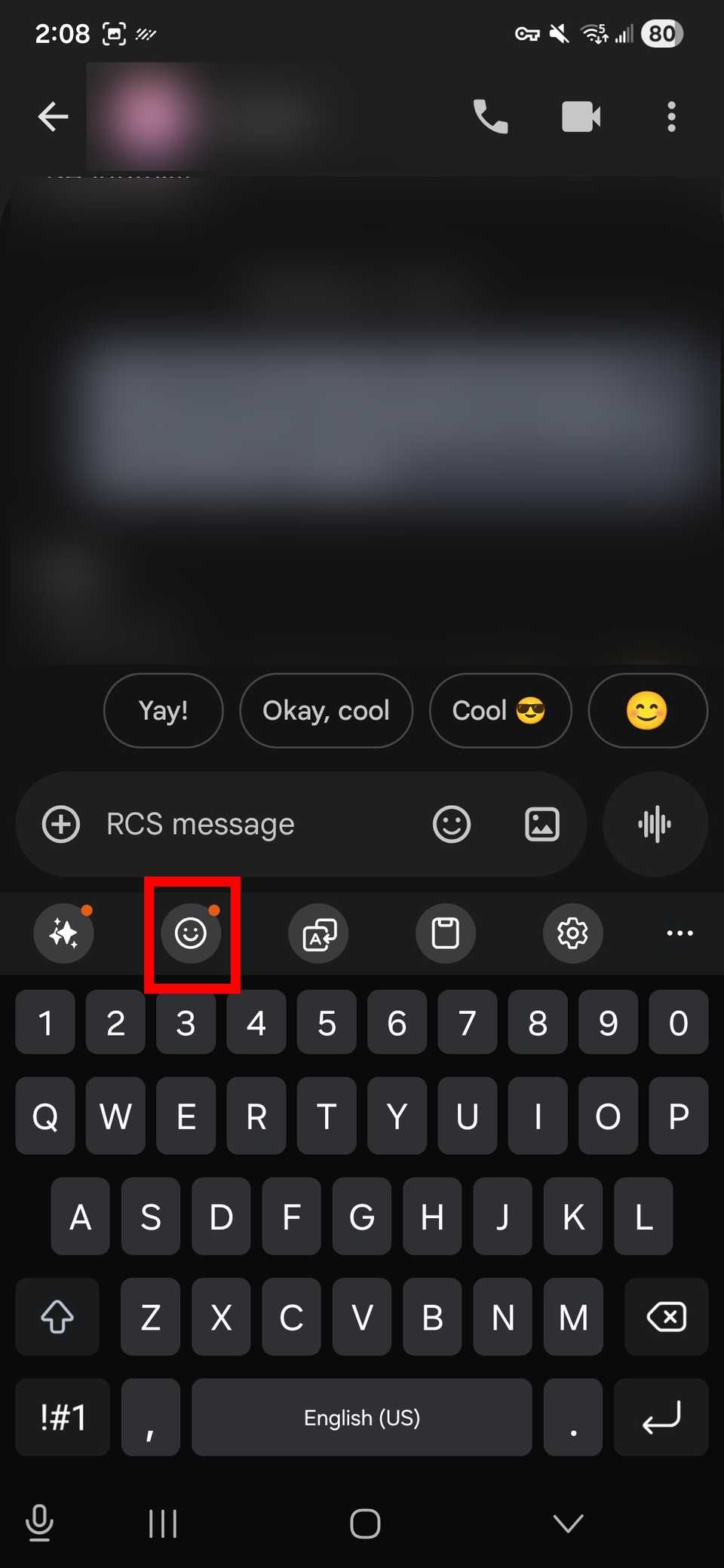
حدد وجه مبتسم تعبيري رمز.
-
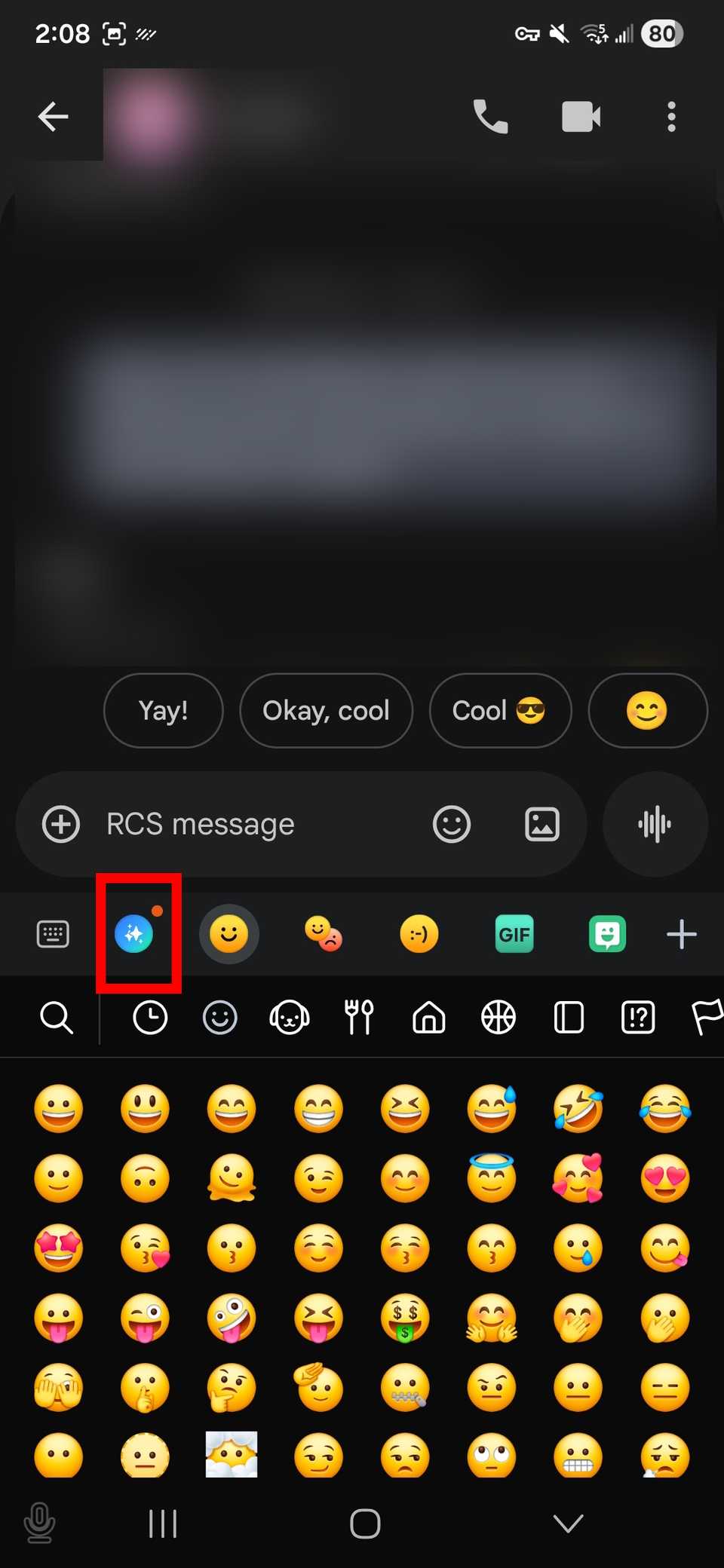
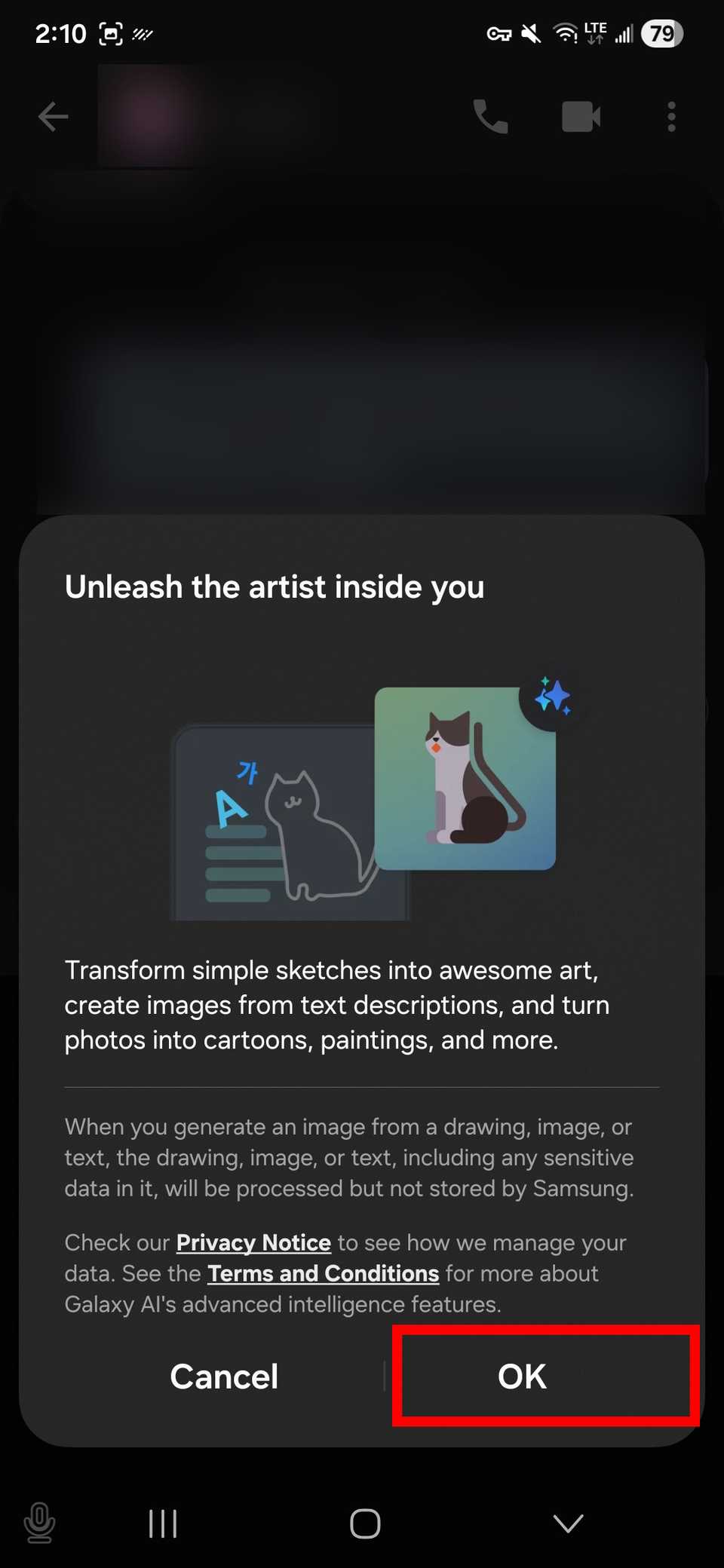
اختر أيقونة ملصقات الذكاء الاصطناعي (الأيقونة المليئة باللون الأزرق مع النجوم). إذا كنت مستخدمًا لأول مرة، فسترى نافذة منبثقة تناقش الميزة وكيفية معالجة الصورة التي تم إنشاؤها. مقبض نعم.
-
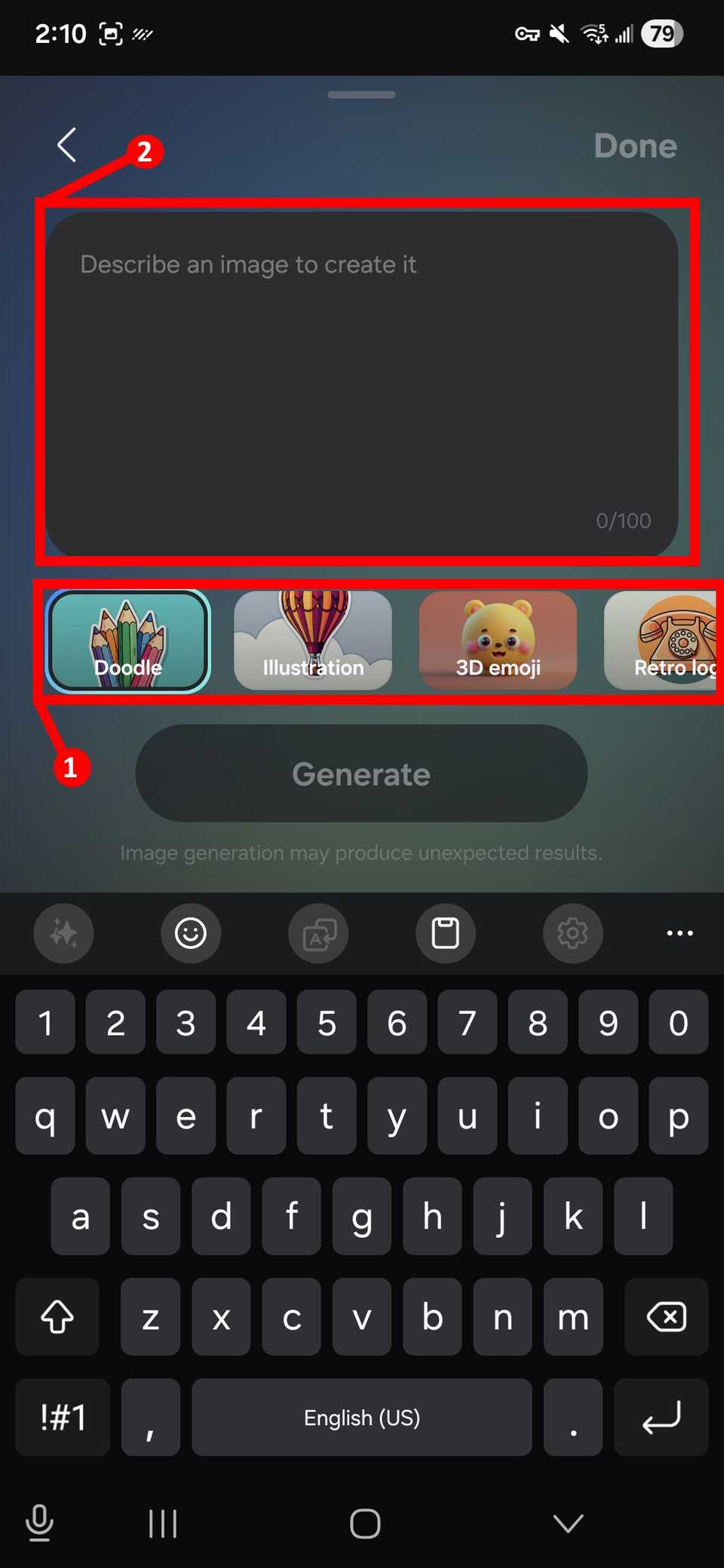
يختار خربش, توضيح, رموز تعبيرية ثلاثية الأبعاد، أو شعار الرجعية، أو اضغط على عرض الكل لرؤية المزيد من الخيارات.
-
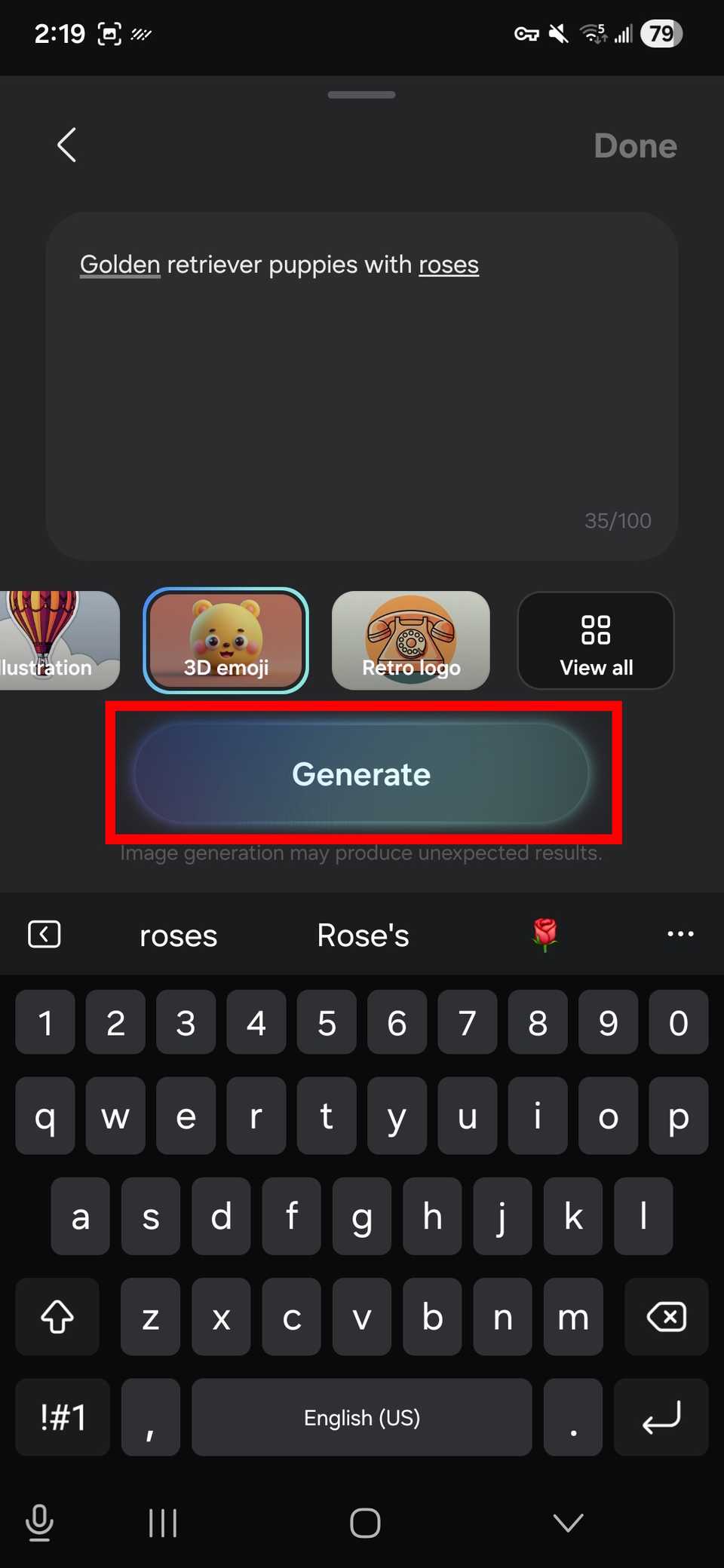
اكتب أ موجه يستند إلى النص في صندوق الوصف؛ قم بوصف الصورة التي ترغب في رؤيتها كملصق.
-
مقبض يولد.
-
إذا لم تعجبك الصورة التي تم إنشاؤها، فانقر فوق يولد مرة أخرى. يمكنك أيضًا تعديل المطالبة الموجودة أسفل الصورة لضبط تعليماتك.
-
عندما تصبح راضيًا عن الملصق، اضغط على منتهي في الزاوية العلوية اليمنى.
انقر مع الاستمرار على ملصق AI الذي تم إنشاؤه في لوحة مفاتيح Samsung لتحديده أو حذفه أو تحريره.
يتيح لك تحرير الملصق اختيار نمط جديد من خيارات المعرض، مما يؤدي إلى تجاوز النمط الحالي للملصق المحدد.
هل هناك حد لعدد ملصقات الذكاء الاصطناعي التي يمكنك صنعها؟
لا يوجد حد منشور لعدد ملصقات الذكاء الاصطناعي التي يمكنك إنشاؤها باستخدام لوحة مفاتيح Samsung. كل هذا يتوقف فقط على مقدار مساحة التخزين المتوفرة لديك.
عادةً ما تكون ملصقات Samsung Keyboard AI صغيرة الحجم ويجب ألا تتجاوز بضعة كيلو بايت. ومع ذلك، قد يختلف الحجم بناءً على الصورة الناتجة.
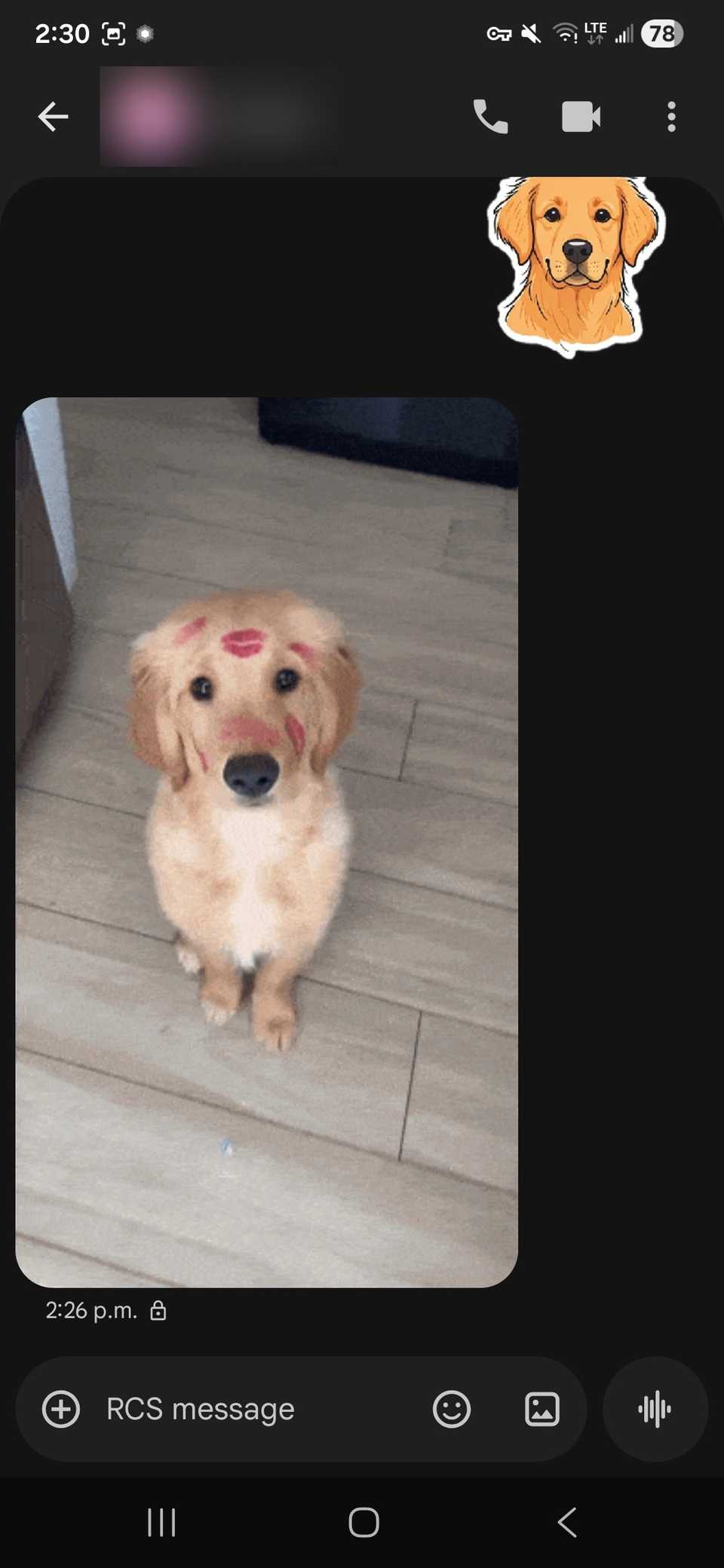
بعد قيامك بإنشاء ملصق (أو مجموعة كاملة)، يمكنك إرساله إلى أي من جهات الاتصال الخاصة بك على أي تطبيق مراسلة باستخدام لوحة مفاتيح Samsung الخاصة بك.
إليك ما عليك القيام به:
-
افتح أي تطبيق مراسلة. في هذا المثال، نستخدم رسائل Google.
-
اختر جهة اتصال أو دردشة جماعية.
-
اضغط على حقل النص لفتح لوحة مفاتيح سامسونج الخاصة بك.
-
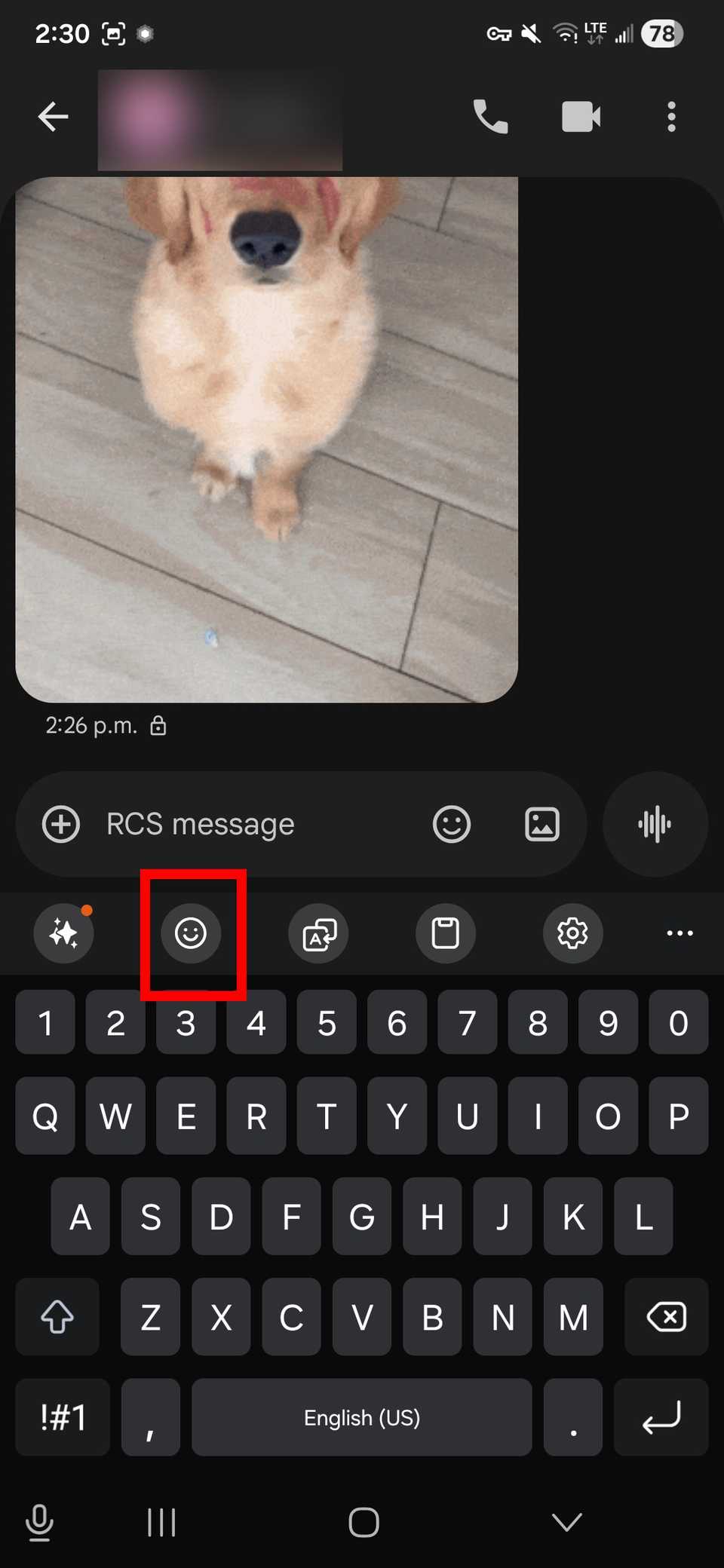
حدد وجه مبتسم تعبيري رمز.
-
اختر أيقونة ملصقات الذكاء الاصطناعي (الأيقونة المليئة باللون الأزرق مع النجوم).
-
حدد أي ملصق محفوظ؛ يمكنك اختيار متعددة.
-
اضغط على زر الإرسال. إذا أرسلت عن طريق الخطأ ملصقًا خاطئًا، فانقر مع الاستمرار على ملصق الذكاء الاصطناعي في سجل الرسائل لديك، ثم اختر يمسح (أو خيار مماثل).
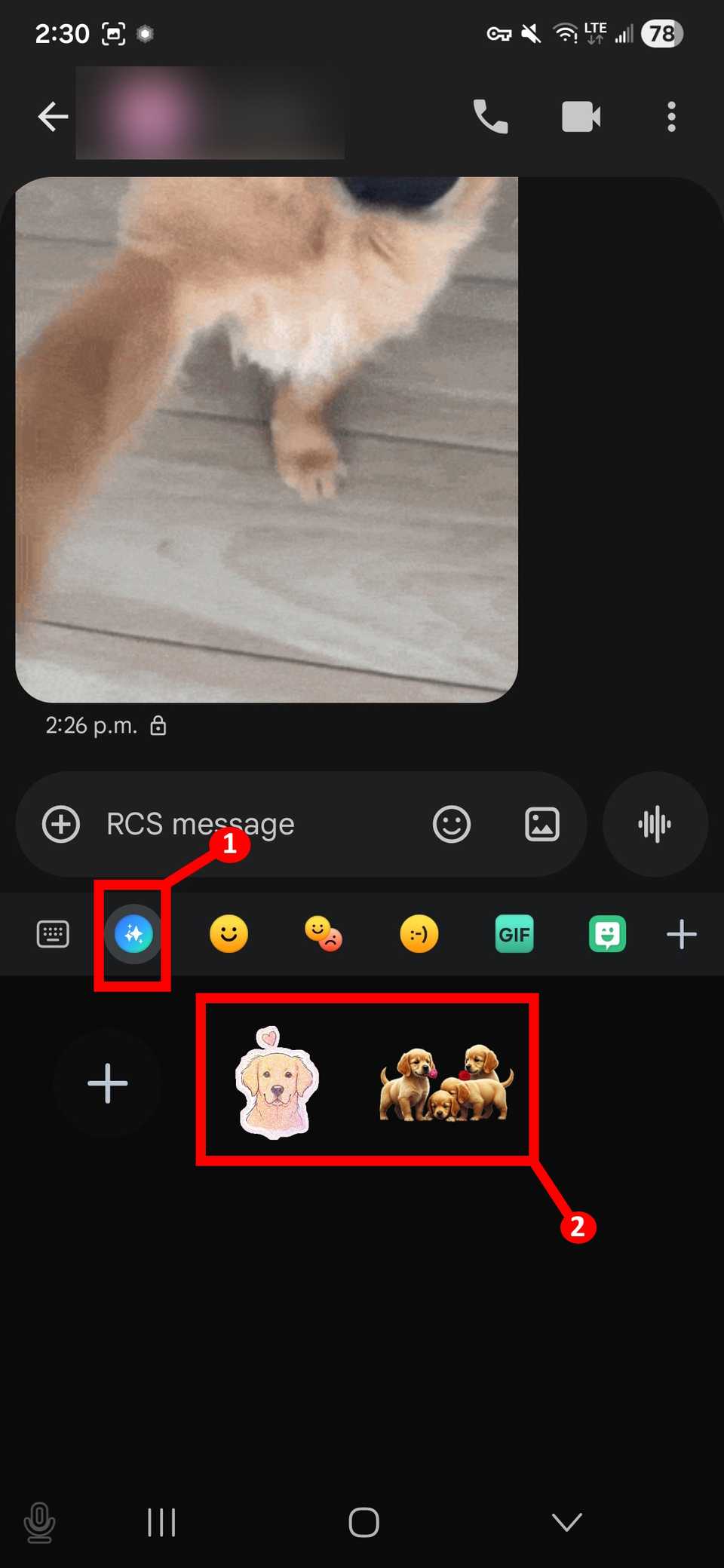
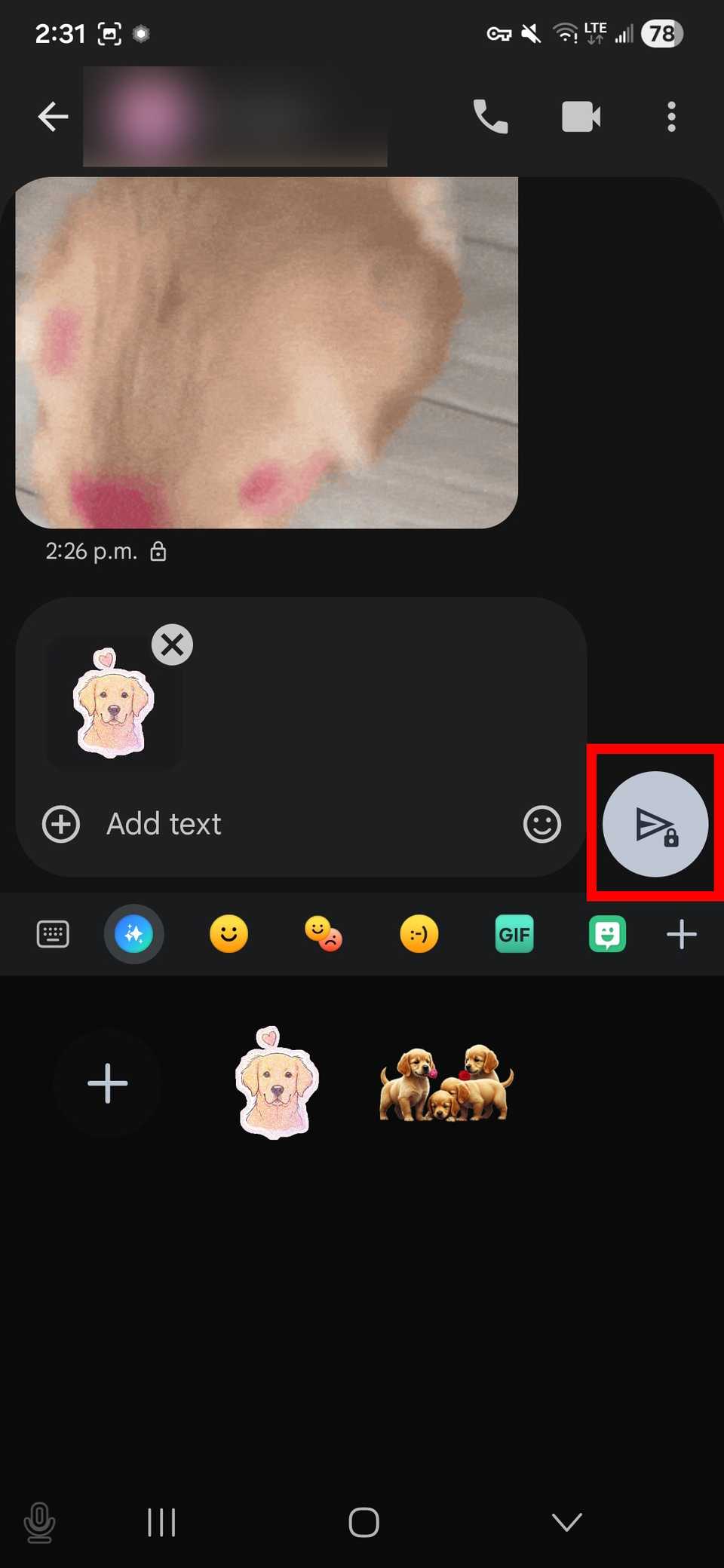
يمكنك أيضًا إنشاء ملصق جديد وإرساله إلى جهة الاتصال الخاصة بك بعد إنشائه. للقيام بذلك، اضغط على علامة زائد بجوار ملصقاتك المحفوظة، ثم اتبع الخطوات المذكورة أعلاه لإنشاء ملصق يعمل بتقنية الذكاء الاصطناعي.
بعد إنشاء الملصق، يمكنك إرساله إلى جهة الاتصال الخاصة بك. إنها فكرة ممتازة إذا كنت تحاول الحفاظ على تدفق المحادثة و التعبير عن نفسك من خلال الميمات، أو إذا كنت تريد استخدامه لوصف مزاج معين أو شعور مؤقت.
أنشئ المزيد من الملصقات المخصصة باستخدام تطبيقات Samsung الأخرى
لوحة مفاتيح Samsung ليست المكان الوحيد الذي يمكنك من خلاله إنشاء ملصقات مخصصة.
إذا كنت تحب ممارسة إبداعك، فيمكنك أيضًا إنشاء ملصقات مخصصة في تطبيق المعرض الصورة الرمزية غالاكسي الملصقات (المعروفة سابقًا باسم ملصقات AR Emoji على الأجهزة الأخرى).
يمكن استخدام هذه الملصقات في منزلك تطبيقات المراسلة المفضلة ونشرها على وسائل التواصل الاجتماعي. إنها أيضًا طريقة سهلة لإنشاء تجربة الهاتف الذكي تبدو أقل مللاً.
لذا، في المرة القادمة التي تحتاج فيها إلى الإلهام، جرب أيًا من هذه الخيارات لترى ما يستطيع بيكاسو بداخلك فعله.
■ مصدر الخبر الأصلي
نشر لأول مرة على: www.androidpolice.com
تاريخ النشر: 2025-11-18 15:15:00
الكاتب: Faith Leroux
تنويه من موقع “yalebnan.org”:
تم جلب هذا المحتوى بشكل آلي من المصدر:
www.androidpolice.com
بتاريخ: 2025-11-18 15:15:00.
الآراء والمعلومات الواردة في هذا المقال لا تعبر بالضرورة عن رأي موقع “yalebnan.org”، والمسؤولية الكاملة تقع على عاتق المصدر الأصلي.
ملاحظة: قد يتم استخدام الترجمة الآلية في بعض الأحيان لتوفير هذا المحتوى.