انسَ تقنية Bluetooth – تجعل ميزة Android هذه مشاركة الملفات على جهاز Mac أمرًا يبعث على السخرية

لم يعد نقل الملفات من هاتف Android إلى نظام Apple البيئي عملاً روتينيًا كما كان من قبل.
هناك طرق متعددة لنقل الملفات بين تطبيقات الطرف الثالث وكابل USB عندما تحتاج إلى سرعة أولية.
ومع ذلك، فإن العملية ليست سلسة مثل استخدام QuickShare أو AirDrop الأصلي. لا يزال يتعين عليك التفكير في كيفية القيام بذلك أولاً.
على الرغم من أن AirDrop يعمل الآن مع Quick Share، إلا أنه يقتصر على Google Pixel 10. وسيستغرق الأمر بعض الوقت قبل أن يصل إلى النطاق المتوسط هواتف الميزانية.
يعد حل O+ Connect من شركة أوبو، المقترن بميزة Multi-Screen Connect، حلاً فعالاً. لقد أصبحوا جسرًا بين هاتفي الذي يعمل بنظام Android وجهاز MacBook.
إنها ليست مثالية، لكنها تحل نقطة الألم الرئيسية. وإليك كيف.
12 تطبيقًا يجب أن يكون لديك إذا كنت تعمل دائمًا بين هاتفك والكمبيوتر المحمول
لا ينبغي أن تتوقف الإنتاجية لمجرد أنك التقطت جهازًا مختلفًا
لقد تسللت الاتصالات متعددة الشاشات إلى سير العمل الخاص بي
نادرًا ما أحتاج إلى Bluetooth وXender هذه الأيام
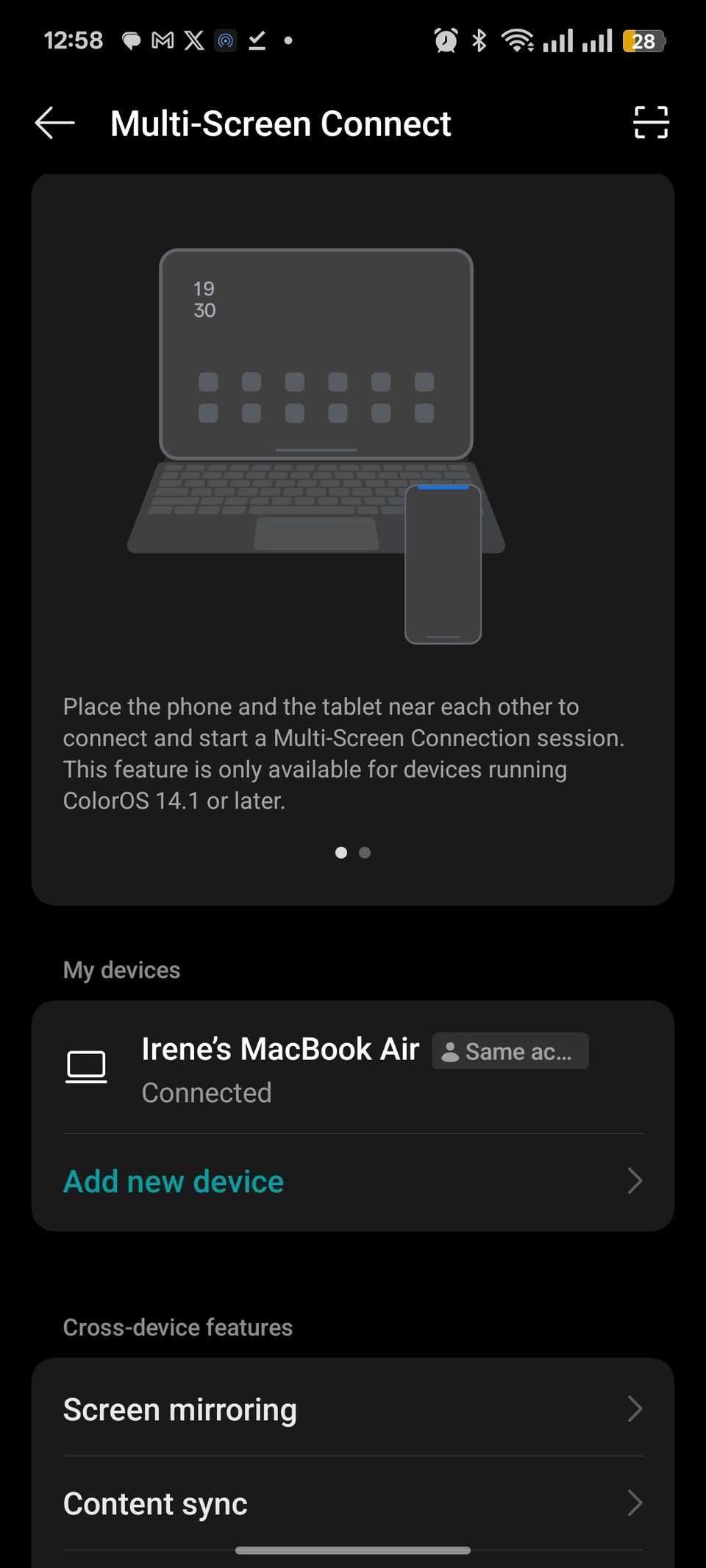
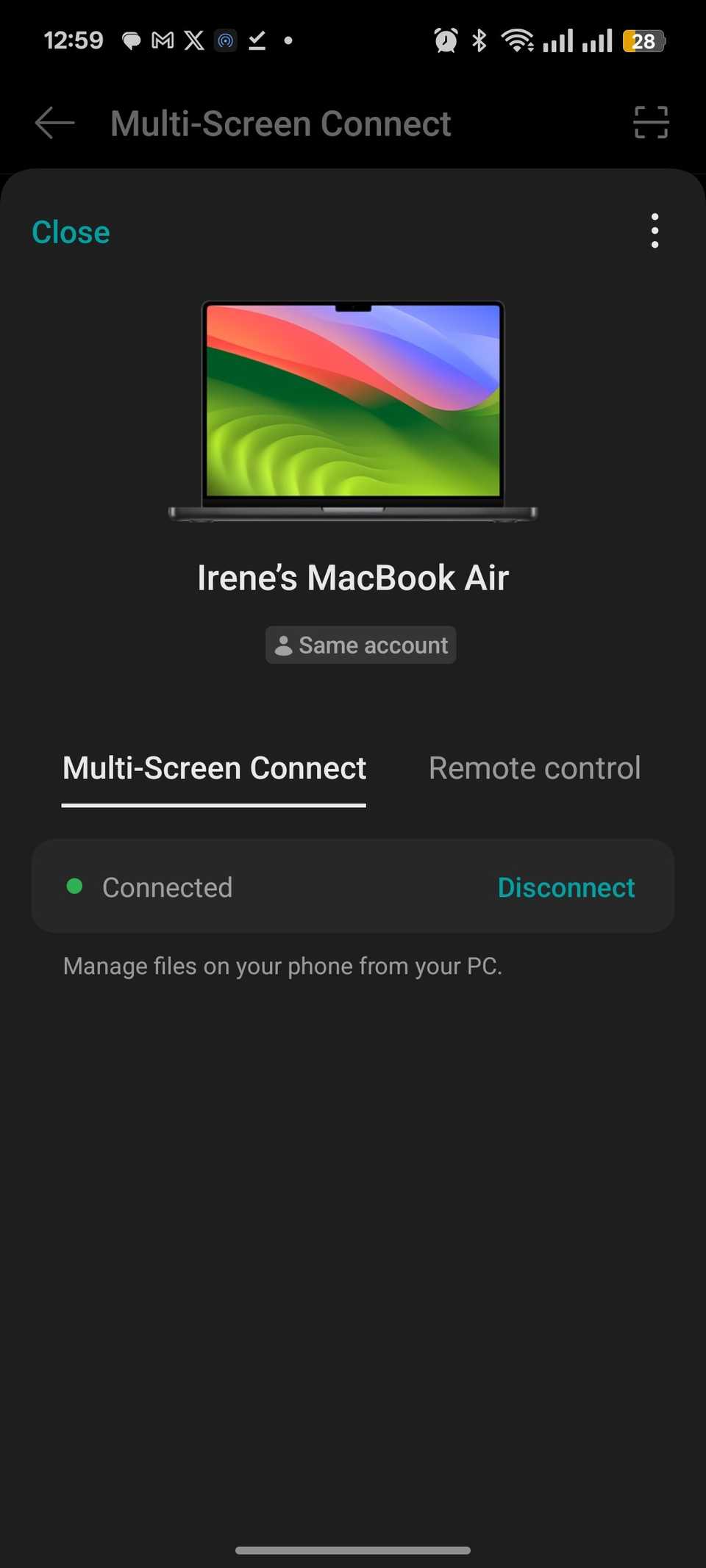
O+ Connect هو تطبيق شبه أصلي عبر الأجهزة لعائلة هواتف BBK Electronics.
لقد تم تصميمه بشكل أساسي لـOppo، ومع ذلك فهو يتفوق على ColorOS وOxygenOS. وهذا يسمح لها بالامتداد عبر الهواتف الفرعية، Windows، وmacOS، وAndroid، وiOS.
يمكنك تنزيل العملاء المصاحبين من الموقع الرسمي.
من ناحية أخرى، يعد Multi-Screen Connect ميزة مدمجة في جميع الهواتف المذكورة أعلاه. فهو يسمح لهم بالارتباط بجهاز كمبيوتر محمول أو جهاز لوحي، ويستخدم O+ Connect لإنهاء الاتصال على الأجهزة التي لا تحتوي عليه. ستجده في الاتصالات والمشاركة القائمة في الإعدادات.
يعمل كلاهما على تمكين إدارة الملفات، والوصول عن بعد إلى مساحة تخزين هاتفك من جهاز كمبيوتر، وتسجيل الشاشة، والتحكم عن بعد في الكمبيوتر، وحتى مزامنة الإشعارات والحافظة على الأجهزة المدعومة.
كنت أعتمد على تطبيق Xender والبلوتوث لنقل التنزيلات عبر شبكة Wi-Fi. لكن Xender ليس آمنًا، نظرًا للإعلانات ومطوري الطرف الثالث الذين يقفون وراءه. بالإضافة إلى ذلك، فإن تقنية Bluetooth بطيئة في إرسال الملفات الثقيلة.
الحل الجديد الخاص بي هو أكثر أمانًا وأسرع. لقد اضطررت إلى تثبيت عميل O+ Connect على جهاز MacBook حتى يعمل. لكنني كنت أكثر راحة في القيام بذلك لأنه من نفس النظام البيئي الموجود في هاتفي.
لقد قمت بتوصيل كلا الجهازين بجهاز توجيه Starlink الخاص بي وربطتهما بالبلوتوث. ثم قمت بمسح رمز الاستجابة السريعة ضوئيًا على O+ Connect من قائمة الشاشات المتعددة على هاتفي. وجدوا بعضهم البعض بسرعة.
سأركز على استخدام نفس الشبكة. بينما يمكنك استخدام هاتفك كنقطة اتصال مباشرة، سيستمر كلا الجهازين في قطع الاتصال. وبدلاً من ذلك، استخدم اتصال USB.
بعد أن تم الاقتران بنجاح، أظهر O+ Connect معلومات هاتفي وشريطًا جانبيًا يوفر عرضًا كاملاً للجهاز المحمول على الكمبيوتر المحمول.
لقد تمكنت من البحث في مساحة تخزين هاتفي، والتصفح حسب نوع الملف، وسحب وإسقاط أي شيء مباشرة على جهاز Mac الخاص بي، وإعادة تنظيمه. يمكنني أيضًا حذف الملفات غير المرغوب فيها.
فرز وترتيب الملفات على شاشة أكبر
أنا في الواقع أتطلع إلى تنظيم مخزون الملفات الخاص بي
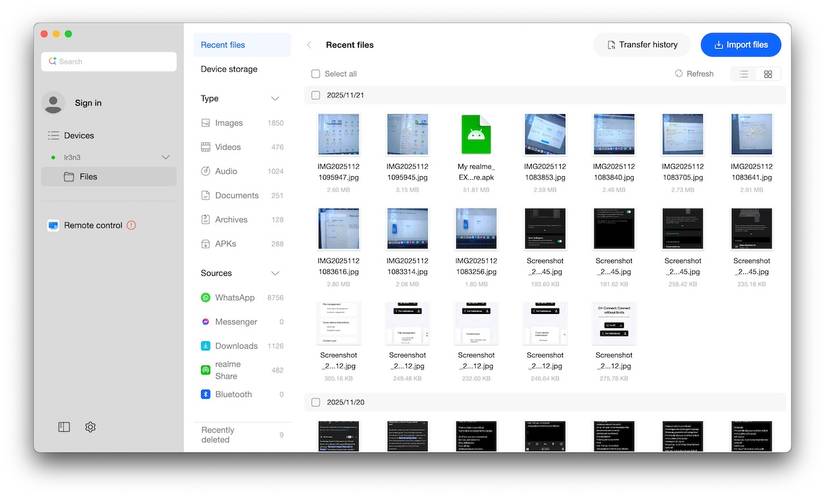
أحب الطريقة التي يتعامل بها O+ Connect مع ملفات الوسائط.
يكتشف التطبيق لقطات الشاشة والصور التي ألتقطها بالكاميرا. يرسل إشعارًا على جهاز MacBook الخاص بي، ويمكنني النقر عليه لمعاينته أو حفظه على الشاشة الأكبر.
أعمل مع لقطات الشاشة بشكل متكرر في الأدلة التقنية الخاصة بي. لقد كان من المجهد الاضطرار إلى نقلها باستخدام البلوتوث أولاً قبل تحريرها في النهاية.
كما أنني لا أخشى تنظيف فوضى التخزين الخاصة بي. من الجيد أن يكون لديك جهاز بسعة 512 جيجابايت. أشعر دائمًا أن لدي مساحة، بغض النظر عن مدى نشر الملفات. لذا، لا أهتم حقًا بحذف أي شيء عندما يكون هناك مجال للمزيد.
لهذا السبب التقطت فائضًا من النفايات بمرور الوقت. لكن تمشيط مئات الصور المصغرة الصغيرة أمر غير مريح.
يقوم O+ Connect بتقسيم كافة المجلدات إلى أقسام واضحة، ويمكنك تحديد ملفات متعددة على شاشة أوسع. لقد قمت بمسح ما يصل إلى 50 جيجابايت من الملفات غير الضرورية بشكل مريح.
يمنحك جهاز التحكم عن بعد بالكمبيوتر شاشة ثانوية
الإمكانات هنا كبيرة جدًا بحيث لا يمكن لشركة Realme أن تحد من التوفر
قام Realme عمليًا بتدمير قائمة حسابه والإعدادات الأخرى ذات الصلة في مناطق محددة.
ولسوء الحظ، فهي مهمة لعملية الإعداد وللوصول إلى الميزات المثيرة للاهتمام. لذا، كنت عالقًا في إدارة الملفات في البداية.
ومع ذلك، كنت حريصًا على تجربة التحكم عن بعد بالكمبيوتر وفكرت في تهميش الوظائف المفقودة.
لم أتمكن من تثبيت My Realme وRemote PC Control من متجر Google Play.
الأول هو مركز حسابك حيث ستدير معرف Realme الخاص بك والمعلومات الشخصية المرتبطة به. يتيح لك هذا الأخير إدارة محتوى الكمبيوتر الشخصي على هاتفك من بعيد.
وبدلاً من ذلك، قمت بتنزيلها من موقع APKMirror وقمت بتسجيل الدخول إلى حسابي بنجاح.
لم أكن أعتقد أن الأمر سينجح، لكنه نجح. ومع ذلك، يستغرق الأمر بعض الوقت حتى تظهر الإعدادات وتعمل بشكل صحيح. انتظر بضع دقائق. ثم اذهب الى الاتصالات والمشاركة > التحكم بالكمبيوتر عن بعد.
قم بتسجيل الدخول إلى نفس حساب Realme مثل تطبيق O+ Connect. ثم اتبع تعليمات القائمة لربط جهاز الكمبيوتر الخاص بك. يمكنك اختيار إدارة ملفاته أو عكس الجهاز بالكامل على هاتفك.
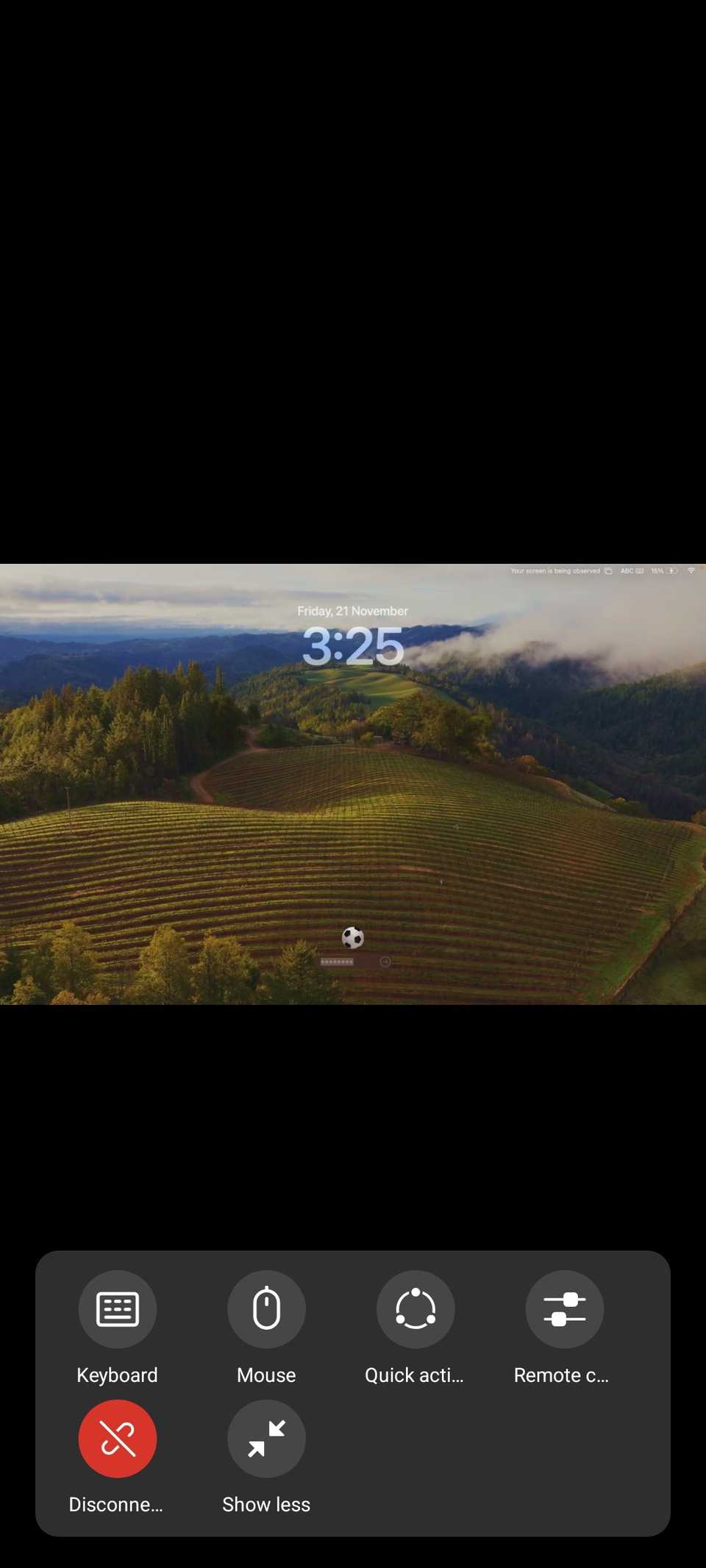
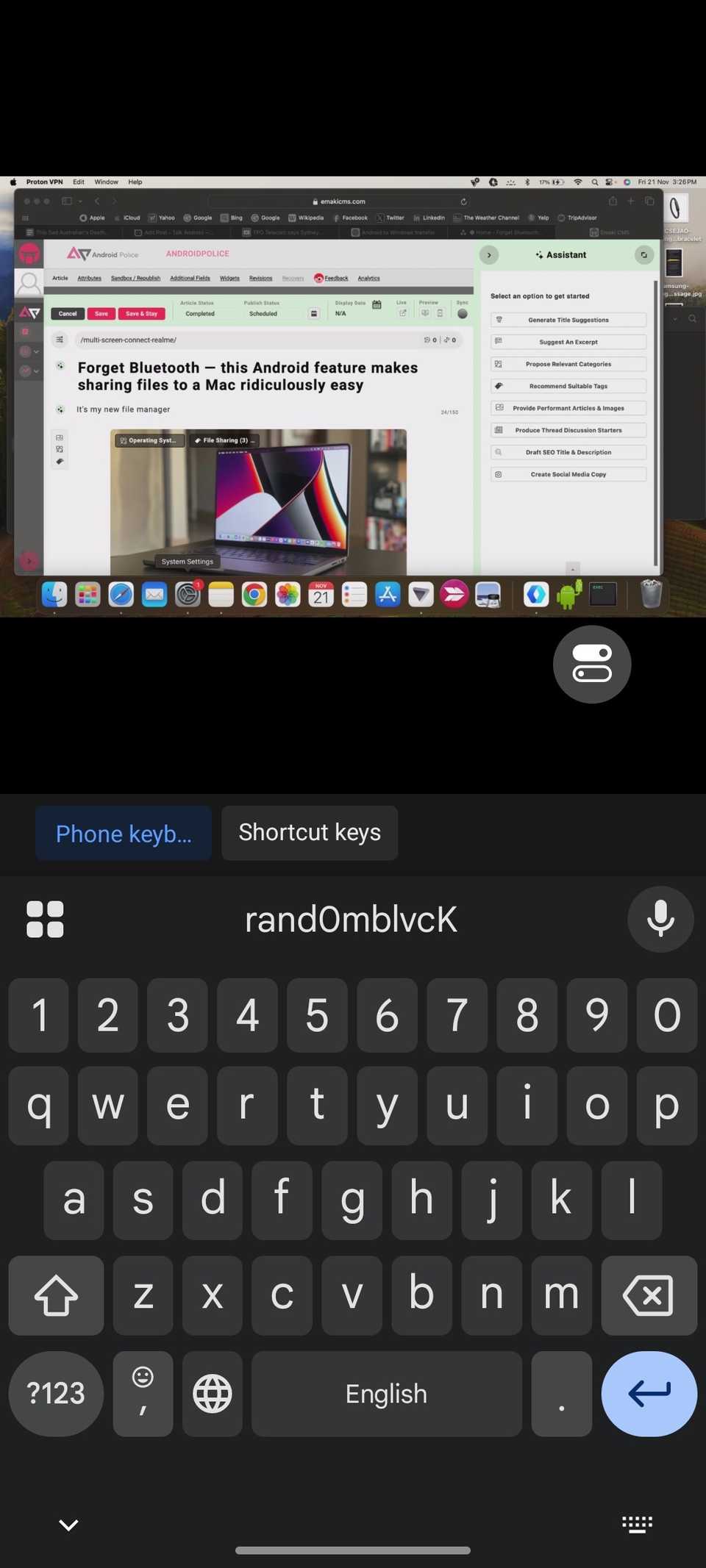
تقلص جهاز MacBook الخاص بي إلى نافذة مباشرة على هاتفي. لقد رأيت سطح المكتب الكامل والإرساء مع شريط تحكم إضافي في الأسفل للوحة المفاتيح والماوس والإجراءات السريعة والإعدادات عن بعد.
يمكنني التمرير سريعًا على شاشتي لتحريك المؤشر، والنقر للنقر، وسحب لوحة المفاتيح الكاملة لأعلى للكتابة مباشرةً في أي تطبيق مفتوح على نظام التشغيل macOS.
يقوم Realme بتلميع الحواف الخشنة لنظام Android
لقد تحققت توقعاتي بشأن Multi-Screen Connect على جهاز MacBook وO+ Connect بشكل عام.
لقد قام Realme باستمرار بإصلاح بعض الأخطاء أكبر قبضتي على Android في الماضي، وخاصة فيما يتعلق بالسحب والإفلات.
أعتقد أن الأدوات المذكورة أعلاه هي إصدارات مبكرة لشيء سيبدو مكتملًا في النهاية. لدى Realme عادة تقديم أفكار غير تقليدية ولكنها مفيدة حقًا.
إنها مسألة وقت فقط قبل أن يصلوا إلى ذروة ما يمكن أن يفعله نظامهم البيئي ويتنافس بشكل أوثق مع كبار عمالقة التكنولوجيا.
■ مصدر الخبر الأصلي
نشر لأول مرة على: www.androidpolice.com
تاريخ النشر: 2025-11-23 15:00:00
الكاتب: Irene Okpanachi
تنويه من موقع “yalebnan.org”:
تم جلب هذا المحتوى بشكل آلي من المصدر:
www.androidpolice.com
بتاريخ: 2025-11-23 15:00:00.
الآراء والمعلومات الواردة في هذا المقال لا تعبر بالضرورة عن رأي موقع “yalebnan.org”، والمسؤولية الكاملة تقع على عاتق المصدر الأصلي.
ملاحظة: قد يتم استخدام الترجمة الآلية في بعض الأحيان لتوفير هذا المحتوى.