كيفية العثور على هاتفك أو جهازك اللوحي الذي يعمل بنظام Android المفقود

تساعدنا هواتفنا على البقاء على اتصال مع الأشخاص، وإدارة جداولنا، وإجراء الدفعات، والاستماع إلى الموسيقى، والعمل، وتخزين الصور ومقاطع الفيديو، وغير ذلك الكثير.
لهذه الأسباب، يمكن أن يكون فقدان هاتفك أو وضعه في غير مكانه بمثابة كابوس، خاصة إذا لم يتم نسخه احتياطيًا أو وضعت في مجلدات آمنة. إن فقدان أجهزتنا يعني فقدان الوصول إلى بياناتنا وملفاتنا الشخصية.
باستخدام Find Hub المدمج في Google، لن يستغرق العثور على هاتف Android المفقود الكثير من الوقت إذا كان هاتفك يستوفي شروطًا معينة.
يمكنك أيضًا استخدامه لقفل بياناتك أو مسحها لإبعاد أعين المتطفلين.
كيفية العثور على رقم IMEI لهاتفك
يعد تحديد موقع رقم التعريف الفريد لهاتفك المحمول أمرًا سهلاً
الحماية ضد السرقة لنظام Android
جوجل توالت ثلاث ميزات لمكافحة السرقة في أكتوبر 2024: قفل كشف السرقة, قفل الجهاز غير متصل، و قفل عن بعد.
يستخدم تطبيق Theft Detective Lock نماذج الذكاء الاصطناعي والتعلم الآلي من Google لاكتشاف الحركات المتعلقة بالسرقة، مثل عندما يتم اختطاف هاتفك بالقوة. عند قفل الهاتف، لا يمكن فتح قفله حتى إذا كان اللص يعرف رقم التعريف الشخصي (PIN) الخاص بك.
يقوم قفل الجهاز غير المتصل بالإنترنت بقفل شاشة الهاتف تلقائيًا إذا ظل الهاتف غير متصل بالإنترنت لفترة من الوقت، حيث يحاول بعض اللصوص تجاوز الحظر عن بعد أثناء عدم الاتصال بالإنترنت أو في وضع الطائرة.
لاحظ أن هذا فقط يعمل مرتين في اليوم. يتيح لك Remote Lock قفل هاتفك باستخدام رقم هاتف فقط (يتطلب ذلك أيضًا تجاوز التحدي الأمني)، وهو أمر مفيد عندما لا تتمكن من تسجيل الدخول إلى Find Hub باستخدام كلمة المرور الخاصة بك.
قد لا تكون هذه الميزات قيد التشغيل بشكل افتراضي. يمكنك التحقق من خلال البحث عن “الحماية من السرقة” في إعداداتك أو السلامة الشخصية والأجهزة أثناء تواجدك في صفحة خدمات Google.
ما عليك القيام به قبل أن تفقد هاتفك أو جهازك اللوحي
يستخدم Find Hub (المعروف سابقًا باسم Find My Device) لطلب اتصال إنترنت نشط من خلال بيانات الهاتف المحمول أو شبكة Wi-Fi للعمل كما هو متوقع.
لكن، تحديث لشبكة البحث يجعل من الممكن تحديد موقع هاتف Android الخاص بك حتى عندما يكون غير متصل بالإنترنت. يحصل مستخدمو Google Pixel 8 وPixel 9 وPixel 10 على ميزة أخرى مع التحديث.
يمكن لمستخدمي Pixel 8 وPixel 8a وPixel 8 Pro العثور على أجهزتهم حتى عندما يكون الهاتف مغلقًا أو نفاد البطارية.
تعمل هذه الميزة مع سلسلة Pixel 9، بما في ذلك Pixel 9 وPixel 9 Pro وPixel 9 Pro XL وPixel 9 Pro Fold، بالإضافة إلى سلسلة Pixel 10.
يعمل هذا المفهوم مثل شبكة Find My من Apple، حيث يقوم هاتف Android المفقود بتسخير إشارات Bluetooth القريبة من أجهزة Android الأخرى.
يتم نقل أحدث مكان وجود الجهاز إلى شبكة Find Hub من Google، والتي يمكنك التحقق منها من خلال هاتف Android آخر أو إصدار الويب.
إذا كنت تريد قفل أو مسح هاتف Android المفقود، فيجب أن يستوفي الشروط التالية:
-
يحتاج هاتف Android إلى طاقة كافية.
-
يحتاج إلى اتصال إنترنت نشط.
-
يجب أن يتم تسجيل الدخول إلى حساب Google الخاص بك.
-
يجب تشغيل Find Hub.
-
يجب أن يكون مرئيًا على Google Play.
في معظم الحالات، يتم استيفاء هذه الشروط دون الحاجة إلى اتخاذ أي إجراء منك، ولكنها قد تكون بمثابة أدلة يجب النظر إليها إذا لم تتمكن من العثور على جهازك.
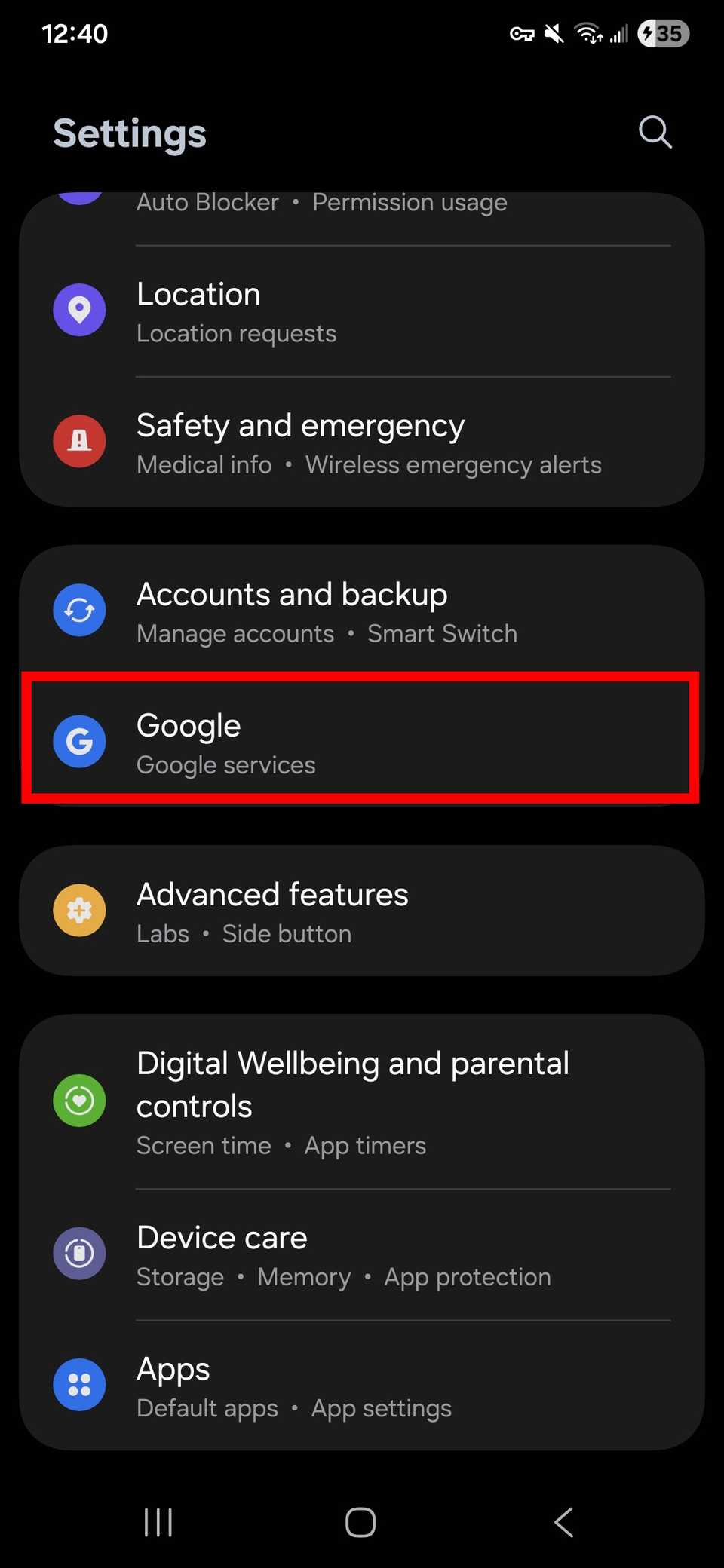
يمكنك أيضًا التحقق من تنشيط Find Hub على هاتفك من خلال الانتقال إلى الإعدادات والتحقق من ذلك حماية > ابحث عن المحور أو جوجل > ابحث عن المحور.
إذا كان قيد التشغيل وما زلت لا تستطيع رؤية هاتفك على موقع Find Hub، فراجع صفحة استكشاف الأخطاء وإصلاحها في Google استكشاف المشكلة وإصلاحها.

كيفية العثور على هاتفك أو جهازك اللوحي أو ساعتك الذكية
عندما تتأكد من أن جهاز Android الخاص بك يلبي جميع المتطلبات المذكورة أعلاه، يمكنك البحث عنه في بضع خطوات.
الأمر بسيط، لذا لن تواجه أي مشكلة في استعادة هاتفك، طالما أنه ليس في وسط المحيط. لا تحتاج إلى تثبيت التطبيق.
كل ما تحتاجه هو جهاز مزود بمتصفح ويب واتصال نشط بالإنترنت.
-
قم بزيارة جوجل البحث عن المركز موقع إلكتروني.
-
قم بتسجيل الدخول إلى حسابك الأساسي في Google.
-
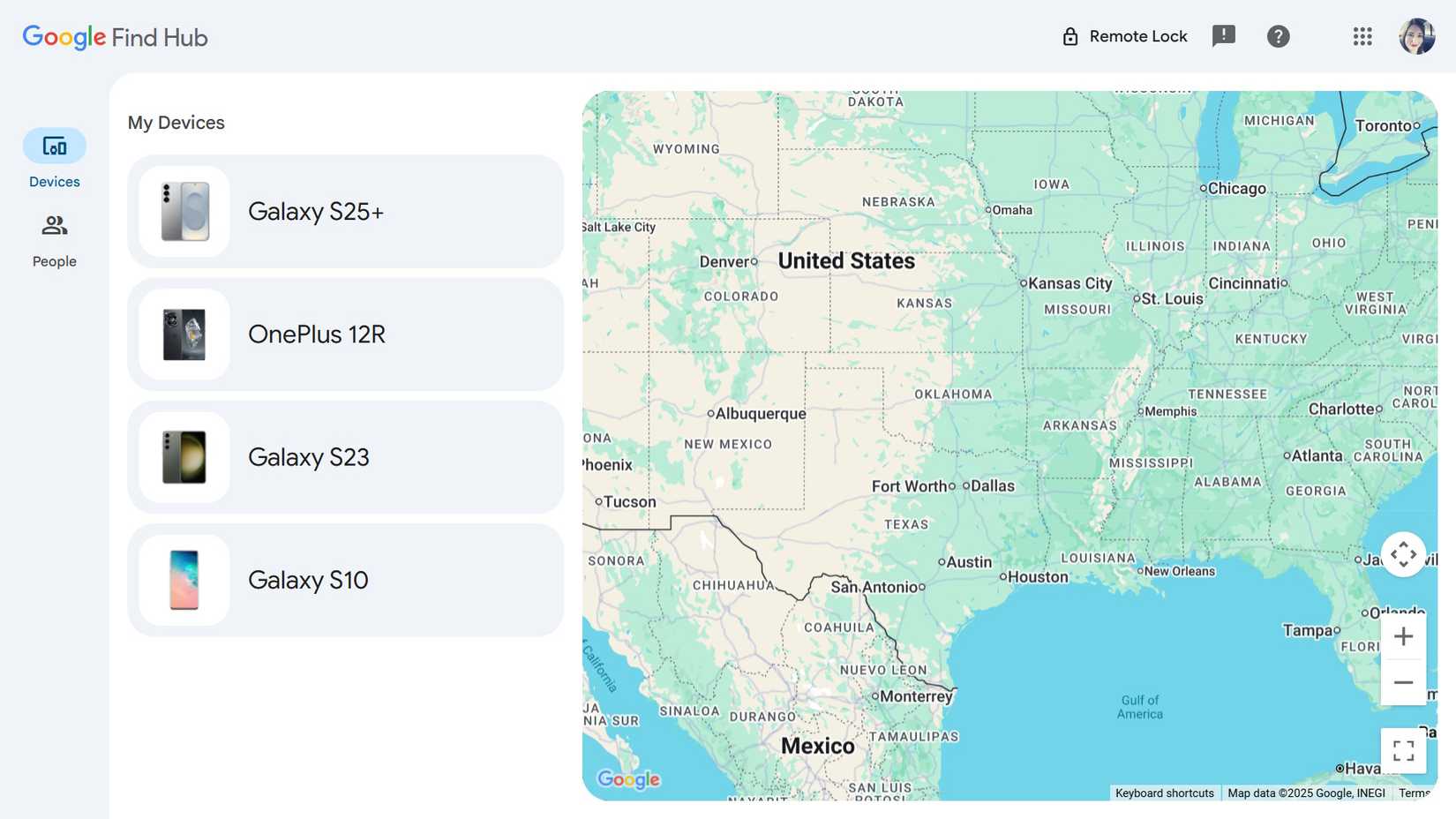
انقر فوق الهاتف المفقود في الزاوية العلوية اليسرى.
-
تظهر خريطة Google، والتي توضح مكان وجود هاتفك الذكي الذي يعمل بنظام Android.
-
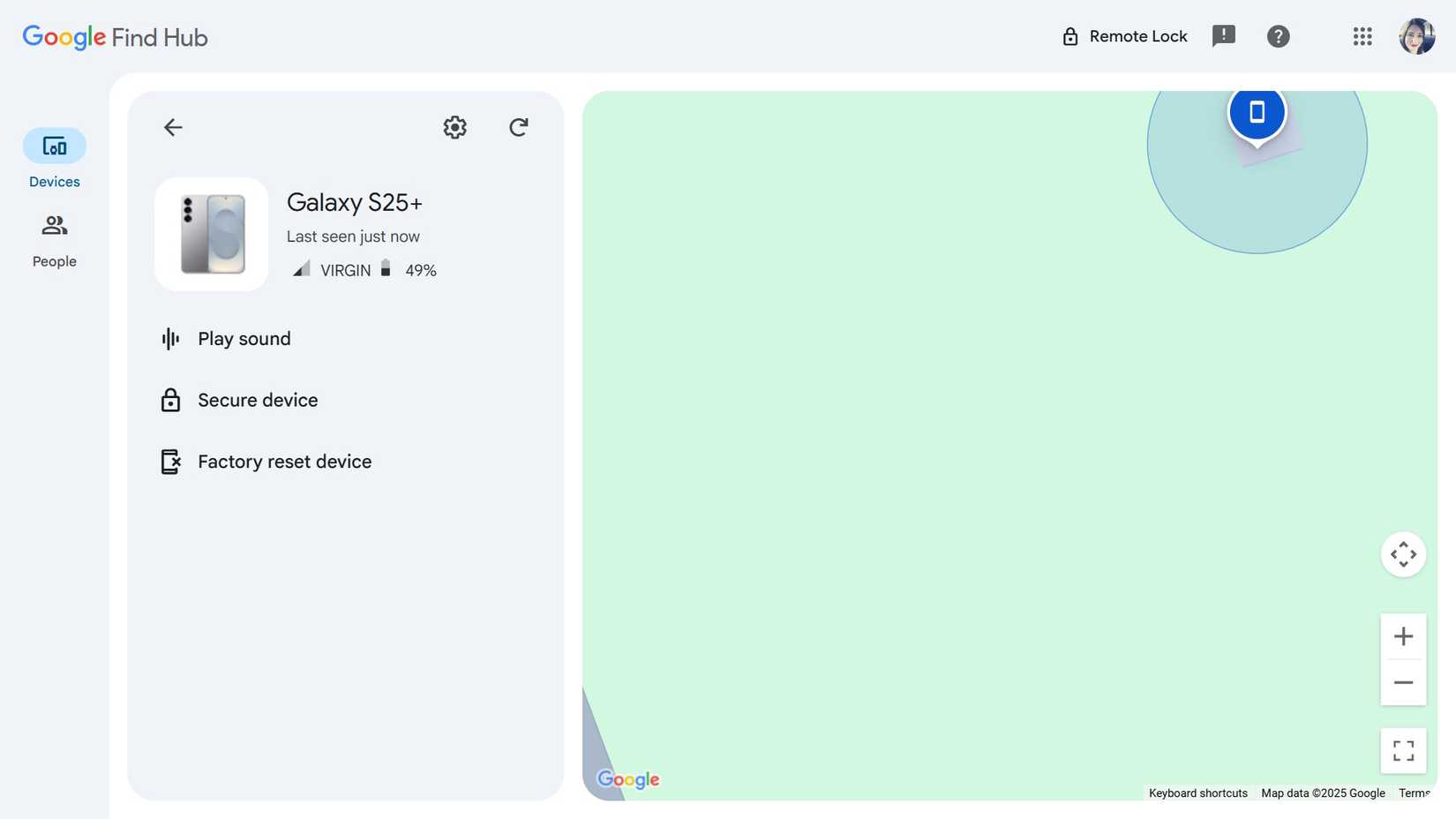
إذا تم إيقاف تشغيله، فسترى موقع هاتفك منذ آخر مرة كان فيها على الشبكة.
-
انقر تشغيل الصوت لرنين الهاتف لمدة خمس دقائق، حتى لو كان في وضع الصامت/الاهتزاز.
-
انقر جهاز آمن لتسجيل الخروج من Google وقفل جهازك.
بالإضافة إلى تشغيل صوت لتأمين الجهاز، يتيح لك موقع Find Hub عرض رسالة على شاشة القفل، تزود الشخص الذي عثر على هاتفك بالمعلومات ذات الصلة لإعادته.
ومع ذلك، لا يمكنك فعل أي شيء إذا كان الجهاز مغلقًا أو غير متصل بالإنترنت. ومع ذلك، يتم تنفيذ إجراءاتك بسرعة عند تشغيله أو توصيله.
إذا كان لديك أجهزة Android أخرى، فقم بتنزيل تطبيق Find Hub للتحقق من موقعها وجعلها ترن.
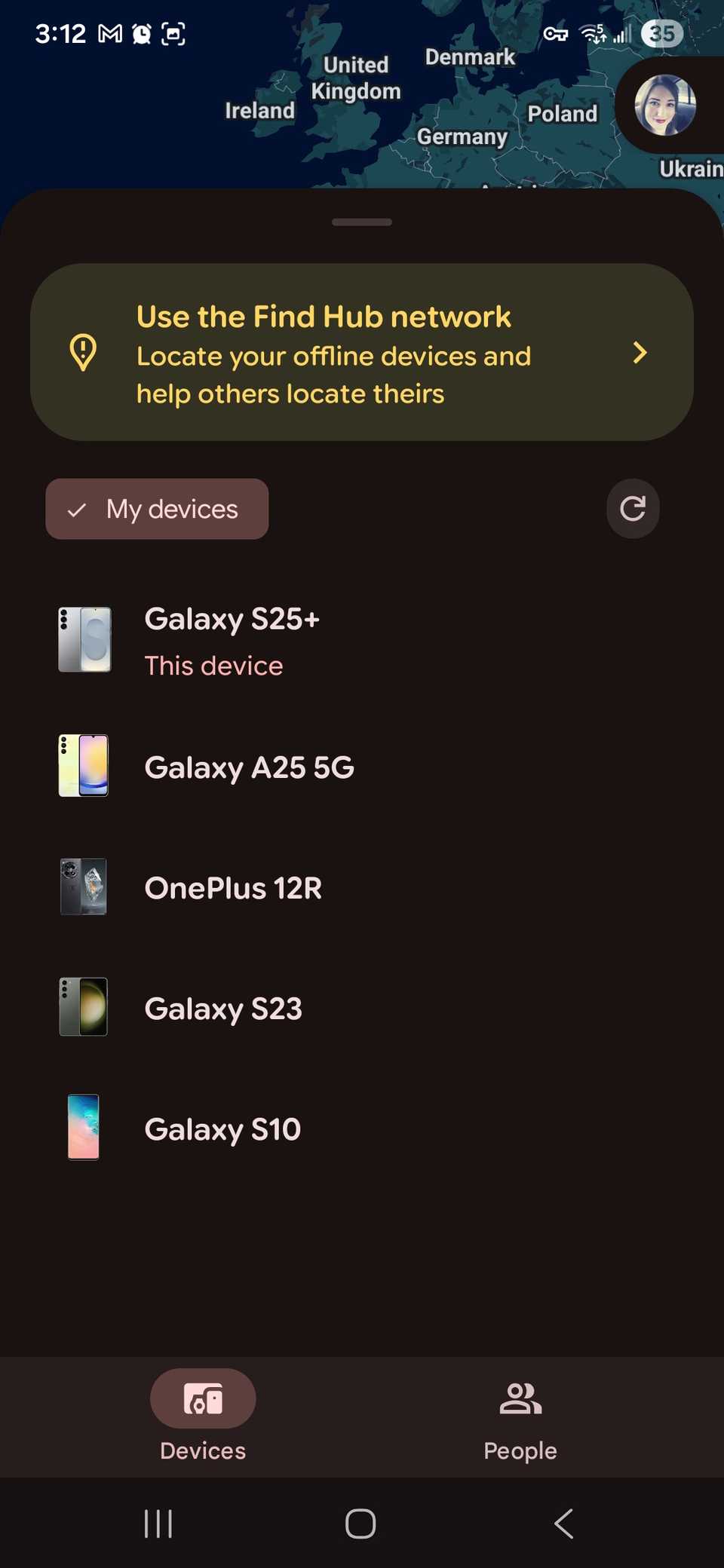
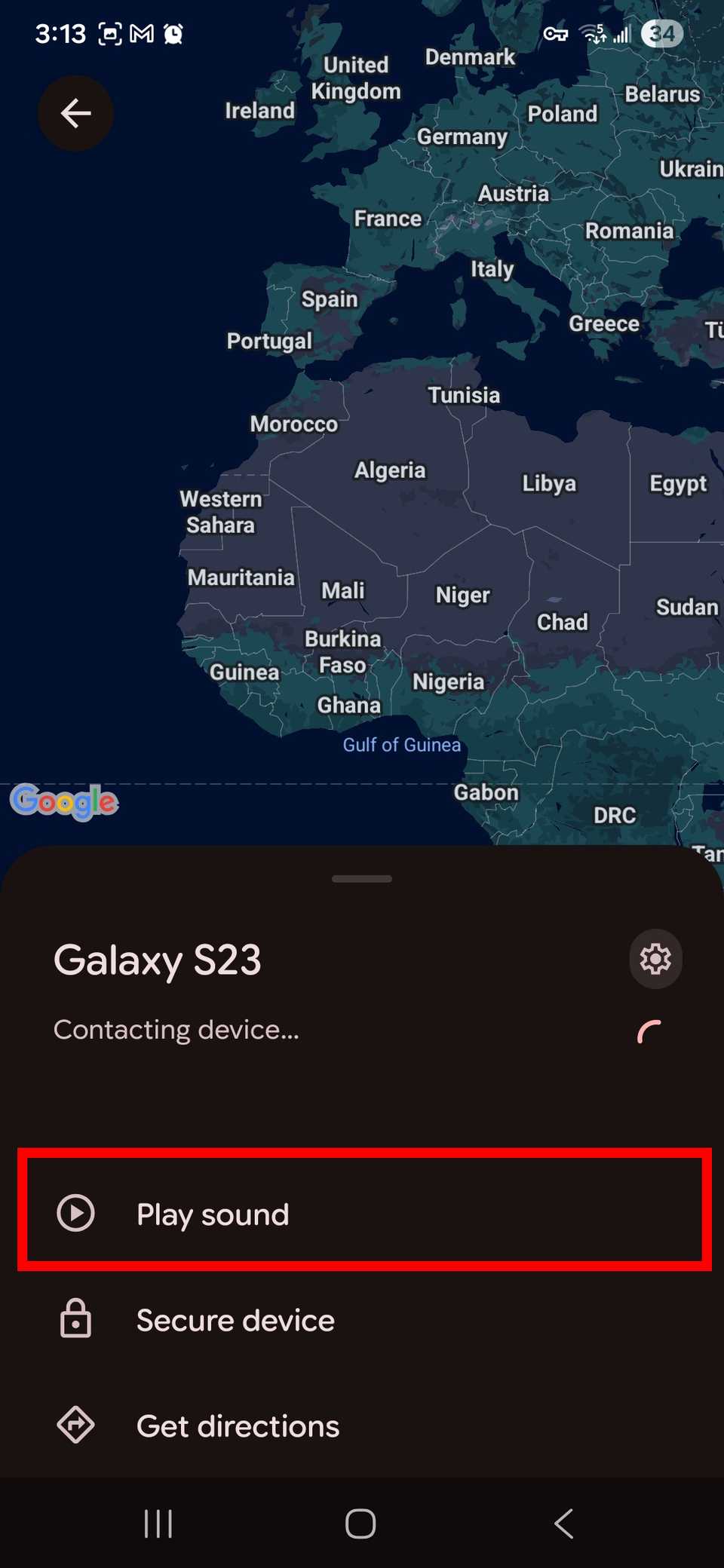
إذا كنت لا ترى تطبيق Find Hub من Google على جهازك، فقم بتنزيله من متجر Play.
لا تحتاج إلى هاتف Google Pixel حتى يعمل هذا. يمكن العثور على أجهزة سامسونج بطريقة مماثلة.
حماية بيانات جهازك
حتى لو تمكنت من تحديد موقع هاتف Android المفقود، فهذا لا يعني أنه يمكنك استعادته. ربما تركتها في مكان ما، ولكن من الممكن أن تكون قد رحلت مع شخص اختار عدم إعادتها.
ومع ذلك، فأنت لا تريد أن تقع معلوماتك القيمة في الأيدي الخطأ، لذلك ستحتاج إلى اتخاذ إجراء لقصف جهاز غير قابل للاسترداد.
يوفر Android العديد من الخيارات الملائمة التي تساعدك في الحفاظ على أمان جهازك دون استعادته فعليًا.
بعد تحديد موقع الجهاز باستخدام أداة Find Hub، يتيح لك Android قفله إذا لم يكن لديك آلية قفل. بالإضافة إلى ذلك، يسمح لك بمسح الجهاز للحفاظ على أمان بياناتك الشخصية.
-
ابحث عن هاتف Android الخاص بك باستخدام Find Hub على الويب (راجع الخطوات المذكورة أعلاه).
-
انقر جهاز آمن لقفل الجهاز باستخدام رقم التعريف الشخصي أو كلمة المرور أو النمط. كما يقوم بتسجيل خروجك من حسابك في Google. انقر يكمل لوضع علامة عليها كمفقود.

-
يختار جهاز إعادة ضبط المصنع واتبع التعليمات التي تظهر على الشاشة لحذف جميع البيانات.
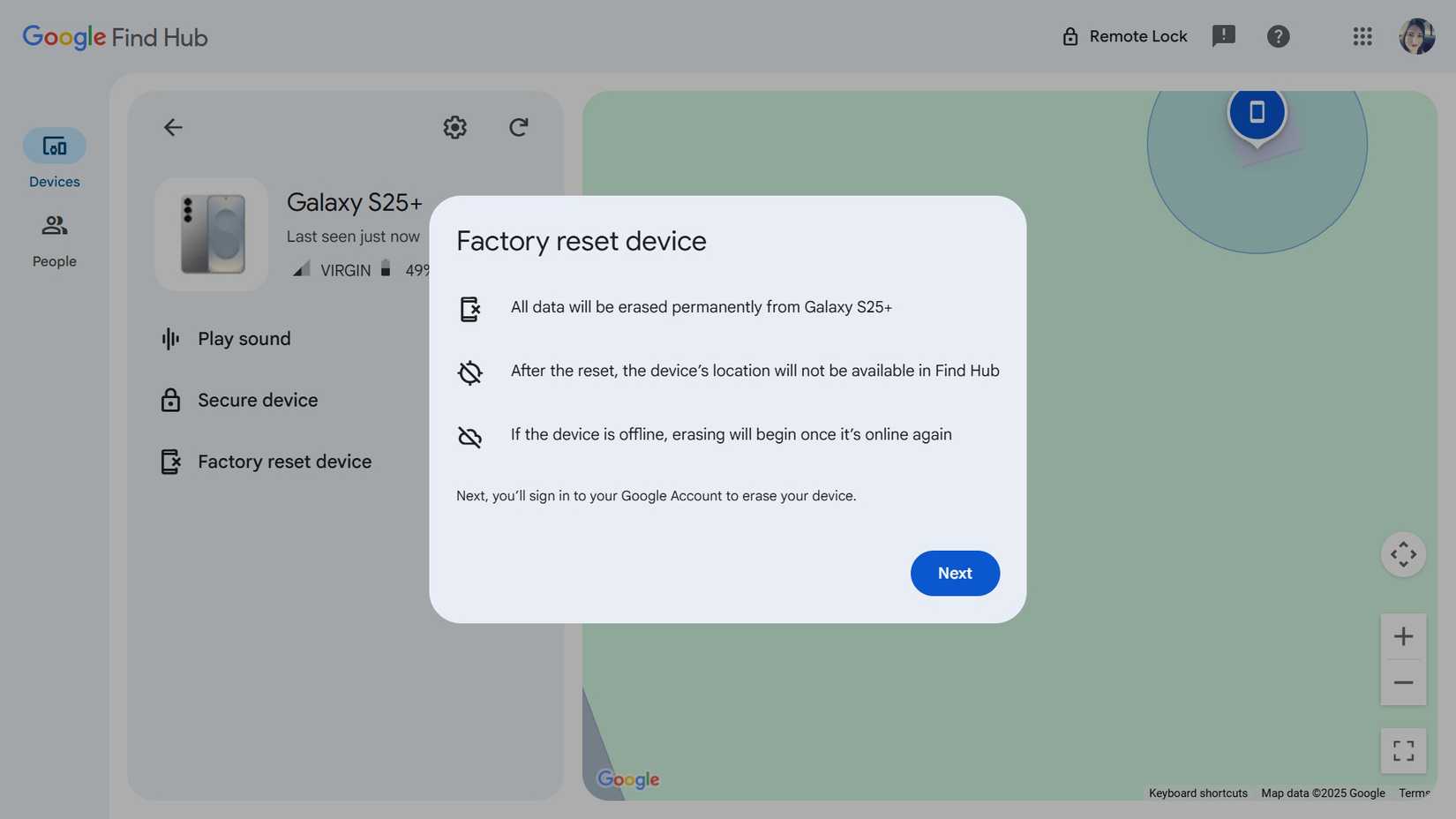
من المهم دائمًا استخدام أ حل النسخ الاحتياطي المناسب، مما يضمن أن بياناتك آمنة دائمًا، حتى لو فقدت هاتفك أو لم تتمكن من الوصول إليه.
استخدم مكبر الصوت الذكي الخاص بك للعثور على هاتفك أو جهازك اللوحي
السماعات الذكية مخصصة لأكثر من مجرد طرح الأسئلة وتشغيل الموسيقى. لك مفيد جوجل الرئيسية وجوجل الجوزاء أو مساعد جوجل يمكن أن يساعدك الموجود بالداخل في تعقب هاتفك الذكي المفقود.
أي طالما كان ذلك على مسمع منك ومن فريق البحث الخاص بك.
كل ما تفعله هو أن تقول، “مرحبًا جوجل، أين هاتفي؟” يرن مكبر الصوت الذكي جهازك، حتى إذا تم ضبطه على الاهتزاز أو عدم الإزعاج.
لن يساعدك هذا في العثور على هاتفك على الخريطة. ومع ذلك، فإن الرنين العالي يجب أن ينهي بحثك بسرعة وسهولة إذا كان عالقًا بين وسائد الأريكة.
عندما ذهب جهازك حقا
إذا نظرت إلى الأعلى والأسفل وما زال هاتفك مفقودًا، فقد يكون الوقت قد حان للاتصال به يومًا ما.
إذا كنت بحاجة إلى هاتف جديد وميزانيتك محدودة بعض الشيء، نظرًا لفقدان جهازك، فاطلع على عروض شركات النقل و هواتف الميزانية المفضلة لدينا.
تعد خطة التأمين على الهاتف فكرة جيدة أيضًا، وتقدم معظم شركات النقل خيارات شهرية غير مكلفة يمكن إضافتها إلى فاتورتك.
ستحتاج أيضًا إلى الاحتفاظ برقم هاتفك ورقمك رقم IMEI في متناول اليد، حيث يمكنك تقديم هذه التفاصيل إلى مشغل شبكة الجوال إذا لم تتمكن من العثور على هاتفك.
يجب أن يكون مزود الخدمة الخاص بك قادرًا على حظر الرقم وإلغاء تنشيط بطاقة SIM حتى لا يتمكن أي لص محتمل من سرقة هويتك.
يجب عليك أيضًا التحقق من تغطية شركة النقل الخاصة بك، وتأمين السيارة أو المستأجر، وشروط بطاقة الائتمان الخاصة بك هاتف أندرويد مسروق.
■ مصدر الخبر الأصلي
نشر لأول مرة على: www.androidpolice.com
تاريخ النشر: 2025-11-28 22:15:00
الكاتب: Hagop Kavafian
تنويه من موقع “yalebnan.org”:
تم جلب هذا المحتوى بشكل آلي من المصدر:
www.androidpolice.com
بتاريخ: 2025-11-28 22:15:00.
الآراء والمعلومات الواردة في هذا المقال لا تعبر بالضرورة عن رأي موقع “yalebnan.org”، والمسؤولية الكاملة تقع على عاتق المصدر الأصلي.
ملاحظة: قد يتم استخدام الترجمة الآلية في بعض الأحيان لتوفير هذا المحتوى.