
كيفية نسخ ولصق النص بين هاتف Android والكمبيوتر المحمول
لقد عاشت الهواتف وأجهزة الكمبيوتر المحمولة دائمًا حياة منفصلة. هاتفك هو نقطة التفاعل الأولى للأفكار السريعة، بينما الكمبيوتر المحمول الخاص بك هو المكان الذي يتم فيه العمل الحقيقي.
لم يكن هناك أي جسر حقيقي بين الاثنين حتى وقت قريب. أصبحت إمكانية التشغيل التفاعلي الآن شيئًا إذا أخذت في الاعتبار ارتباط Microsoft بنظام Windows، ومزامنة الحافظة من مصنعي المعدات الأصلية، وتطبيقات الطرف الثالث.
ربما لا تعرف ذلك، وربما لا تزال ترسل فقرات لنفسك عبر البريد الإلكتروني. وفي أحيان أخرى، تقوم بإعادة كتابة النص فقط لوضعه على جهاز آخر.
قطع هذه العمليات اليدوية و دع أجهزتك تتواصل أسرع. إليك X طرق لمشاركة الحافظة بين هاتف Android والكمبيوتر الشخصي.
استخدم محرّر مستندات Google للمزامنة الفورية
من بين فوائد Google Workspace هي كيفية مزامنة كل شيء بشكل طبيعي.
لقد كان المستندات عنصرًا أساسيًا للطلاب والكتاب والعاملين في المكاتب لسنوات لأنه يقوم بعمل واحد بشكل جيد للغاية. فهو يوفر إمكانية التحرير المباشر في الوقت الفعلي عبر كل جهاز تمتلكه. إذا قمت بكتابة كلمة على هاتفك، فستظهر على الكمبيوتر المحمول الخاص بك على الفور.
قم بتثبيت تطبيق Google Docs من متجر Play على هاتف Android الخاص بك، ثم افتحه docs.google.com على الكمبيوتر المحمول الخاص بك. تأكد من تسجيل الدخول إلى نفس الحساب على كلا الجهازين.
قم بإنشاء مستند جديد أو افتح مستندًا موجودًا. ثم اكتب أو الصق أي شيء على أي من الجهازين. وسترى أنه يتم تحديثه على الفور، طالما كان لديك اتصال قوي بالإنترنت. كل ما تكتبه على أحدهما يظهر على الآخر في الوقت الفعلي.
قم بتشغيل الحافظة السحابية لـ SwiftKey
يعد SwiftKey أحد أفضل بدائل Gboard. إنها أقرب طريقة إدخال لنظام Android للشعور بالارتباط الحقيقي بجهازك. لديها ميزة الحافظة السحابية. فهو يربط أي شيء تنسخه على هاتفك بجهاز الكمبيوتر الشخصي الذي يعمل بنظام Windows، والعكس صحيح.
يجب عليك تسجيل الدخول إلى حساب Microsoft نفسه؛ وإلا فلن ينجح الأمر. قم بتحميل التطبيق من متجر Google Play على هاتفك. سترى مطالبات لتعيينها كلوحة المفاتيح الأساسية. افعل ذلك للوصول إلى جميع الميزات.
ثم اتبع الخطوات أدناه للنسخ واللصق بنجاح:
تمكين مزامنة سجل الحافظة على SwiftKey Keyboard
-
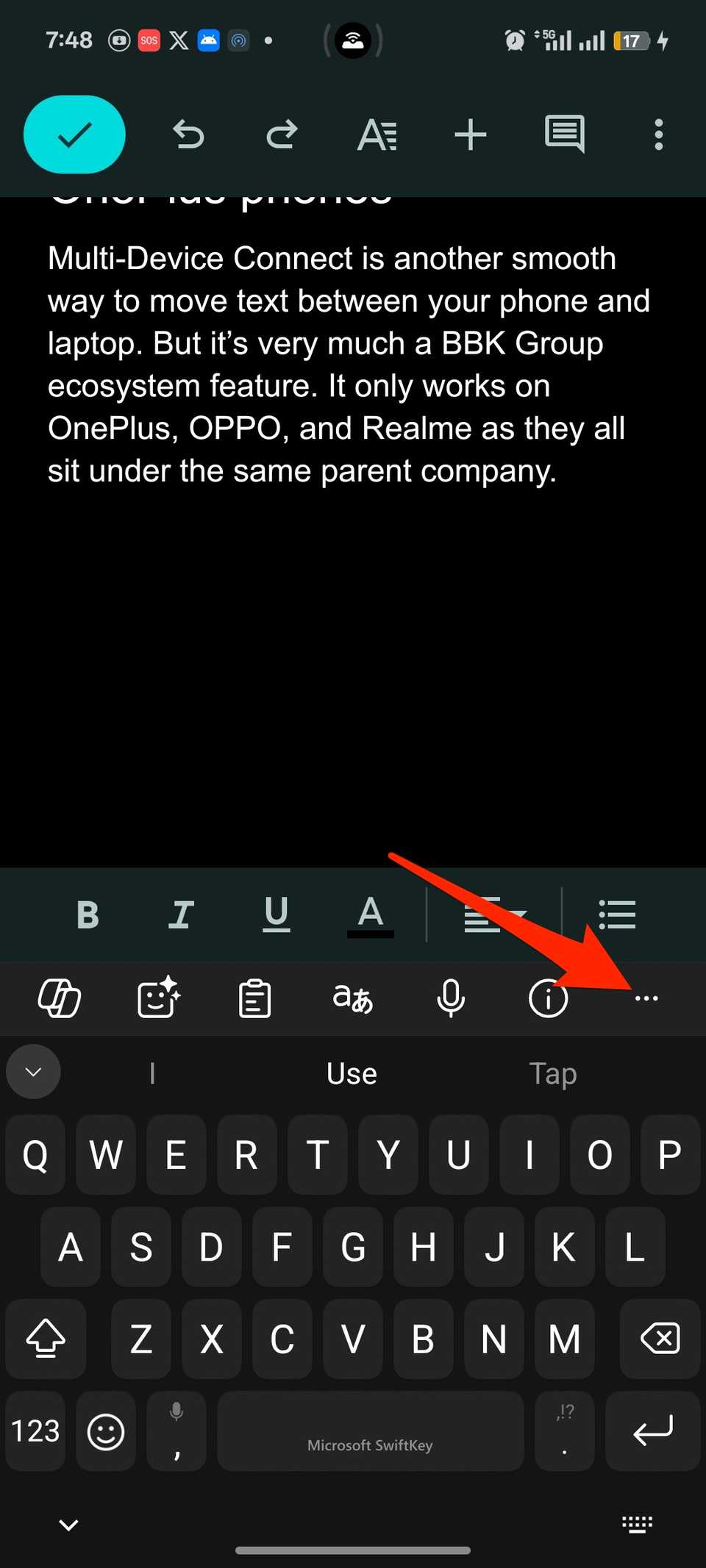
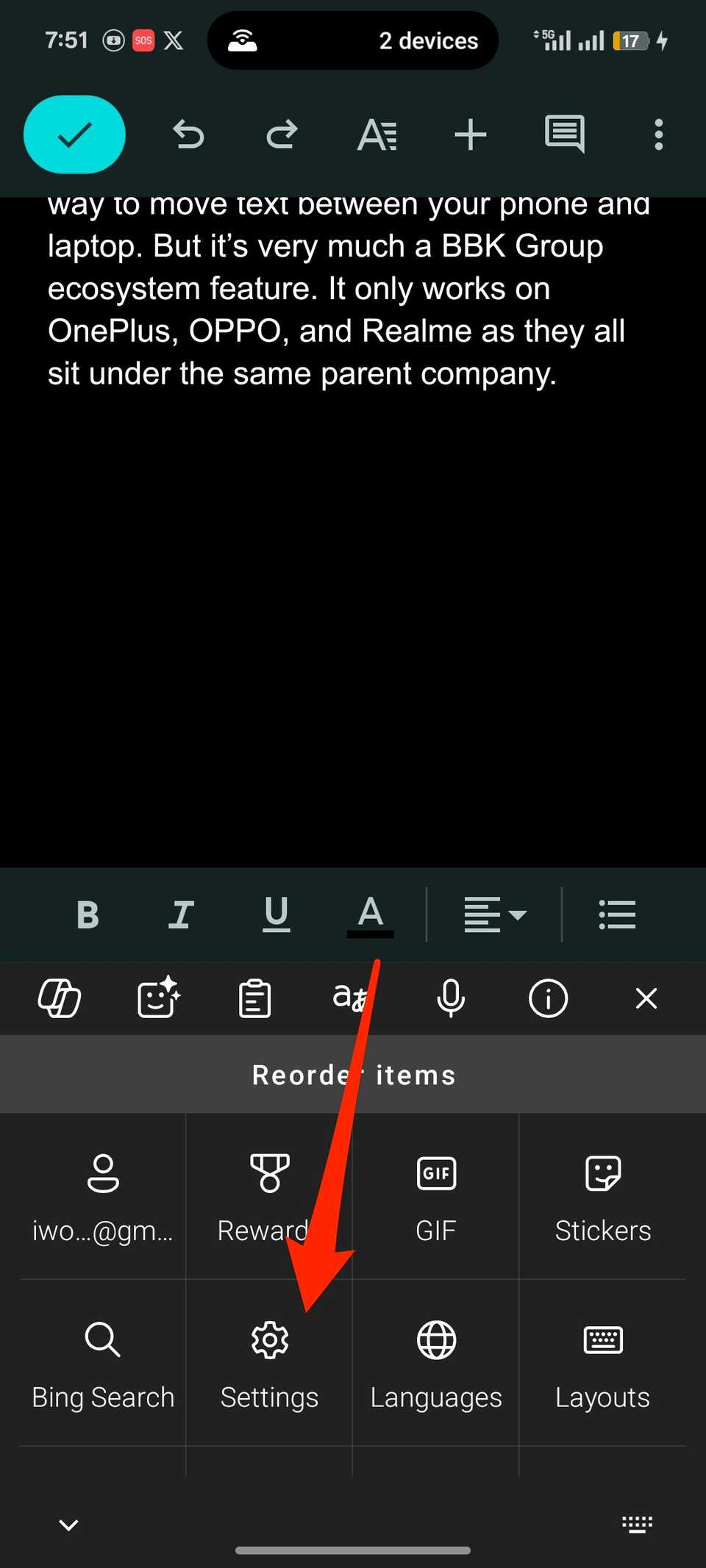
اضغط على أيقونة ثلاثية النقاط في الزاوية العلوية اليمنى للوحة المفاتيح. ثم حدد رمز الإعدادات.
-
وبدلاً من ذلك، انقر فوق رمز الحافظة، وستظهر لك مطالبة لتمكين المزامنة عبر الأجهزة. ثم اضغط نعم.
-
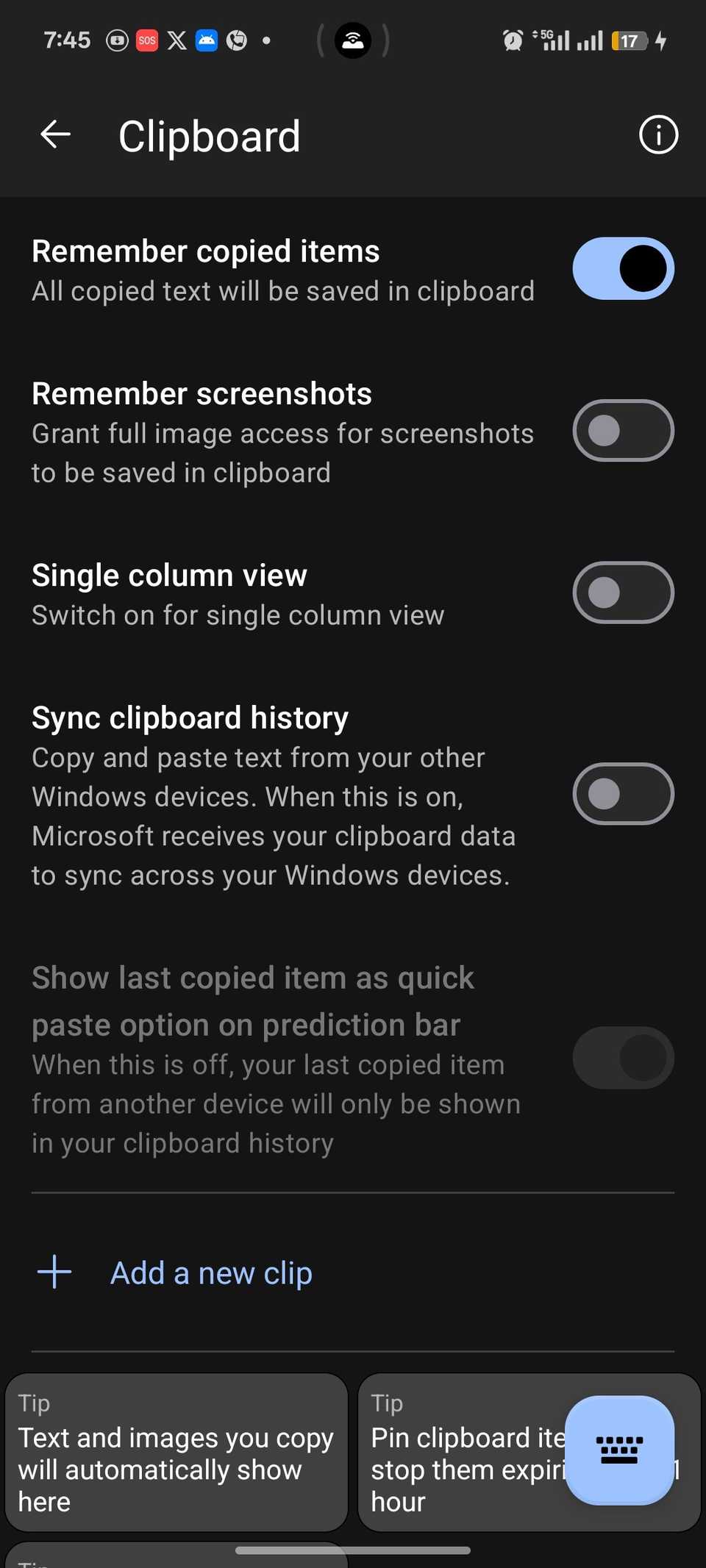
اضغط على زر التبديل بجانب مزامنة تاريخ الحافظة.
-
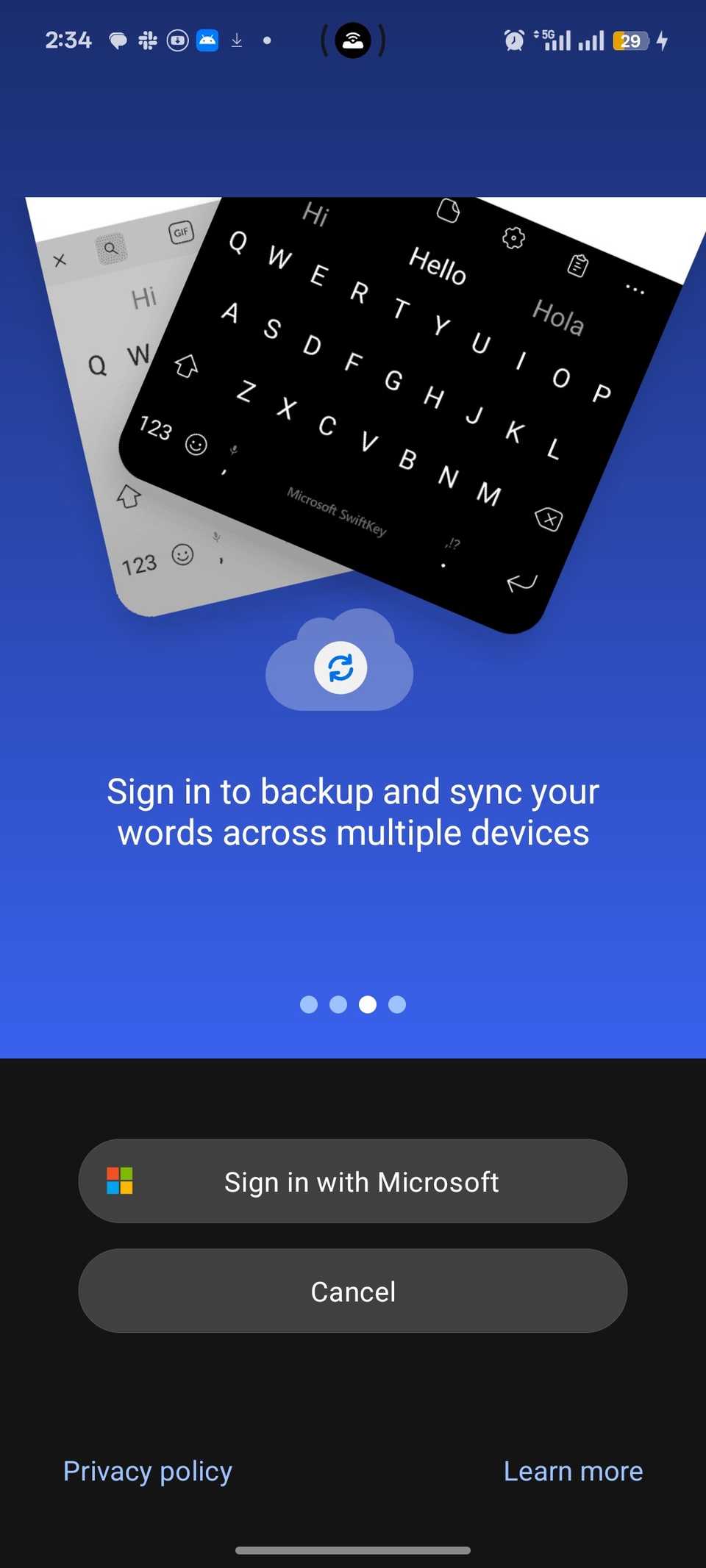
ستتم إعادة توجيهك إلى صفحة تسجيل الدخول. قم بتسجيل الدخول باستخدام حساب مايكروسوفت الخاص بك.
-
الموافقة على مشاركة بيانات الإدخال الخاصة بك مع Microsoft للمتابعة.
تمكين سجل الحافظة على أجهزة الكمبيوتر التي تعمل بنظام Windows
-
أدخل إلى قائمة إعدادات جهاز الكمبيوتر الخاص بك. اضغط على زر ويندوز على لوحة المفاتيح، ومن المفترض أن ترى الرمز في الزاوية السفلية اليسرى.
-
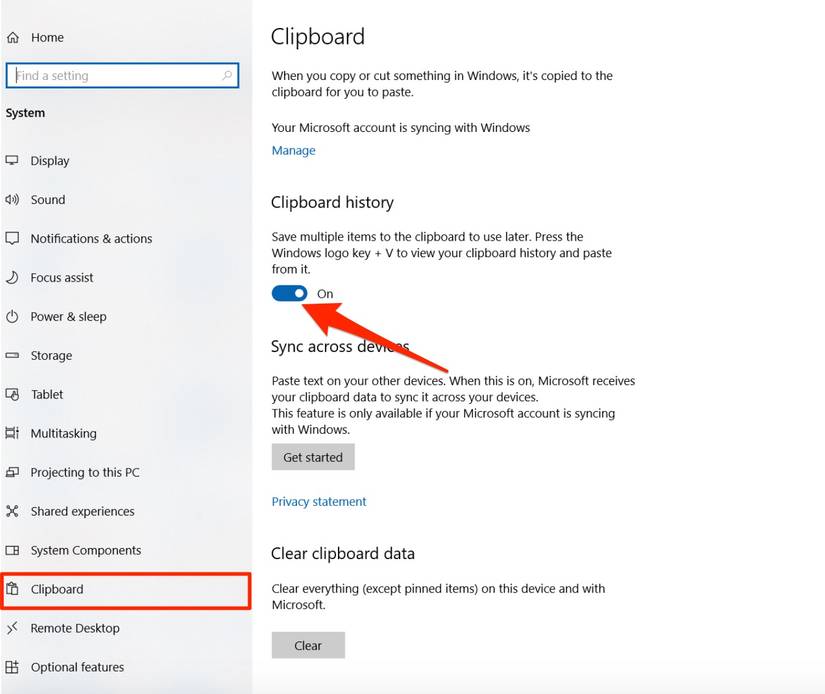
انتقل إلى إعدادات > نظام > الحافظة.
-
قم بتشغيل زر التبديل تحت تاريخ الحافظة.
-
انقر ابدأ أسفل مزامنة تاريخ الحافظة.
-
قم بتسجيل الدخول إلى حساب مايكروسوفت الخاص بك.
عندما تقوم بنسخ شيء ما على هاتفك، فإنه يظهر في سجل لوحة المفاتيح بجهاز الكمبيوتر الخاص بك. يضعط مفتاح ويندوز + V للوصول إليه.
قم بتوصيل هاتفك بجهاز كمبيوتر باستخدام Link to Windows
يعد تطبيق Microsoft Link to Windows بمثابة جسر بين هاتفك المحمول والكمبيوتر المحمول الذي يعمل بنظام Windows. فهو يعكس إشعاراتك، ويتيح لك إرسال النصوص من جهاز الكمبيوتر الخاص بك، والوصول إلى الصور، ويوفر الوصول الأساسي إلى هاتفك دون لمسه.
تعد مشاركة الحافظة أيضًا إمكانية عبر ميزة المشاركة عبر الأجهزة.
وعلى الرغم من وجوده منذ عام 2018، إلا أن الشركة قامت بصقله في عام 2025 ليبدو وكأنه حل أكثر محلية.
أنت بحاجة إلى جهاز كمبيوتر يعمل بنظام Windows 10 أو 11 لاستخدامه. ومع ذلك، قامت Microsoft بتقييد مزامنة الحافظة الكاملة مع Surface Duo وعدد قليل من الشركات المصنعة للهواتف. يعمل في الغالب على الأجهزة التي تعمل بنظام Android 10 أو أعلى.
اتبع هذه الخطوات لاستخدامه:
-
يطلق رابط إلى ويندوز على جهاز الكمبيوتر الخاص بك.
-
اتبع المطالبات التي تظهر على الشاشة لإقران هاتفك وجهاز الكمبيوتر بنجاح.
-
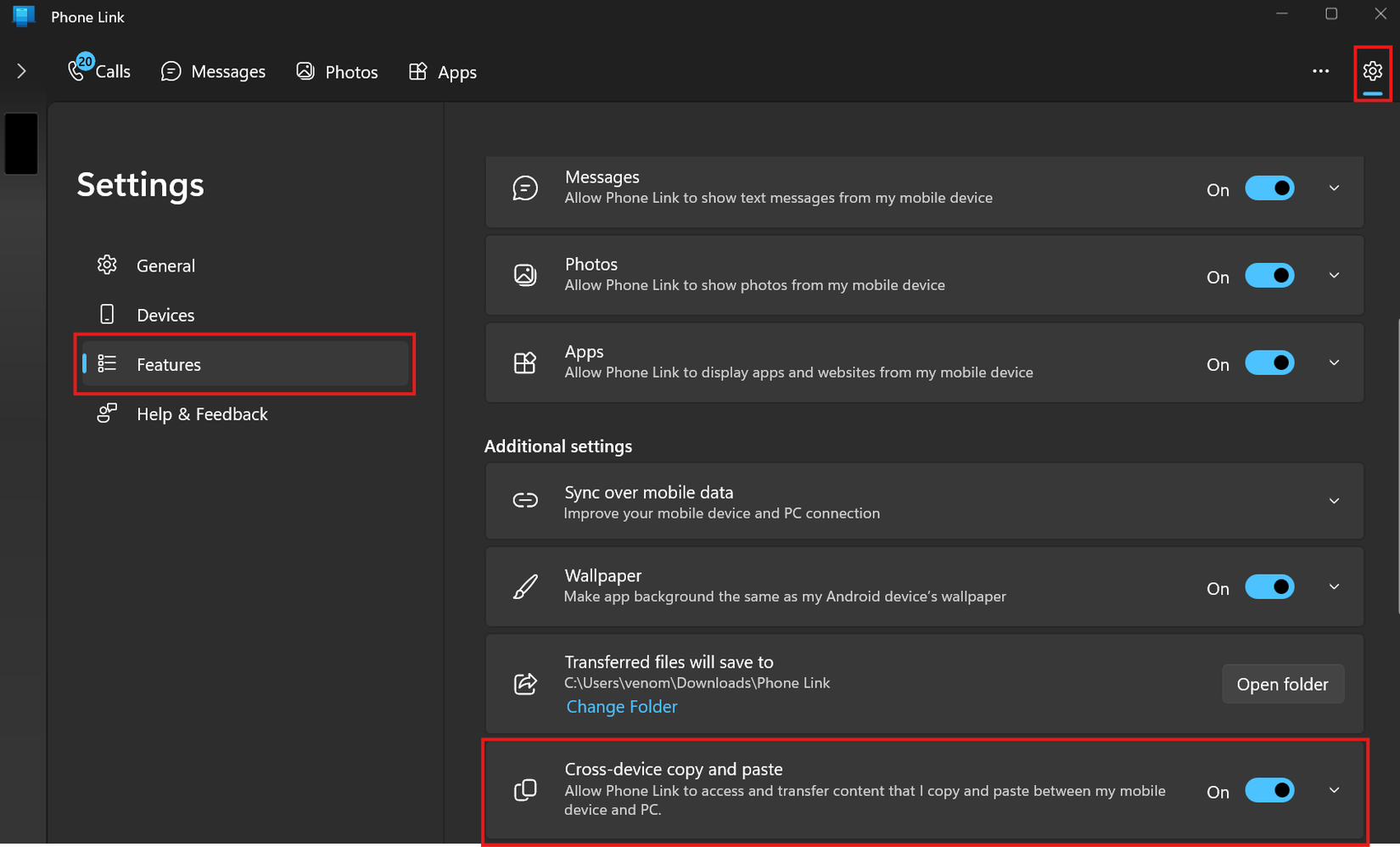
على جهاز الكمبيوتر، انتقل إلى إعدادات > سمات > النسخ واللصق عبر الأجهزة.
-
اضغط على زر التبديل لتمكين الميزة.
-
على هاتفك، اتبع الخطوات المذكورة أعلاه لتمكين مزامنة سجل الحافظة على SwiftKey Keyboard.
يصبح أي نص تنسخه على هاتفك متاحًا في سجل حافظة جهاز الكمبيوتر الخاص بك.
تحميل كيدي كونيكت
يعد KDE Connect رابطًا أكثر مرونة بين هاتفك وجهاز الكمبيوتر. إنه غير مرتبط بالنظام البيئي لأي شركة. وبالتالي، يمكنك تثبيته على أي جهاز.
استخدمه إذا كان لديك جهاز MacBook وهاتف Android أو مجموعات أجهزة أخرى.
قم بتنزيل تطبيق الكمبيوتر من الموقع الرسمي وتطبيق الجوال من متجر Google Play. بعد ذلك، اتبع الخطوات أدناه لاستخدامه:
-
قم بتوصيل هاتفك وجهاز الكمبيوتر بنفس شبكة Wi-Fi.
-
يطلق اتصال كيدي على كلا الجهازين.
-
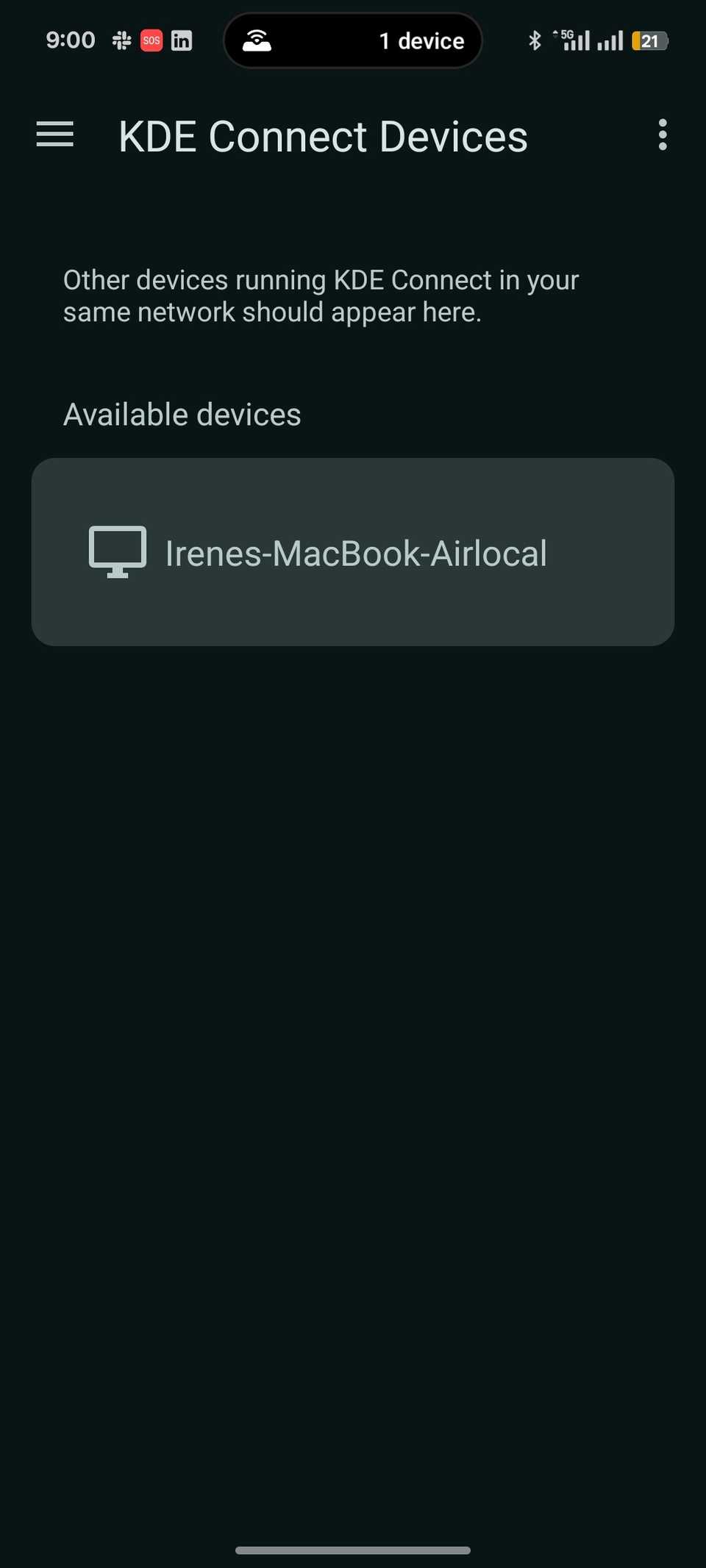
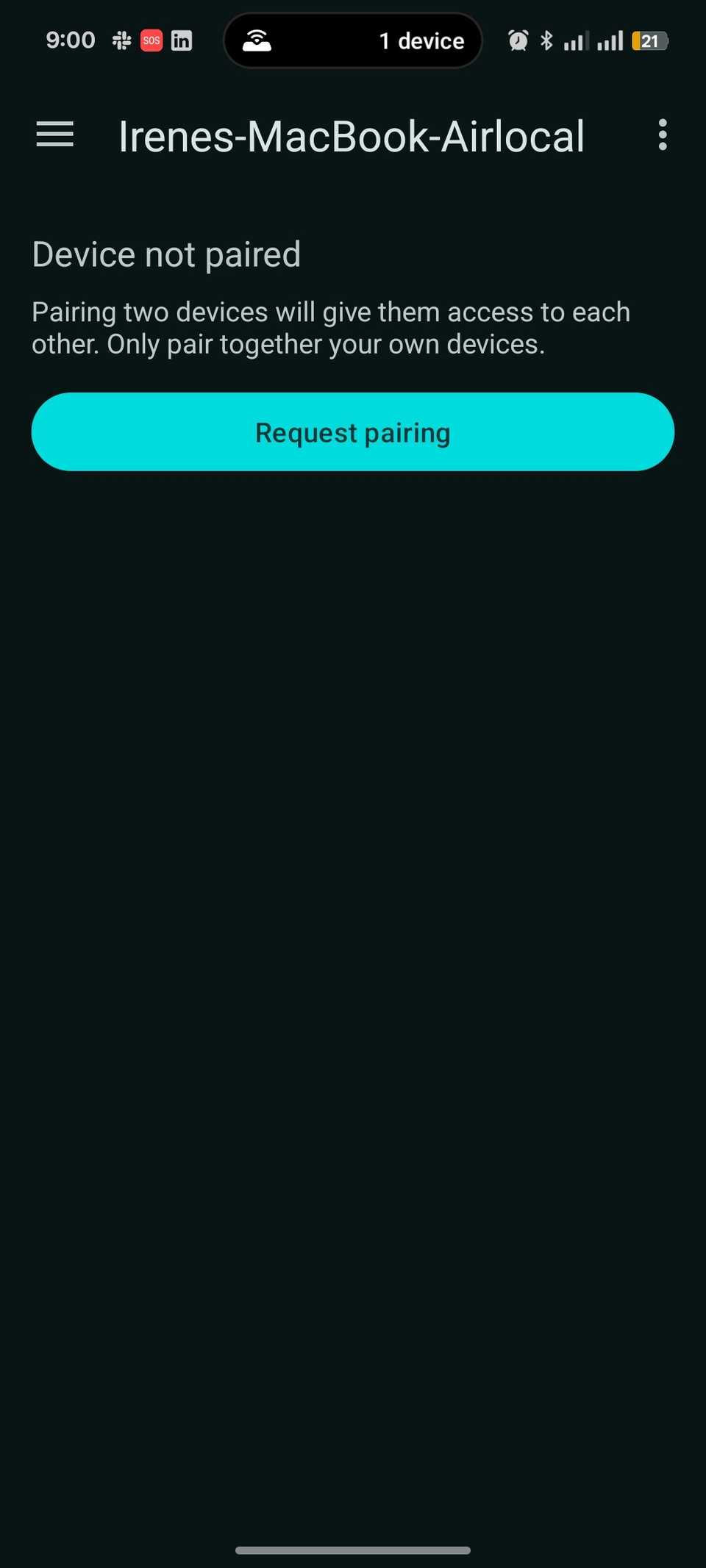
يكتشف التطبيق جهاز الكمبيوتر الخاص بك من الشبكة المشتركة. اضغط على اسمه وحدد طلب الاقتران.
-
يظهر رمز على تطبيق الكمبيوتر الشخصي مع طلب الاقتران. قبول ذلك.
-
في تطبيق الهاتف، اضغط على إرسال الحافظة.
-
ارجع إلى جهاز الكمبيوتر الخاص بك واضغط على أمر اللصق في أي تطبيق لتحرير الملاحظات أو الكلمات. في نظام التشغيل Windows، اضغط على السيطرة + الخامس. في جهاز MacBook، اضغط على الأمر + V.
سترى آخر النصوص المنسوخة على هاتفك بعد تطبيق الأوامر السابقة.
استخدم الاتصال متعدد الأجهزة على هواتف OnePlus
يعد Multi-Device Connect أحد ميزات النظام البيئي لمجموعة BBK Group. إنه يعمل فقط على OnePlus وOPPO وRealme حيث أنهم جميعًا تابعون لنفس الشركة الأم.
حتى الهواتف المتوافقة قد تواجه صعوبة في تشغيلها بسبب القيود الإقليمية. ولكن هناك خدعة التحميل الجانبي حوله. تتيح هذه الميزة بشكل أساسي لهاتفك وجهازك اللوحي وأجهزة الكمبيوتر العمل معًا كما لو كانوا جهازًا واحدًا.
يمكنك سحب الملفات بينها، وعرض شاشة هاتفك على جهاز الكمبيوتر الخاص بك، ومشاركة الحافظة الخاصة بك، والرد على الإشعارات، والتحكم في الكمبيوتر المحمول الخاص بك عن بعد.
أولاً، قم بتثبيت تطبيق O+ Connect على جهاز الكمبيوتر الخاص بك وقم بتشغيله. ثانياً اتبع الخطوات التالية:
-
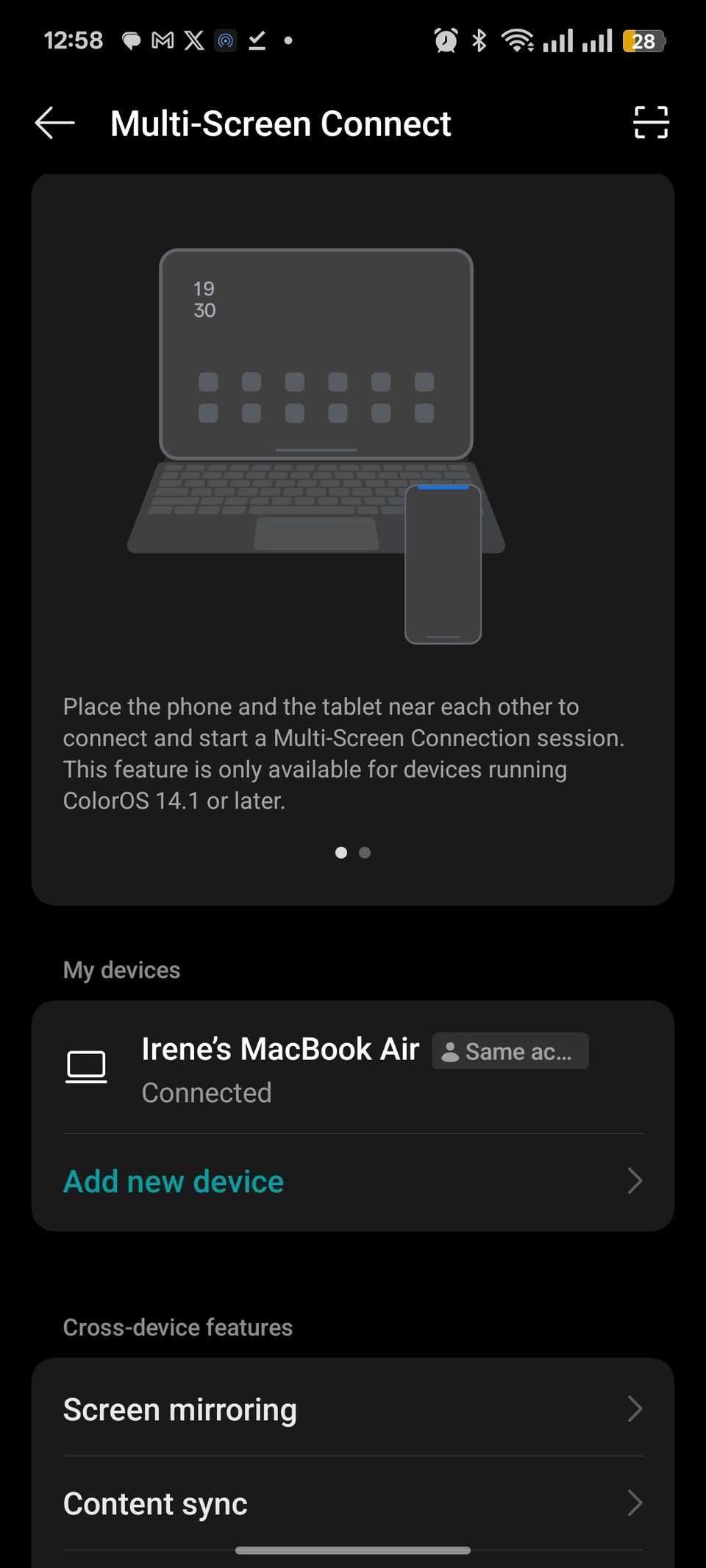
اذهب الى إعدادات > الاتصال والمشاركة > اتصال متعدد الشاشاتر.
-
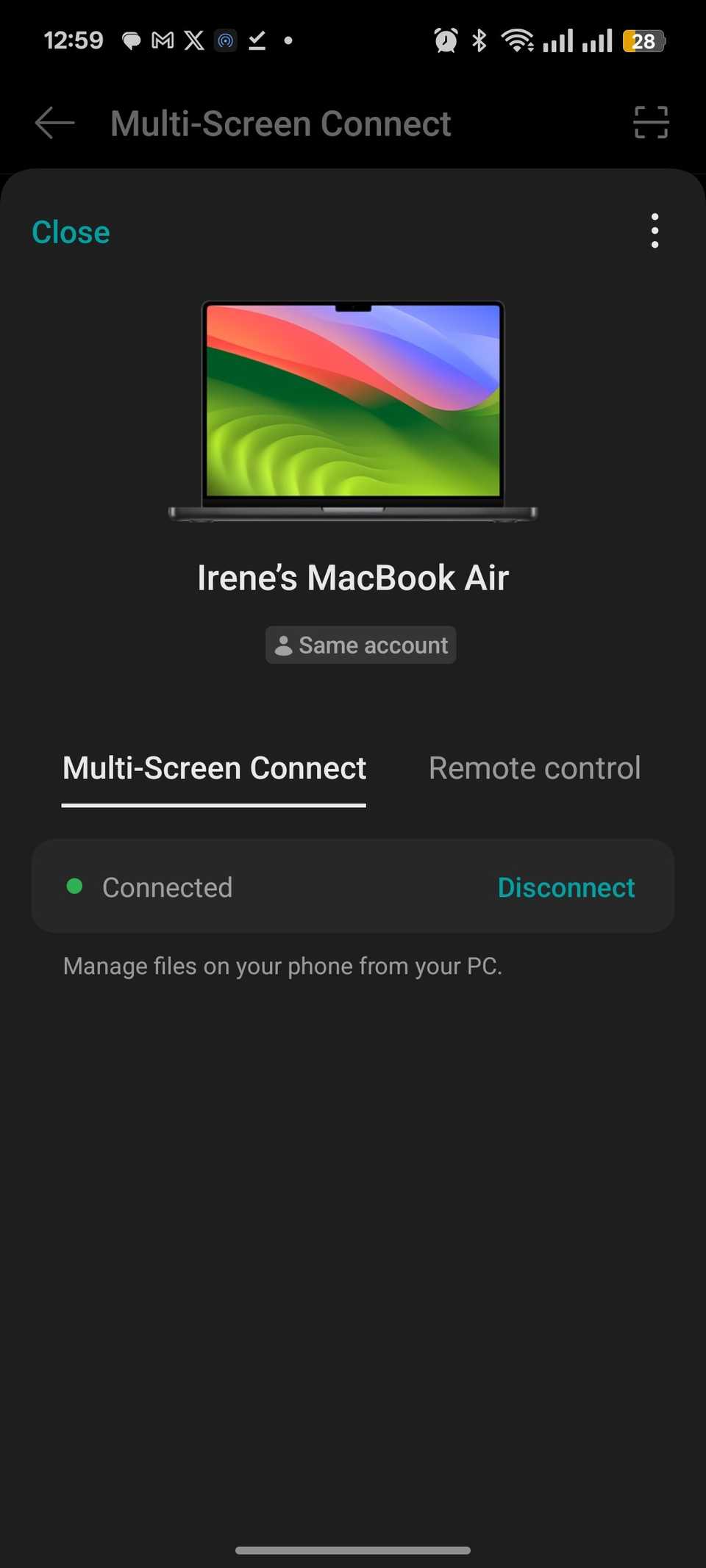
مقبض إضافة جهاز جديد واتبع المطالبات التي تظهر على الشاشة لإقران الأجهزة.
-
تحت ميزات عبر الأجهزة، يختار مزامنة المحتوى.
-
يُمكَِن مزامنة الحافظة.
-
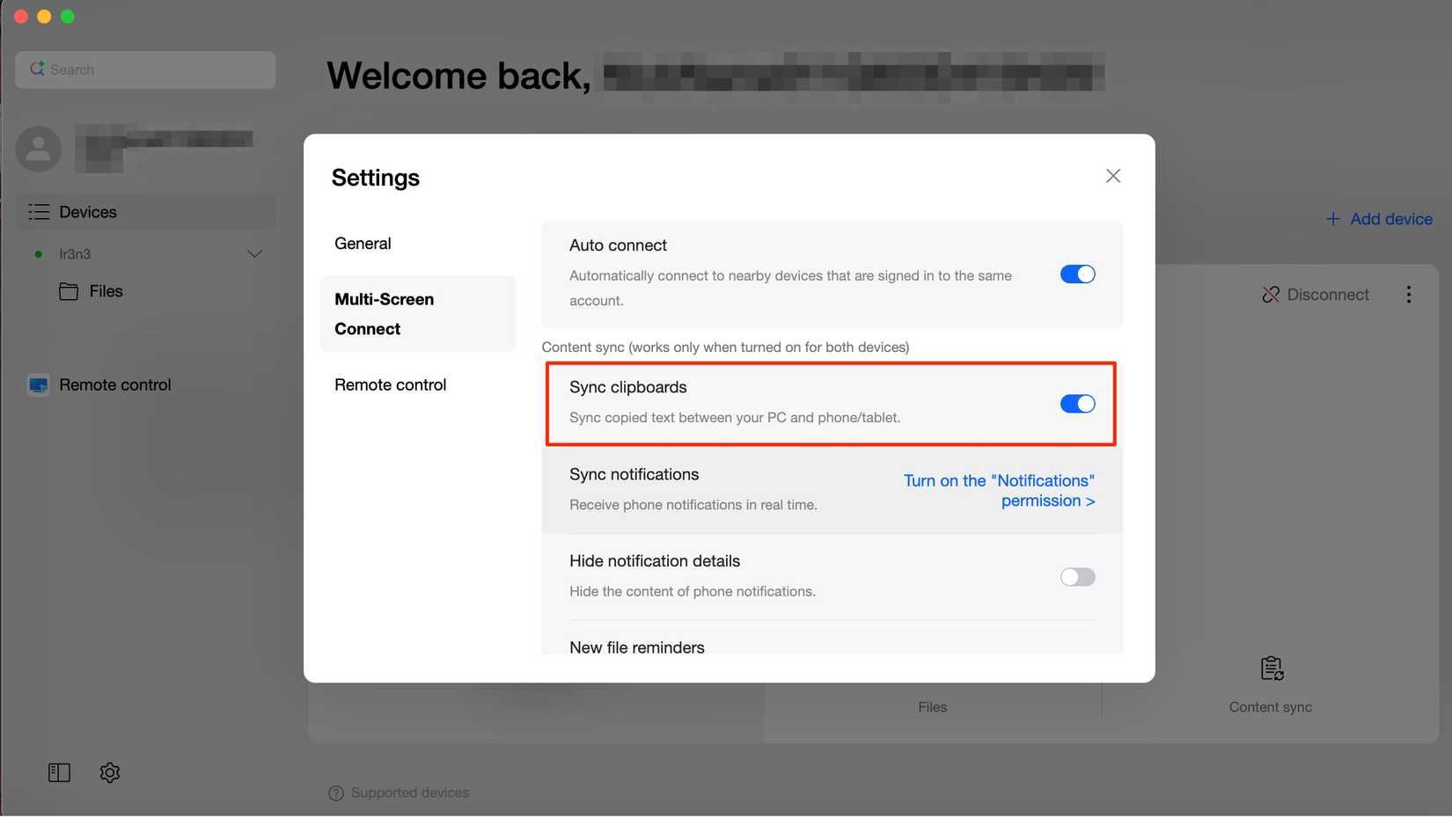
في O+ Connect، اضغط على رمز الإعدادات في الزاوية السفلية اليسرى. اذهب الى اتصال متعدد الشاشات وتمكين مزامنة الحافظة.
-
انسخ النص على هاتفك، ثم اضغط على أمر اللصق الموجود على لوحة مفاتيح الكمبيوتر.
اعكس أجهزتك بكل سهولة
يعد تبادل الحافظة والملفات بين هاتفك والكمبيوتر المحمول أمرًا فعالاً. ولكن هذا هو الحد الأدنى لما يمكن أن تقدمه لك الإعدادات عبر الأجهزة.
يستطيع هاتفك عرض وضع سطح المكتب الكامل باستخدام Samsung DeX، وتشغيل تطبيقاتك في تخطيطات ذات إطارات، والاتصال بشاشة، استبدل جهاز الكمبيوتر الخاص بك عندما تكون بعيدا.
أصبح الخط الفاصل بين الجهازين أرق من أي وقت مضى الآن. ربما يكون الشيء الوحيد الذي يفصل بينهما حقًا هو حجم الشاشة التي تنظر إليها.
نشر لأول مرة على: www.androidpolice.com
تاريخ النشر: 2025-12-04 15:15:00
الكاتب: Conor Cawley
تنويه من موقع “yalebnan.org”:
تم جلب هذا المحتوى بشكل آلي من المصدر:
www.androidpolice.com
بتاريخ: 2025-12-04 15:15:00.
الآراء والمعلومات الواردة في هذا المقال لا تعبر بالضرورة عن رأي موقع “yalebnan.org”، والمسؤولية الكاملة تقع على عاتق المصدر الأصلي.
ملاحظة: قد يتم استخدام الترجمة الآلية في بعض الأحيان لتوفير هذا المحتوى.



