يعد Gemini في Google Keep أقوى مما كنت أعتقد في البداية




لقد تعاملت دائمًا مع Google Keep باعتباره درجًا رقميًا غير مهم، وهو مكان موثوق به، وإن كان فوضويًا بعض الشيء، لقوائم البقالة والأفكار غير الناضجة.
عندما أعلنت Google لأول مرة عن تكامل Gemini، لم أكن أعتقد أن تطبيق الملاحظات اللاصقة يحتاج إلى عقل.
ولكن بعد شهر من اختباره، أدركت أنني كنت أنظر إلى الأمر بشكل خاطئ.
اتضح ذلك تَوأَم ليست مجرد وظيفة إضافية؛ إنه الرابط المفقود الذي يحول Google Keep إلى محرك إنتاجي.
اعتقدت أن محرر مستندات Google كان كافيًا حتى قمت بإقرانه مع Gemini
السلاح السري للحصول على وثائق خالية من العيوب
استخدام الجوزاء لإنشاء قوائم في Keep
كان إنشاء قائمة جزءًا من يومي عندما توقفت إنتاجيتي بالفعل.
كنت أقضي عشرين دقيقة في البحث عن العناصر الصحيحة، والتخمين مرة أخرى إذا فاتني أي شيء، وتنسيق التعداد النقطي يدويًا.
الآن، أستخدم ساعدني في إنشاء قائمة ميزة في Google Keep، وقد وفرت لي بالفعل عشرات الساعات.
بدلاً من أن أقوم برفع الأحمال الثقيلة، أعطي الجوزاء نقطة بداية، وهو يبني لي الهيكل بأكمله في ثوانٍ. لقد نقلني من التخطيط إلى التنفيذ على الفور تقريبًا.
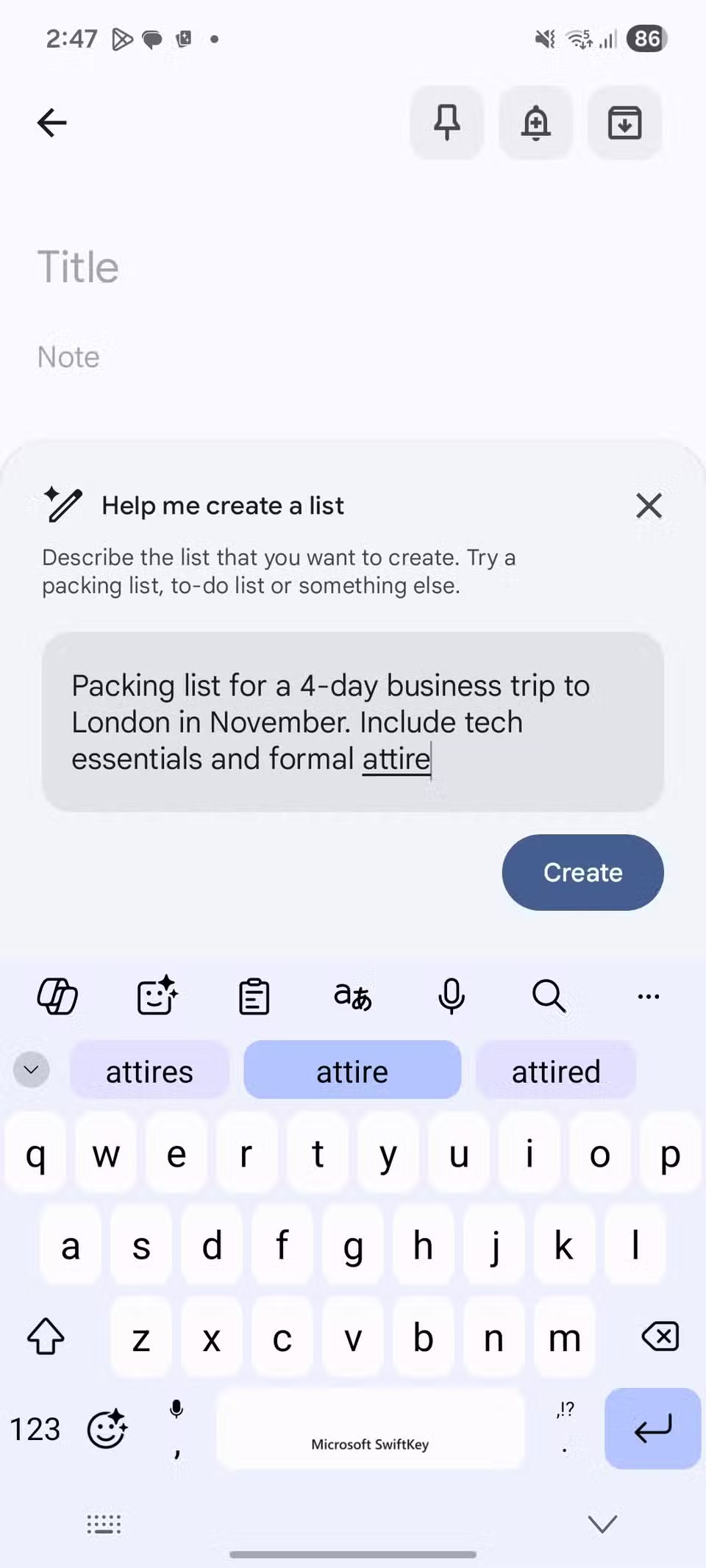
عندما أفتح ملاحظة جديدة على هاتفي، لا أبدأ في الكتابة. أبحث عن القليل أيقونة الجوزاء التألق (أو ساعدني في إنشاء زر القائمة) في الزاوية اليمنى السفلى.
لقد تعلمت أن السر يكمن في النص الموجه. إذا أعطيتها مطالبة غامضة، أحصل على قائمة غامضة. لكن إذا تحدثت معه كمساعد شخصي، فإن النتائج ستكون مذهلة.
بعد أن يقوم بإنشاء قائمة، اضغط إدراج، وتتحول إلى قائمة مرجعية مثالية حيث يمكنني تحديد العناصر أثناء التنقل.
على سبيل المثال، بدلاً من البحث عن الوصفات على Google ومن ثم الرجوع إلى مخزن المؤن الخاص بي، طلبت ما يلي:
أنشئ قائمة مشتريات لمدة أسبوع من وجبات البحر الأبيض المتوسط النباتية الغنية بالبروتين لشخصين بميزانية قدرها 100 دولار.
لقد أعطتني قائمة مصنفة كانت واقعية بالفعل. لم يكن علي أن أفكر؛ لقد مشيت للتو عبر الممرات.
اعتدت أن يكون لدي قائمة تعبئة رئيسية كانت طويلة جدًا. والآن أصممها:
قائمة التعبئة لرحلة عمل مدتها أربعة أيام إلى لندن في نوفمبر. قم بتضمين أساسيات التكنولوجيا والملابس الرسمية.
لقد ذكرني بحزم محول طاقة في المملكة المتحدة ومظلة. الأشياء التي كنت سأنسىها بالتأكيد في عجلة من أمري.
كان لدي مشروع DIY في الفناء الخلفي كنت أعمل عليه. قلت لجوزاء:
قائمة مرجعية خطوة بخطوة لبناء سرير حديقة مرتفع للمبتدئين، بما في ذلك قائمة بالمواد التي سأحتاجها من متجر الأجهزة.
استكشاف Google Workspace مع Gemini
من خلال ربط مساحة عمل جوجل لقد حولت برج الجوزاء إلى محرك بحث لعقلي.
اعتدت أن أقضي الكثير من الوقت في تصفح مئات الملاحظات، محاولًا العثور على توصية كتاب محدد أو كلمة مرور عشوائية لشبكة Wi-Fi قمت بحفظها قبل ثلاث سنوات. والآن، لا أفتح تطبيق Keep للعثور عليهم.
الإعداد بسيط للغاية. ذهبت إلى تطبيق الويب الجوزاء (أو تطبيق الهاتف المحمول)، انقر فوق my حساب تعريفي، وذهب إلى ملحقات. لقد تأكدت من تشغيل تبديل Google Workspace.
عندما يكون ذلك نشطًا، يكون لدى Gemini إذن لقراءة المستندات وGmail، والأهم من ذلك، ملاحظات Keep.
هنا، تحتاج إلى إتقان @ مشغل. لقد بدأت في التعامل مع مربع مطالبة Gemini كمركز قيادة.
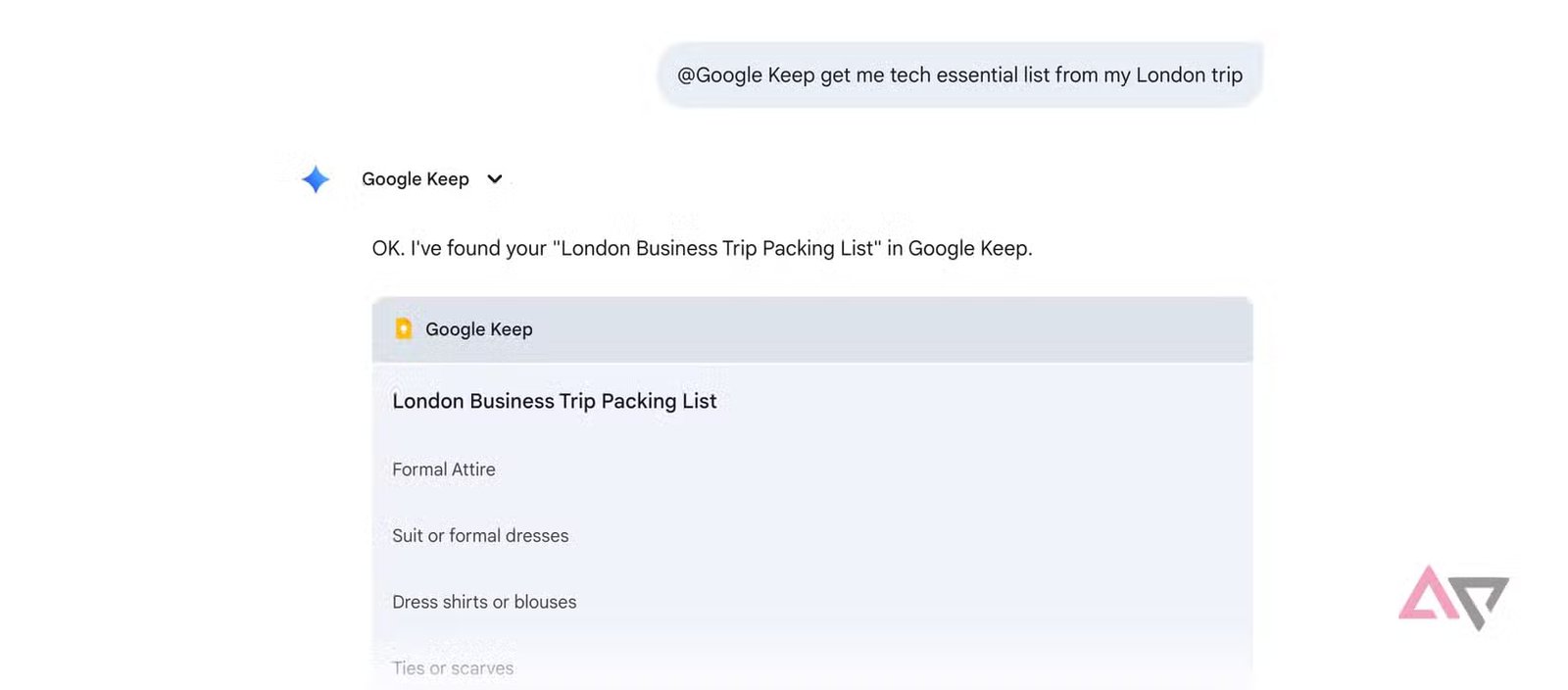
على سبيل المثال، يمكنني الكتابة @Google Keep أحضر لي قائمة التكنولوجيا الأساسية من رحلتي إلى لندن، وقام برنامج الدردشة الآلي المدعم بالذكاء الاصطناعي بالمهمة في وقت قصير جدًا.
وفي مثال آخر سألت @Google Keep، أخبرني بأفكار ديكور لغرفة نومي، وقام الجوزاء بسحب المعلومات الضرورية من النغمة الكثيفة في ثوانٍ.
يلغي هذا التكامل التبديل المستمر بين التطبيقات. أنا لا أفتح Keep Notes الآن. أحتاج فقط إلى تذكر عنوان الملاحظة التقريبية حتى أتمكن من مطالبة الجوزاء بسحب التفاصيل من تلك الملاحظة المحددة.
لم أعد أقلق بشأن المكان الذي أحفظ فيه الأشياء بعد الآن لأنني أعلم أنه يمكنني أن أطلب من الجوزاء الحصول عليها من أجلي. ومع ذلك، سأستمر في استخدام التصنيفات لتنظيم ملاحظاتي.
7 طرق غير متوقعة أستخدم بها الجوزاء خارج الدردشة
لقد أصبح جزءًا مهمًا من سير العمل في Android
قائمة أمنياتي لـ Gemini في Google Keep
لا يزال تكامل Gemini في Google Keep في مراحله الأولى. على الرغم من أن صانع Android قام بعمل قوي في هذا الأمر، إلا أن التنفيذ العام لا يزال يترك الكثير مما هو مرغوب فيه.
على سبيل المثال، يمكنني تشغيل Gemini وأطلب منه إنشاء قائمة لي في Google Keep. يجب أن أفتح احتفظ بالملاحظات، اضغط على زر الذكاء الاصطناعي، واكتب رسالة نصية. إلى جانب ذلك، تقتصر القدرات الحالية لـ Gemini على إنشاء قوائم مرجعية فقط.
لا أستطيع الانتظار لأرى كيف ستطور Google التجربة بأكملها من خلال التحديثات المستقبلية.
توقف عن النوم على Gemini في Google Keep
لقد كان جمال Google Keep دائمًا هو بساطته، ولحسن الحظ، تمكنت Gemini من تحسين ذلك بدلاً من تعقيده.
من النادر أن تجد تكاملاً للذكاء الاصطناعي يوفر الوقت فعليًا بدلاً من مجرد إضافة طبقة أخرى من الضوضاء الرقمية. وأفضل ما في الأمر هو أنه يعمل بشكل جميل على واجهة الهاتف المحمول، ويقتصر على سطح المكتب فقط.
إذا لم تفتح Keep منذ فترة – أو إذا كنت تتجاهل هذا الرمز الصغير المتلألئ في الزاوية – فجرّبه اليوم.
وبصرف النظر عن Google Keep، يمكنك ذلك استخدم Gemini لإنشاء شرائح في Google Slides.
■ مصدر الخبر الأصلي
نشر لأول مرة على: www.androidpolice.com
تاريخ النشر: 2026-01-03 15:30:00
الكاتب: Parth Shah
تنويه من موقع “yalebnan.org”:
تم جلب هذا المحتوى بشكل آلي من المصدر:
www.androidpolice.com
بتاريخ: 2026-01-03 15:30:00.
الآراء والمعلومات الواردة في هذا المقال لا تعبر بالضرورة عن رأي موقع “yalebnan.org”، والمسؤولية الكاملة تقع على عاتق المصدر الأصلي.
ملاحظة: قد يتم استخدام الترجمة الآلية في بعض الأحيان لتوفير هذا المحتوى.